Скидка 5% на первый заказ — RDS5




Как включить линейку в фигме горячие клавиши
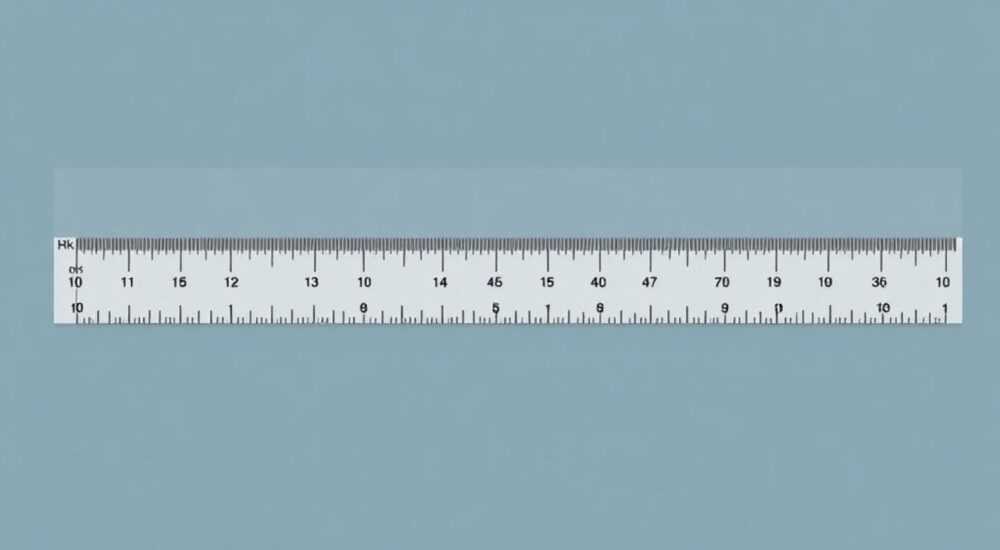
В Figma линейка — это инструмент, помогающий точно выравнивать элементы на макете. Активировать её можно через меню View или с помощью горячих клавиш, которые зависят от операционной системы. На Windows используется комбинация Ctrl + R, а на macOS — Cmd + R. Эта функция включает отображение измерительных линеек по верхнему и левому краю рабочей области, что особенно полезно при работе с сетками, отступами и пропорциями.
Чтобы быстро включить линейку в Figma, нажмите Ctrl + R (Windows) или Cmd + R (macOS). Линейки появятся по краям холста и помогут точнее позиционировать объекты. Убедитесь, что вы находитесь в режиме редактирования, а не в презентации.
Figma — один из самых популярных инструментов для проектирования интерфейсов, используемый дизайнерами по всему миру. Его гибкость, облачная синхронизация и мощные функции делают работу с макетами максимально эффективной. Одной из таких вспомогательных функций является линейка — невидимый, но крайне важный элемент, который помогает соблюдать единые отступы, контролировать расстояния между компонентами и выдерживать пропорции. Особенно актуально это при создании дизайн-систем, адаптивных макетов и сложных интерфейсов.
Несмотря на простоту использования, многие начинающие пользователи сталкиваются с вопросом: как включить линейку в Figma? Ответ кроется в сочетании клавиш, но важно понимать, что поведение этой функции может отличаться в зависимости от устройства, браузера и контекста работы. Кроме того, линейки тесно связаны с другими инструментами — направляющими, сетками и вспомогательными линиями, — что требует комплексного понимания их взаимодействия.
Содержание статьи:
- Горячие клавиши для включения линейки: Windows и macOS
- Шаги для включения линейки
- Как использовать линейки в Figma: практическое руководство
- Создание направляющих с помощью линеек
- Настройка начала отсчёта
- Распространённые ошибки и как их избежать
- Линейки не включаются
- Направляющие не создаются
- Линейки показывают неправильные значения
- Линейки vs направляющие vs сетки: в чём разница?
- Продвинутые советы по работе с линейками
- Быстрая проверка отступов
- Работа с несколькими фреймами
- Сочетание с плагинами
- Экспертное мнение
- Вопросы и ответы
- Заключение
Горячие клавиши для включения линейки: Windows и macOS
Основной способ активации линейки в Figma — использование сочетания клавиш. Это быстрее, чем искать опцию в меню, и позволяет сохранять фокус на дизайне. Комбинация зависит от операционной системы:
- На Windows: Ctrl + R
- На macOS: Cmd + R
После нажатия этих клавиш появляются две линейки — горизонтальная (вверху) и вертикальная (слева). Они показывают координаты в пикселях относительно текущего фрейма или страницы. Если вы работаете внутри фрейма, линейки будут ориентироваться на его границы. Вне фрейма — на начало холста.
Шаги для включения линейки
- Откройте проект в Figma.
- Убедитесь, что вы находитесь в режиме редактирования (не в Presentation Mode).
- Нажмите Ctrl + R (Windows) или Cmd + R (macOS).
- Проверьте появление линеек сверху и слева.
Если линейки не появились, возможно, вы находитесь в полноэкранном режиме просмотра или заблокированы настройки масштаба. Также убедитесь, что вы не используете мобильную версию Figma — там линейки недоступны.
Полезно знать: Горячие клавиши в Figma чувствительны к регистру и модификаторам. Убедитесь, что вы используете именно Ctrl (а не Alt), и что язык ввода не влияет на раскладку.
Как использовать линейки в Figma: практическое руководство
Линейки сами по себе не двигаются и не изменяют макет. Их основная функция — служить ориентиром. Однако их можно использовать совместно с направляющими для более точной работы.
Создание направляющих с помощью линеек
Когда линейки включены, вы можете перетаскивать из них направляющие прямо на холст:
- Наведите курсор на горизонтальную линейку (сверху).
- Зажмите левую кнопку мыши и потяните вниз — появится горизонтальная направляющая.
- Аналогично: из вертикальной линейки (слева) можно потянуть вертикальную направляющую вправо.
Направляющие остаются на месте, пока вы их не удалите, и помогают выравнивать элементы по заданным координатам. Это особенно полезно при создании сеток 8px, 12-column layout или при соблюдении отступов в соответствии с дизайн-системой.
Настройка начала отсчёта
По умолчанию линейки отсчитывают координаты от верхнего левого угла страницы. Но если вы работаете внутри фрейма, вы можете изменить точку отсчёта:
- Выделите нужный фрейм.
- Перетащите начало координат (перекрестие в углу линеек) внутрь фрейма.
- Теперь линейки будут ориентироваться на границы фрейма.
Это удобно при работе с компонентами, модальными окнами или карточками, где нужно соблюдать внутренние отступы.
«Изменение начала отсчёта — простой, но недооценённый приём. Он позволяет работать с относительными координатами, что критически важно при создании повторяемых блоков.» — Анна Петрова, UX-дизайнер, 7 лет опыта в Figma
Распространённые ошибки и как их избежать
Несмотря на простоту, пользователи часто сталкиваются с проблемами при работе с линейками. Ниже — самые частые ошибки и способы их решения.
Линейки не включаются
Если после нажатия Ctrl + R или Cmd + R ничего не происходит, проверьте следующее:
- Вы находитесь в режиме редактирования (не в Prototype или Presentation Mode).
- Проект открыт в браузере или десктопном приложении (мобильные приложения Figma не поддерживают линейки).
- У вас нет конфликта с другими программами (например, менеджерами окон на Mac или программами для скриншотов).
Направляющие не создаются
Иногда пользователи жалуются, что не могут перетащить направляющую из линейки. Причины:
- Линейки отключены.
- Фрейм заблокирован или находится в состоянии «Locked».
- Вы пытаетесь перетащить направляющую в режиме «View only» (без прав редактирования).
Линейки показывают неправильные значения
Если координаты на линейке не соответствуют ожидаемым, возможно:
- Вы работаете на масштабе, отличном от 100%. Линейки всегда показывают реальные пиксели, но визуальное восприятие может искажаться.
- Начало отсчёта было перемещено. Верните перекрестие в верхний левый угол страницы.
- Вы находитесь внутри вложенного фрейма, и система отсчёта сместилась.
Полезно знать: Чтобы быстро сбросить начало отсчёта, щёлкните дважды по перекрестию в углу линеек — оно автоматически вернётся в исходное положение.
Линейки vs направляющие vs сетки: в чём разница?
Понимание различий между этими инструментами помогает эффективнее использовать каждый из них.
Инструмент |
Назначение |
Где находится |
Горячие клавиши |
|---|---|---|---|
Линейки |
Ориентиры по краям холста для измерения расстояний |
Сверху и слева |
Ctrl + R / Cmd + R |
Направляющие |
Линии, которые можно размещать на холсте для выравнивания |
На слое поверх макета |
Перетаскивание из линеек |
Сетки |
Система колонок и отступов внутри фрейма |
Внутри фрейма |
В панели правой боковой панели (Layout Grids) |
Линейки — это базовый уровень измерений. Направляющие строятся на их основе и используются для точного позиционирования. Сетки — более сложный инструмент, применяемый для создания структурированных макетов, например, 12-колоночных сеток.
Полезно знать: Вы можете использовать все три инструмента одновременно. Например: линейки для общего контроля, направляющие для ключевых отступов и сетку для внутренней структуры карточки.
Продвинутые советы по работе с линейками
Опытные дизайнеры используют линейки не только для измерений, но и как часть рабочего процесса.
Быстрая проверка отступов
Выделите два элемента и посмотрите на линейки — разница в координатах покажет расстояние между ними. Например, если первый элемент заканчивается на X=100, а второй начинается на X=120, отступ составляет 20px.
Работа с несколькими фреймами
Если вы используете Auto Layout, линейки помогают контролировать внешние отступы (margin), а внутренние (padding) лучше проверять через правую панель свойств. Однако, перетащив направляющую из линейки, вы можете точно выставить margin между фреймами.
Сочетание с плагинами
Некоторые плагины, например «Spacing Tool» или «Auto Layout Spacing», используют данные с линеек для автоматизации. Например, они могут подсказывать, когда отступы не кратны 8px.
«Я всегда включаю линейки перед началом работы. Даже если не пользуюсь ими напрямую — они создают ощущение порядка и помогают глазу чувствовать пропорции.» — Дмитрий Козлов, продукт-дизайнер, Figma Certified Professional
Экспертное мнение
«Многие новички считают линейки второстепенным инструментом, но на практике они — основа точного дизайна. Я рекомендую включать их по умолчанию и использовать в связке с направляющими. Например, при создании дизайн-системы я сразу выставляю направляющие на 16px, 24px, 32px — так проще соблюдать единую шкалу отступов.»
— Мария Смирнова, ведущий UX-дизайнер в продуктовой команде FinTech-стартапа, 9 лет в профессии.
Она также отмечает, что в командах, где работают несколько дизайнеров, наличие общих направляющих и единых правил использования линеек снижает количество правок и согласований. «Когда все видят одинаковые ориентиры, меньше споров о “где здесь середина”».
Вопросы и ответы
Можно ли скрыть линейки, но оставить направляющие?
Да. Направляющие существуют независимо от линеек. Если вы отключите линейки (Ctrl + R / Cmd + R), направляющие останутся на месте. Это полезно, когда вы уже выставили ориентиры, но хотите убрать визуальный шум.
Работают ли линейки в Figma Mobile?
Нет. Мобильные приложения Figma не поддерживают линейки, направляющие и некоторые другие функции редактирования. Для полноценной работы рекомендуется использовать браузерную или десктопную версию.
Можно ли изменить единицы измерения на линейках?
В настоящее время Figma поддерживает только пиксели. Изменить единицы на em, rem или pt нельзя. Это обусловлено тем, что Figma ориентирована на пиксель-перфект дизайн.
Почему направляющие пропадают при выходе из фрейма?
Направляющие привязываются к конкретному фрейму или странице. Если вы выделили фрейм и создали направляющую, она будет привязана к нему. Чтобы сделать направляющую глобальной, создайте её вне фреймов — на уровне страницы.
Заключение
Линейка в Figma — это простой, но мощный инструмент, который помогает создавать точные и профессиональные макеты. Благодаря горячим клавишам Ctrl + R (Windows) и Cmd + R (macOS), её можно быстро включать и выключать, не отрываясь от процесса. Линейки служат основой для создания направляющих, контроля отступов и выравнивания элементов.
Освоив работу с линейками, вы повысите качество своего дизайна, сократите количество ошибок и ускорите процесс верстки макетов. Не стоит недооценивать этот инструмент — даже опытные дизайнеры используют его ежедневно.
- Горячие клавиши: Ctrl + R (Windows), Cmd + R (macOS).
- Линейки можно использовать для создания направляющих.
- Начало отсчёта можно перемещать внутрь фреймов.
- Линейки работают только в редакторе, не в мобильных приложениях.
- Сочетайте линейки с направляющими и сетками для максимальной точности.
⚠️ Дисклеймер — нажмите, чтобы развернуть
Материалы, опубликованные в разделе «Блог» на сайте RU DESIGN SHOP (rudesignshop.ru), носят исключительно информационный и ознакомительный характер и не являются руководством к действию, финансовой рекомендацией, медицинской услугой, ветеринарным назначением либо рекламой товаров и услуг, включая азартные игры. Публикации не содержат призывов к участию в азартных играх и не направлены на продвижение соответствующих операторов.
Безопасность применения товаров и веществ: при использовании строительных материалов, бытовой химии, пестицидов и агрохимикатов необходимо строго следовать инструкциям производителя и действующему законодательству Российской Федерации, включая Федеральный закон РФ от 19.07.1997 № 109-ФЗ «О безопасном обращении с пестицидами и агрохимикатами».
Упоминание товарных знаков, брендов и организаций носит исключительно информационный характер и не означает наличие партнёрских отношений или одобрения со стороны правообладателей.
Материалы, содержащие сведения о медицинских, ветеринарных или косметических средствах, представлены в справочных целях и не являются медицинской консультацией или назначением. Перед применением рекомендуется обратиться к врачу, ветеринарному специалисту или иному сертифицированному профессионалу.
Возрастные ограничения: материалы, содержащие сведения о продукции категории 18+, включая алкоголь или азартные игры, предназначены исключительно для совершеннолетней аудитории и публикуются в информационных целях.
Правовая ответственность: решения, принятые на основе опубликованной информации, пользователь принимает самостоятельно и на свой риск; редакция и авторы несут ответственность в пределах, установленных законодательством Российской Федерации.
Редакция не допускает публикаций, содержащих пропаганду экстремизма, терроризма, наркотических средств или суицида; подобные материалы подлежат немедленному удалению.
Упоминание организаций с ограниченным статусом: компания Meta Platforms Inc. (социальные сети Facebook и Instagram) признана экстремистской организацией решением суда РФ, её деятельность запрещена на территории Российской Федерации; любые упоминания приводятся исключительно в информационных целях.
Авторские права и источники: информация собирается из открытых источников; её актуальность указывается на дату публикации и может изменяться.
Изображения и иллюстрации используются на условиях, разрешённых правообладателями. При возникновении претензий редакция готова оперативно рассмотреть обращение и внести необходимые изменения.
Персональные данные и cookies: сайт использует cookies и обрабатывает персональные данные пользователей в соответствии с Федеральным законом № 152-ФЗ «О персональных данных» и Политикой конфиденциальности RU DESIGN SHOP.
Мнения авторов могут не совпадать с позицией государственных органов или коммерческих организаций, упомянутых в материалах.
РЕКОМЕНДУЕМ
Товары от российских производителей

Светильник из войлока KR006.07
Первоначальная цена составляла 40797 руб..38760 руб.Текущая цена: 38760 руб..


