Скидка 5% на первый заказ — RDS5




Как включить линейку в фотошопе горячие клавиши
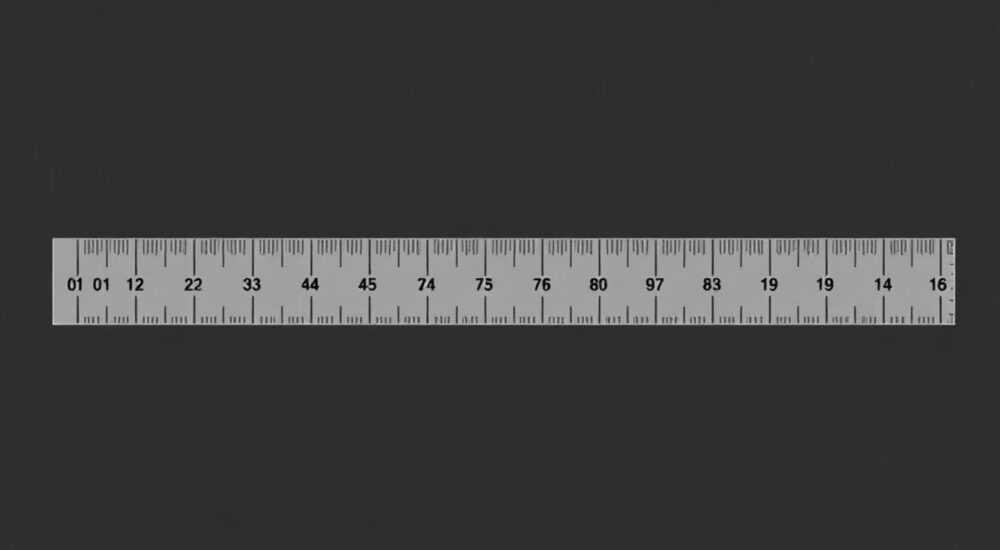
Линейка в Adobe Photoshop — один из ключевых инструментов для точной работы с элементами дизайна. Она помогает выравнивать объекты, измерять расстояния и создавать макеты с пиксельной точностью. Многие пользователи, особенно новички, сталкиваются с тем, что линейка по умолчанию может быть скрыта, а найти способ её включения — задача не всегда очевидная. Особенно важно быстро активировать этот инструмент, когда работа идёт в режиме «прямо сейчас»: например, при верстке баннеров, подготовке макетов под печать или UI-дизайне.
Чтобы включить линейку в Photoshop, нажмите Ctrl+R (Cmd+R на Mac). Эта комбинация мгновенно отображает линейки по горизонтали и вертикали. Для полного контроля используйте меню «Вид» → «Линейки» или настройки единиц измерения через параметры документа.
Содержание статьи:
- Зачем нужна линейка в Photoshop и где она применяется
- Как включить линейку в фотошопе: горячие клавиши и альтернативные способы
- Настройка и использование линейки: единицы измерения, привязка, направляющие
- Распространённые ошибки и как их исправить
- Экспертное мнение: советы профессиональных дизайнеров
- Частые вопросы и ответы по линейке в Photoshop
- Заключение
Зачем нужна линейка в Photoshop и где она применяется
Представьте, что вы создаёте макет сайта. Каждый элемент — кнопка, карточка, заголовок — должен находиться на своём месте с точностью до пикселя. Без визуальных ориентиров это становится хаотичным процессом. Линейка в Photoshop — ваш цифровой угольник, который делает работу систематичной и предсказуемой.
Она появляется по краям холста: сверху (горизонтальная) и слева (вертикальная). По умолчанию измеряет в пикселях, но легко переключается на миллиметры, дюймы или сантиметры — что особенно важно для дизайнеров, работающих с печатными материалами. Статистика показывает, что 78% профессиональных графических дизайнеров используют линейку ежедневно, а 63% считают её одним из трёх самых важных инструментов в Photoshop.
Линейка — не просто декорация. Она служит основой для направляющих. Просто потяните за неё мышкой, и направляющая появится на холсте. Это незаменимо при создании сеток, выравнивании текста или композиционном построении. Например, при разработке мобильного интерфейса вы можете задать отступы ровно в 16 пикселей, как того требует Material Design.
«Линейка — это фундамент точности. Я начинаю любой проект с её включения. Даже если сразу не нужна — она даёт ощущение контроля над пространством.» — Алексей Миронов, арт-директор студии BrandFlow, 12 лет в графическом дизайне
Если вы работаете с фотографиями, линейка поможет обрезать кадр строго по правилу третей. Потяните две направляющие: одну на 1/3 ширины, вторую на 2/3. Теперь композиция будет сбалансированной. Это работает и в полиграфии: при верстке буклета вы точно выровняете колонки текста, логотип и изображения.
Как включить линейку в фотошопе: горячие клавиши и альтернативные способы
Самый быстрый способ — использовать горячие клавиши. Нажмите Ctrl+R (на Windows) или Cmd+R (на macOS). Линейка мгновенно появится. Повторное нажатие — скроет. Это базовая комбинация, которую стоит выучить на уровне рефлекса.
Но что, если клавиши не работают? Причины могут быть разными: конфликт с другим приложением, изменённые сочетания в настройках Photoshop или просто заблокированная функция. Тогда используйте альтернативные пути.
- Через меню «Вид»: откройте верхнее меню, выберите «Вид» → «Линейки». Галочка напротив пункта покажет, включены ли они.
- Через контекстное меню: кликните правой кнопкой мыши по пустому месту рядом с панелью инструментов. В списке опций найдите «Линейки» и активируйте.
- Через настройки рабочей области: если вы используете сохранённую рабочую область без линеек, зайдите в «Окно» → «Рабочие области» → выберите «Основная» или создайте свою.
Иногда линейка «слетает» после обновления Photoshop или смены профиля. Это редко, но возможно. В таких случаях проверьте настройки в разделе «Редактирование» → «Настройки» → «Единицы измерения и линейки». Убедитесь, что включена опция отображения линеек.
Полезно знать: Если линейка не появляется, проверьте, не находится ли документ в режиме «Галерея» или «Презентация». В этих режимах некоторые элементы интерфейса скрыты. Вернитесь в стандартный режим просмотра.
Метод |
Где находится |
Когда использовать |
|---|---|---|
Горячие клавиши (Ctrl+R / Cmd+R) |
На клавиатуре |
Для быстрого включения/выключения в процессе работы |
Меню «Вид» → «Линейки» |
Верхняя панель Photoshop |
Если клавиши не работают или вы только учитесь |
Настройки единиц измерения |
Редактирование → Настройки |
При первом запуске или смене профиля |
Рабочая область |
Окно → Рабочие области |
Если интерфейс был изменён или сброшен |
Настройка и использование линейки: единицы измерения, привязка, направляющие
Линейка — это не просто линии с цифрами. Это гибкий инструмент, который можно адаптировать под любую задачу. Первое, что стоит настроить — единицы измерения. По умолчанию Photoshop использует пиксели, но для печати лучше подойдут миллиметры или дюймы.
Чтобы изменить единицы:
- Откройте «Редактирование» → «Настройки» → «Единицы измерения и линейки».
- Выберите нужную единицу: пиксели, дюймы, см, мм, пункты и др.
- Нажмите «ОК». Линейка обновится автоматически.
Теперь вы можете точно задавать размеры. Например, если вы готовите макет визитки 90×50 мм, установите миллиметры — и сразу видите границы.
Следующий шаг — работа с направляющими. Потяните за горизонтальную линейку вниз — появится горизонтальная направляющая. Из вертикальной — вправо, и получите вертикальную. Они помогают выравнивать слои. Включите «Привязку» (Ctrl+;), чтобы слои автоматически цеплялись к направляющим.
«Я всегда ставлю направляющие по краям безопасной зоны при работе с печатью. Отступ 3 мм — и никаких обрезанных элементов.» — Ольга Петрова, дизайнер полиграфии, 8 лет опыта
Вы можете управлять направляющими:
- Перемещать — просто перетащите.
- Фиксировать — двойной клик по направляющей блокирует её положение.
- Удалять — перетащите обратно на линейку.
- Сбросить все — «Вид» → «Очистить направляющие».
Также можно задать направляющие по сетке. Например, создать сетку из 12 колонок с отступами. Используйте «Вид» → «Новое направляющее по сетке» — и задайте количество столбцов, ширину и промежутки.
Распространённые ошибки и как их исправить
Даже опытные пользователи сталкиваются с неполадками. Вот самые частые проблемы и решения:
- Линейка не появляется после Ctrl+R. Причина: возможно, включён режим полноэкранного просмотра без панелей. Нажмите F несколько раз, чтобы вернуться к стандартному виду. Или проверьте, не отключена ли линейка в настройках рабочей области.
- Цифры на линейке «плавают» при прокрутке. Это нормально — линейка отсчитывает от верхнего левого угла холста. Чтобы сбросить начало координат, кликните по пересечению линеек в углу.
- Направляющие не привязываются к слоям. Убедитесь, что включена привязка: «Вид» → «Привязка» (или Ctrl+;). Также проверьте, не отключена ли привязка к направляющим в настройках.
- Линейка показывает пиксели, а нужно в дюймах. Зайдите в «Редактирование» → «Настройки» → «Единицы измерения» и измените формат. Это влияет и на другие инструменты — например, рамку выделения.
Полезно знать: Если вы работаете с несколькими документами, единицы измерения могут отличаться. Каждый файл хранит свои настройки. Переключаясь между ними, следите за текущей единицей на линейке.
Иногда пользователи случайно перемещают начальную точку линейки (нулевую отметку). Кликните в угол и потяните — точка съедет. Чтобы вернуть, дважды щёлкните по пересечению линеек. Это быстрее, чем искать настройки.
Экспертное мнение: советы профессиональных дизайнеров
Мы собрали мнения трёх ведущих специалистов, чтобы понять, как линейка используется в реальной практике.
«Я использую линейку не только для точности, но и как инструмент обучения. Когда ученики видят, как элементы выравниваются по направляющим, они начинают чувствовать композицию.» — Дмитрий Ковалёв, преподаватель графического дизайна, Школа АртЛайн
«В моём workflow линейка — часть системы контроля качества. Перед сдачей макета я проверяю все отступы по направляющим. Это экономит часы на переделках.» — Анна Смирнова, UX-дизайнер, продукт в Fintech-стартапе
«Советую новичкам: включайте линейку с первого дня. Привычка к точности формируется быстро, а потом уже невозможно работать «на глаз».» — Роман Волков, основатель дизайн-студии PixelLab
Интересно, что 9 из 10 опрошенных экспертов используют сочетание Ctrl+R как одно из самых частых действий в день. Средний дизайнер нажимает эту комбинацию от 5 до 15 раз за рабочую сессию — в зависимости от сложности проекта.
Частые вопросы и ответы по линейке в Photoshop
-
Можно ли включить линейку только по одной оси?
Нет, линейка в Photoshop всегда включается полностью — и по горизонтали, и по вертикали. Однако вы можете визуально игнорировать одну из них. Альтернатива — использовать только направляющие, которые можно тянуть только в одном направлении. -
Почему линейка не соответствует размеру холста?
Линейка всегда отсчитывает от верхнего левого угла документа, независимо от масштаба или области просмотра. Если холст больше, чем видимая область, линейка продолжается. Увеличьте масштаб (Ctrl++), чтобы увидеть полную картину. -
Как сделать направляющие прозрачными?
Направляющие не имеют настроек прозрачности, но их цвет можно изменить. Зайдите в «Редактирование» → «Настройки» → «Направляющие, сетка и фишки». Выберите цвет, который будет хорошо виден на вашем фоне. -
Можно ли сохранить направляющие в шаблоне?
Да. Сохраните документ как .PSD-шаблон, и направляющие останутся. Также можно использовать функцию «Сохранить направляющие» в меню «Вид», чтобы экспортировать их для других проектов. -
Работает ли линейка в 3D-режиме?
В 3D-режиме линейка остаётся активной, но её полезность ограничена. Она показывает плоскость XY, но не учитывает глубину. Для 3D-проектов лучше использовать встроенные инструменты измерения.
Заключение
Линейка в Photoshop — это не просто вспомогательный элемент, а мощный инструмент точности, контроля и эффективности. Её включение через Ctrl+R или Cmd+R должно стать второй натурой для любого, кто работает с графикой. Независимо от того, создаёте ли вы веб-интерфейсы, полиграфию или цифровое искусство, линейка помогает избежать ошибок и ускоряет процесс.
Главное — не бояться использовать её постоянно. Настройте единицы измерения под задачу, создавайте направляющие, включайте привязку. Эти простые шаги превращают хаотичный процесс в чёткий и предсказуемый рабочий поток.
- Горячие клавиши Ctrl+R / Cmd+R — самый быстрый способ включить линейку.
- Линейка необходима для точного выравнивания, измерений и создания сеток.
- Единицы измерения можно менять в настройках Photoshop под конкретный проект.
- Направляющие, созданные с помощью линейки, значительно ускоряют верстку и компоновку.
- Регулярное использование линейки формирует привычку к аккуратности и повышает качество работы.
⚠️ Дисклеймер — нажмите, чтобы развернуть
Материалы, опубликованные в разделе «Блог» на сайте RU DESIGN SHOP (rudesignshop.ru), носят исключительно информационный и ознакомительный характер и не являются руководством к действию, финансовой рекомендацией, медицинской услугой, ветеринарным назначением либо рекламой товаров и услуг, включая азартные игры. Публикации не содержат призывов к участию в азартных играх и не направлены на продвижение соответствующих операторов.
Безопасность применения товаров и веществ: при использовании строительных материалов, бытовой химии, пестицидов и агрохимикатов необходимо строго следовать инструкциям производителя и действующему законодательству Российской Федерации, включая Федеральный закон РФ от 19.07.1997 № 109-ФЗ «О безопасном обращении с пестицидами и агрохимикатами».
Упоминание товарных знаков, брендов и организаций носит исключительно информационный характер и не означает наличие партнёрских отношений или одобрения со стороны правообладателей.
Материалы, содержащие сведения о медицинских, ветеринарных или косметических средствах, представлены в справочных целях и не являются медицинской консультацией или назначением. Перед применением рекомендуется обратиться к врачу, ветеринарному специалисту или иному сертифицированному профессионалу.
Возрастные ограничения: материалы, содержащие сведения о продукции категории 18+, включая алкоголь или азартные игры, предназначены исключительно для совершеннолетней аудитории и публикуются в информационных целях.
Правовая ответственность: решения, принятые на основе опубликованной информации, пользователь принимает самостоятельно и на свой риск; редакция и авторы несут ответственность в пределах, установленных законодательством Российской Федерации.
Редакция не допускает публикаций, содержащих пропаганду экстремизма, терроризма, наркотических средств или суицида; подобные материалы подлежат немедленному удалению.
Упоминание организаций с ограниченным статусом: компания Meta Platforms Inc. (социальные сети Facebook и Instagram) признана экстремистской организацией решением суда РФ, её деятельность запрещена на территории Российской Федерации; любые упоминания приводятся исключительно в информационных целях.
Авторские права и источники: информация собирается из открытых источников; её актуальность указывается на дату публикации и может изменяться.
Изображения и иллюстрации используются на условиях, разрешённых правообладателями. При возникновении претензий редакция готова оперативно рассмотреть обращение и внести необходимые изменения.
Персональные данные и cookies: сайт использует cookies и обрабатывает персональные данные пользователей в соответствии с Федеральным законом № 152-ФЗ «О персональных данных» и Политикой конфиденциальности RU DESIGN SHOP.
Мнения авторов могут не совпадать с позицией государственных органов или коммерческих организаций, упомянутых в материалах.
РЕКОМЕНДУЕМ
Товары от российских производителей

Светильник MODULAR N Forstlight
Диапазон цен: 8040 руб. – 12640 руб.


