Скидка 5% на первый заказ — RDS5




Как включить люстру в 3d max
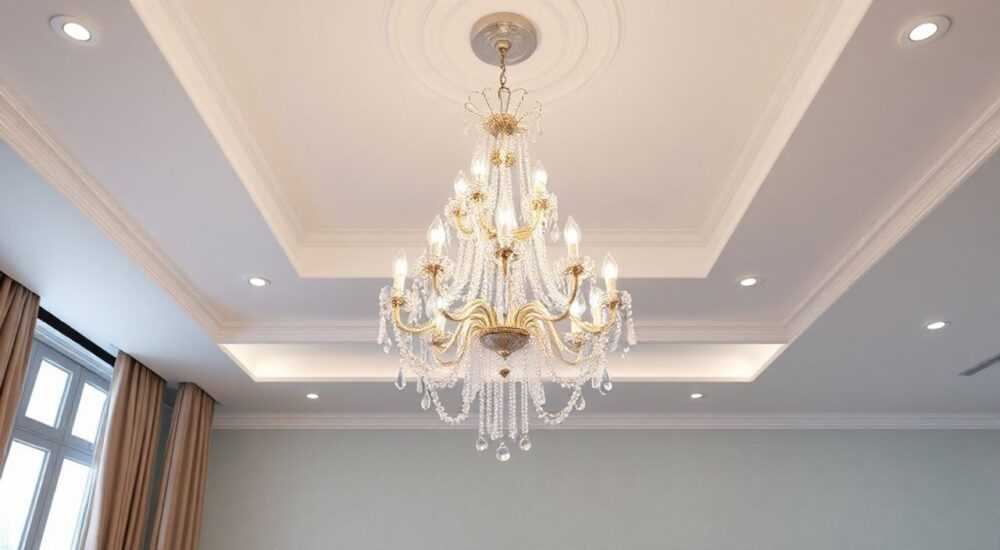
Включение люстры в 3ds Max — это не просто техническая задача, а важный этап создания реалистичного освещения в интерьере. Многие начинающие 3D-художники сталкиваются с тем, что свет не работает должным образом: либо он слишком тусклый, либо не отбрасывает тени, либо вообще не виден на рендере. Причина чаще всего кроется не в самой модели люстры, а в неправильной настройке источника света и материалов.
Чтобы «включить» люстру в 3ds Max, нужно добавить внутрь модели источник света (например, Omni или Photometric), правильно его настроить и убедиться, что используется подходящий режим рендеринга (например, ART или V-Ray). Ключевое — не просто поставить лампочку, а создать физически корректное освещение.
Содержание статьи:
- Основы освещения в 3ds Max: как работает свет
- Какие бывают источники света в 3ds Max?
- Выбор типа света для люстры: Omni, Spot, IES или V-Ray Light?
- Пошаговая инструкция: как включить люстру в 3ds Max
- Как добавить свет через V-Ray?
- Настройка материалов: как сделать, чтобы свет был видимым
- Частые ошибки и как их избежать
- Проверочный чек-лист перед рендером
- Экспорт и реализм: как проверить, что люстра действительно «горит»
- Экспертное мнение
- Вопросы и ответы
- Заключение
Основы освещения в 3ds Max: как работает свет
В 3ds Max нет понятия «включить свет» в привычном бытовом смысле. Люстра — это объект, состоящий из геометрии и материала. Чтобы она начала «светить», необходимо добавить отдельный источник света, который будет имитировать работу лампы. Без этого даже самый красивый материал на плафоне не даст ни одного луча света.
Свет в 3D-сцене — это отдельный тип объектов, которые не имеют физического объёма, но влияют на освещение всей композиции. Они могут быть направленными (Spot), всенаправленными (Omni), прямоугольными (mr Area Omni) или физически точными (Photometric). Выбор зависит от типа люстры и требуемого уровня реализма.
Работа света напрямую связана с движком рендеринга. Стандартный сканлайн-рендерер не поддерживает глобальное освещение, поэтому свет будет выглядеть плоско. Для качественного результата лучше использовать ART, V-Ray, Corona или FStorm — они поддерживают физическое моделирование света.
Полезно знать: Даже если вы используете стандартный рендерер, можно добиться приемлемого эффекта, но только при правильной расстановке источников света и настройке их параметров.
Какие бывают источники света в 3ds Max?
- Standard Lights — базовые источники: Omni, Spot, Direct, Skylight. Просты в использовании, но не всегда дают физически корректный результат.
- Photometric Lights — основаны на реальных данных о свете (люменах, цветовой температуре, IES-профилях). Идеальны для архитектурной визуализации.
- V-Ray Lights — если используется V-Ray, эти источники обеспечивают максимальный контроль и качество.
- mr Area Omni / mr Area Spot — продвинутые источники для mental ray, позволяют задавать форму и размер светового пятна.
Выбор типа света должен зависеть от конечной цели: презентация для клиента, анимация, VR-тур или просто тестовый рендер.
Выбор типа света для люстры: Omni, Spot, IES или V-Ray Light?
Первый шаг к «включению» люстры — выбрать правильный тип источника света. Не каждая лампа подойдёт для каждой люстры. Например, хрустальная люстра с множеством мелких плафонов требует нескольких точечных источников, а потолочный светильник с матовым рассеивателем — одного крупного area-источника.
Omni-свет — самый простой и универсальный. Он излучает свет во все стороны, как обычная лампочка накаливания. Подходит для большинства классических люстр. Однако у него есть недостаток: он не создаёт мягких теней, если не использовать множественные образцы (multiplier и oversampling).
Photometric-свет с IES-файлами — выбор профессионалов. IES-файлы содержат данные о реальном распределении света от конкретных моделей ламп. Это позволяет точно имитировать, как свет будет падать на стены и пол. Такой подход особенно важен в проектах, где требуется соответствие нормам освещённости.
Если вы работаете в V-Ray, используйте V-Ray Sphere Light или V-Ray Dome Light для фонового освещения. Sphere Light идеально имитирует лампу накаливания, а при увеличении радиуса даёт мягкое свечение. Также можно использовать V-Ray Mesh Light, превратив сам плафон в источник света.
Тип света |
Где использовать |
Преимущества |
Недостатки |
|---|---|---|---|
Omni |
Быстрые тесты, простые сцены |
Легко настроить, быстро рендерится |
Жёсткие тени, нефизичный свет |
Photometric + IES |
Архитектурная визуализация |
Реалистичное распределение света |
Требует знаний и IES-файлов |
V-Ray Sphere Light |
Профессиональные проекты |
Мягкий свет, хорошее качество |
Дольше рендерится |
Mesh Light |
Когда плафон должен светиться |
Свет исходит со всей поверхности |
Высокая нагрузка на GPU |
«Всегда начинайте с простого Omni-света. Если результат вас не устраивает — переходите к Photometric или V-Ray. Не усложняйте сцену раньше времени.» — Алексей Петров, 3D-визуализатор, 12 лет опыта
Пошаговая инструкция: как включить люстру в 3ds Max
Теперь перейдём к практике. Ниже — подробная инструкция, как добавить свет в люстру в 3ds Max с использованием стандартных средств и V-Ray.
- Подготовьте модель люстры. Убедитесь, что она находится на нужной высоте, ориентирована правильно и не имеет ошибок геометрии. Если плафоны прозрачные, назначьте им соответствующий материал (например, Arch & Design с прозрачностью).
- Перейдите на вкладку Create → Systems → Lights. В зависимости от используемого рендерера выберите тип света: Standard, Photometric или V-Ray.
- Добавьте Omni-свет внутрь люстры. Щёлкните в окне проекции там, где должна быть лампочка. Лучше поместить его чуть ниже плафона, чтобы избежать артефактов.
- Настройте параметры света. В свитке Intensity/Color/Attenuation установите Multiplier (интенсивность) — начните с 1.0. Цвет — белый (или 3000K для тёплого света). Включите Attenuation (затухание), чтобы свет ослабевал с расстоянием.
- Включите тени. В свитке Shadow Parameters выберите тип теней — Ray Traced Shadows для чётких теней или Area Shadows для более мягких. Если используется V-Ray, выберите V-Ray Shadows.
- Настройте рендерер. Убедитесь, что в Render Setup (F10) выбран подходящий движок: ART, V-Ray или Corona. Включите Global Illumination, если хотите реалистичное распространение света.
- Сделайте тестовый рендер. Проверьте, как свет падает на пол и стены. При необходимости отрегулируйте положение и силу света.
Если люстра содержит несколько ламп, повторите процесс для каждой. Можно использовать копирование с привязкой к элементам модели.
Как добавить свет через V-Ray?
- Создайте V-Ray Sphere Light (Create → V-Ray → V-Ray Sphere Light).
- Установите радиус — от 5 до 15 см в зависимости от размера лампы.
- Настройте Intensity: Colour — 3000K, Units — Default (или Lumens, если знаете мощность).
- При необходимости включите Invisibility, чтобы сам шар не был виден на рендере.
- Для множественных источников используйте Array или Scatter.
Полезно знать: Если вы хотите, чтобы свет исходил именно с поверхности плафона (например, матового), используйте V-Ray Mesh Light. Просто выберите полигоны плафона и назначьте им тип источника света.
Настройка материалов: как сделать, чтобы свет был видимым
Свет может быть физически корректным, но если материалы на люстре не настроены — зритель не поверит в её работу. Особенно важно правильно оформить плафоны, подвески и металлические элементы.
Для прозрачных деталей (хрусталь, стекло) используйте материалы с высоким показателем преломления (IOR около 1.5–1.6). Включите Refraction и Reflection. В случае V-Ray — используйте V-RayMtl с режимом Glass.
Для матовых плафонов (например, из ткани или пластика) подойдёт материал с Diffuse цветом и небольшим Glossiness. Важно, чтобы он не блестел слишком сильно, иначе будет выглядеть как пластик, а не как рассеиватель.
Чтобы плафон «светился», можно использовать опцию Self-Illumination в Arch & Design Material или включить Emission в V-RayMtl. Значение — 10–30%, чтобы не было пересвета.
«Не переусердствуйте с яркостью. Реальные люстры редко светят равномерно. Создайте градиент: ярче в центре, тусклее по краям — так будет естественнее.» — Марина Ковалёва, архитектор-визуализатор
Частые ошибки и как их избежать
Даже опытные пользователи допускают ошибки при настройке освещения. Вот самые распространённые:
- Свет не виден на рендере. Причина — выключенное глобальное освещение или слишком низкий multiplier. Проверьте настройки рендера и увеличьте интенсивность света.
- Тени слишком жёсткие. Используйте area-свет или увеличьте размер источника. В V-Ray — включите subdivs и radius для сферы.
- Свет «прожигает» сцену. Перегрузка светом — частая проблема. Используйте экспозицию камеры (Exposure Control) или V-Ray Camera Settings для коррекции.
- Источник света виден как белый шар. Включите опцию Invisibility (в V-Ray) или уменьшите размер источника. Либо переместите его внутрь плафона.
- Освещение неестественное. Проверьте цветовую температуру. Тёплый свет — 2700–3000K, дневной — 5000–6500K.
Проверочный чек-лист перед рендером
- Свет добавлен и включён?
- Тени активированы?
- Глобальное освещение включено?
- Материалы плафонов настроены?
- Яркость адекватна?
- Источник не выходит за пределы люстры?
Полезно знать: Перед финальным рендером сделайте тест с низким разрешением и минимальными настройками качества. Это сэкономит время и поможет быстро выявить ошибки.
Экспорт и реализм: как проверить, что люстра действительно «горит»
Финальный этап — проверка результата. Хороший способ — сделать render region прямо на участке с люстрой. Посмотрите, как свет падает на пол, создаёт ли блики, отражается ли в поверхностях.
Если вы готовите сцену для экспорта в Enscape, Twinmotion или Unreal Engine — убедитесь, что источники света совместимы. Некоторые движки не поддерживают стандартные Omni-светы, но работают с V-Ray или физическими источниками.
Для максимального реализма добавьте лёгкое свечение (glow) в постобработке (например, в Photoshop или After Effects). Также можно использовать bloom-эффект в V-Ray Frame Buffer.
Экспертное мнение
«Главная ошибка новичков — они пытаются всё сделать одним кликом. Но свет — это итеративный процесс. Я всегда начинаю с одной точки, делаю рендер, анализирую, затем добавляю вторую. Так вы строите свет, как скульптор — форму. И помните: настоящая люстра не освещает комнату полностью. Она создаёт акцент, а остальное — задача дополнительного освещения.» — Дмитрий Смирнов, руководитель студии 3D-визуализации «LightForm», 15 лет в индустрии
Вопросы и ответы
Можно ли сделать так, чтобы сама геометрия люстры излучала свет?
Да, с помощью V-Ray Mesh Light или Corona Light Material. Просто выберите полигоны плафона и назначьте им тип источника света. Это особенно эффективно для современных светильников с LED-лентами.
Почему свет не проходит через плафон?
Возможно, материал плафона не прозрачный. Убедитесь, что включена Refraction и установлен правильный IOR. Также проверьте, не заблокирован ли свет толстыми стенками модели.
Как имитировать мерцание люстры?
В 3ds Max можно анимировать параметр Multiplier через Track View. Создайте ключевые кадры с изменением яркости. Для реалистичного эффекта используйте Noise-кривую.
Нужно ли добавлять свет для каждой лампочки в хрустальной люстре?
Да, но не обязательно делать это вручную. Используйте Array, Scatter или script (например, MaxScript), чтобы автоматизировать расстановку источников.
Работает ли это в стандартном рендерере?
Да, но результат будет ограничен. Сканлайн не поддерживает GI, поэтому свет будет выглядеть плоско. Для демонстрации — достаточно, для презентации — лучше использовать V-Ray или Corona.
Заключение
Включение люстры в 3ds Max — это комбинация технических навыков и художественного чутья. Важно не просто добавить источник света, а создать атмосферу, которая передаёт тепло и уют интерьера. От выбора типа света до настройки материалов — каждый шаг влияет на конечный результат.
Главное — не бояться экспериментировать. Пробуйте разные типы источников, играйте с цветовой температурой и формой света. Реализм достигается не сразу, а через серию итераций и тестовых рендеров.
- Для включения люстры нужен отдельный источник света — Omni, Photometric или V-Ray.
- Правильные материалы на плафонах усиливают эффект свечения.
- Глобальное освещение и мягкие тени делают свет реалистичным.
- Тестовые рендеры и чек-листы помогают избежать ошибок.
- Использование IES-профилей и mesh-света повышает уровень детализации.
⚠️ Дисклеймер — нажмите, чтобы развернуть
Материалы, опубликованные в разделе «Блог» на сайте RU DESIGN SHOP (rudesignshop.ru), носят исключительно информационный и ознакомительный характер и не являются руководством к действию, финансовой рекомендацией, медицинской услугой, ветеринарным назначением либо рекламой товаров и услуг, включая азартные игры. Публикации не содержат призывов к участию в азартных играх и не направлены на продвижение соответствующих операторов.
Безопасность применения товаров и веществ: при использовании строительных материалов, бытовой химии, пестицидов и агрохимикатов необходимо строго следовать инструкциям производителя и действующему законодательству Российской Федерации, включая Федеральный закон РФ от 19.07.1997 № 109-ФЗ «О безопасном обращении с пестицидами и агрохимикатами».
Упоминание товарных знаков, брендов и организаций носит исключительно информационный характер и не означает наличие партнёрских отношений или одобрения со стороны правообладателей.
Материалы, содержащие сведения о медицинских, ветеринарных или косметических средствах, представлены в справочных целях и не являются медицинской консультацией или назначением. Перед применением рекомендуется обратиться к врачу, ветеринарному специалисту или иному сертифицированному профессионалу.
Возрастные ограничения: материалы, содержащие сведения о продукции категории 18+, включая алкоголь или азартные игры, предназначены исключительно для совершеннолетней аудитории и публикуются в информационных целях.
Правовая ответственность: решения, принятые на основе опубликованной информации, пользователь принимает самостоятельно и на свой риск; редакция и авторы несут ответственность в пределах, установленных законодательством Российской Федерации.
Редакция не допускает публикаций, содержащих пропаганду экстремизма, терроризма, наркотических средств или суицида; подобные материалы подлежат немедленному удалению.
Упоминание организаций с ограниченным статусом: компания Meta Platforms Inc. (социальные сети Facebook и Instagram) признана экстремистской организацией решением суда РФ, её деятельность запрещена на территории Российской Федерации; любые упоминания приводятся исключительно в информационных целях.
Авторские права и источники: информация собирается из открытых источников; её актуальность указывается на дату публикации и может изменяться.
Изображения и иллюстрации используются на условиях, разрешённых правообладателями. При возникновении претензий редакция готова оперативно рассмотреть обращение и внести необходимые изменения.
Персональные данные и cookies: сайт использует cookies и обрабатывает персональные данные пользователей в соответствии с Федеральным законом № 152-ФЗ «О персональных данных» и Политикой конфиденциальности RU DESIGN SHOP.
Мнения авторов могут не совпадать с позицией государственных органов или коммерческих организаций, упомянутых в материалах.
РЕКОМЕНДУЕМ
Товары от российских производителей


Торшер ракета черный ARCHPOLE
28156 руб.
Настенный светильник Ozari GLODE
Диапазон цен: 36400 руб. – 37900 руб.
