Скидка 5% на первый заказ — RDS5




Как включить модульную сетку в фигме
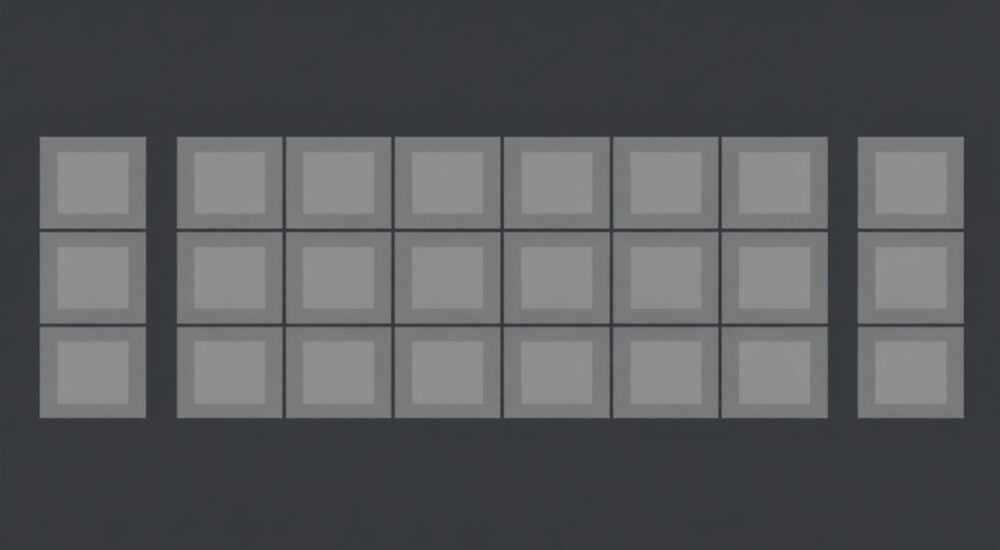
Модульная сетка в Figma — это мощный инструмент для создания выверенной и согласованной компоновки интерфейсов. Она помогает дизайнерам равномерно распределять элементы по макету, обеспечивая визуальную гармонию, масштабируемость и соответствие принципам грид-дизайна. Включение модульной сетки особенно важно при работе над адаптивными проектами, где требуется точное позиционирование блоков контента.
Чтобы включить модульную сетку в Figma, выберите нужный фрейм или страницу, откройте панель свойств справа и активируйте раздел Grids. Выберите тип «Modular», задайте количество колонок, размер шага и отступы. Настройки применяются мгновенно и помогают точно выравнивать элементы.
Содержание статьи:
- Что такое модульная сетка и зачем она нужна
- Как включить модульную сетку в Figma: пошаговая инструкция
- Пример настройки для веб-лендинга
- Особенности настройки для разных устройств и экранов
- Как быстро применить сетку ко всему проекту
- Распространённые ошибки и как их избежать
- Ошибка 1: Сетка не соответствует контенту
- Ошибка 2: Пренебрежение вертикальной сеткой
- Ошибка 3: Избыточная прозрачность или цвет
- Экспертное мнение
- Вопросы и ответы
- Заключение
Что такое модульная сетка и зачем она нужна
Модульная сетка — это двумерная система, состоящая из строк и колонок, которая разбивает рабочее пространство на повторяющиеся ячейки. В отличие от простой колоночной сетки, модульная учитывает как вертикальные, так и горизонтальные интервалы, что делает её идеальной для сложных компоновок: например, лендингов, дашбордов, каталогов товаров или медиаинтерфейсов.
Такая сетка позволяет дизайнерам соблюдать единый ритм и пропорции, ускоряет процесс верстки макетов и минимизирует субъективные решения по расположению элементов. Это особенно критично при командной работе, когда несколько специалистов работают над одним проектом.
Использование модульной сетки повышает качество UX: контент становится более читаемым, а навигация — интуитивной. Исследования Nielsen Norman Group показывают, что пользователи быстрее ориентируются в структурированных интерфейсах, где соблюдены принципы визуальной иерархии и выравнивания.
Полезно знать: Модульная сетка эффективна не только в вебе, но и в мобильном дизайне, особенно при создании плиток (например, галереи, карточки товаров, списки новостей).
Как включить модульную сетку в Figma: пошаговая инструкция
Чтобы активировать модульную сетку, необходимо работать внутри фрейма или на странице. Лучше всего применять её к конкретному фрейму, чтобы не затрагивать весь холст. Ниже — подробный алгоритм действий.
- Выберите фрейм, на котором хотите использовать сетку. Если его нет — создайте с помощью F или Ctrl+Alt+G (Win) / Cmd+Option+G (Mac).
- В правой панели свойств найдите блок «Grids» (Сетки). Он расположен под параметрами заливки, обводки и тени.
- Нажмите кнопку «+ Add Grid» и выберите тип «Modular». Другие варианты — «Layout Grid» (для колоночной сетки) и «Square» (для квадратной), но нам нужен именно «Modular».
- Настройте параметры:
- Count — количество колонок по горизонтали;
- Gutter Width — ширина промежутков между колонками;
- Offset X/Y — отступы от краёв фрейма (по умолчанию 0);
- Row Height — высота строки (можно задать в пикселях или относительно базовой линии);
- Color & Opacity — цвет и прозрачность линий сетки (удобно делать светлыми, чтобы не перегружать макет).
- После настройки сетка сразу отобразится на фрейме. Элементы, помещённые внутрь, будут автоматически привязываться к ячейкам при включённой опции «Snapping».
«Всегда начинайте с анализа контента: сколько карточек, заголовков, кнопок будет в строке? Это поможет правильно выбрать количество колонок. Например, для галереи из 4 элементов — 4 колонки плюс отступы.» — Алексей Смирнов, UI/UX дизайнер, 8 лет опыта
Пример настройки для веб-лендинга
Допустим, вы создаёте макет сайта шириной 1440 пикселей. Вам нужно разместить контент в центре с полями по 120 пикселей слева и справа. Итого доступная ширина — 1200 пикселей.
Параметр |
Значение |
Комментарий |
|---|---|---|
Тип сетки |
Modular |
Для двумерного контроля |
Count |
12 |
Стандарт для гибкой верстки |
Gutter Width |
24 px |
Современный отступ, не слишком тесный |
Offset X |
120 px |
Гарантирует поля по краям |
Row Height |
8 px |
Кратно 8 — удобно для вертикального ритма |
Такая конфигурация обеспечит эластичность и соответствие современным стандартам веб-дизайна.
Особенности настройки для разных устройств и экранов
Модульная сетка должна адаптироваться под различные разрешения. В Figma это реализуется через использование нескольких фреймов с разными настройками сетки или через компоненты с вариантами.
Для мобильных устройств (375×812 px) рекомендуется использовать меньшее количество колонок — от 4 до 6. Это связано с ограниченным пространством и необходимостью увеличить размер тапаемых элементов. Отступы (gutter) можно снизить до 12–16 пикселей, чтобы сохранить плотность контента.
На планшетах (768×1024 px) логично перейти к 8-колоночной системе. Это даёт баланс между простором и структурой. Здесь уже можно комбинировать крупные блоки с узкими сайдбарами.
Полезно знать: Используйте плагины вроде «Auto Layout» или «Responsive Grid» для автоматизации адаптации сеток под разные breakpoints.
Как быстро применить сетку ко всему проекту
Если вы работаете над системой дизайна, полезно создать шаблонные фреймы с преднастроенными сетками. Алгоритм:
- Создайте три фрейма: Mobile, Tablet, Desktop.
- Настройте для каждого свою модульную сетку.
- Превратите их в компоненты (через значок 💠).
- Теперь любой новый экран можно создать, просто вставив нужный компонент-фрейм.
Такой подход экономит время и гарантирует единообразие.
Распространённые ошибки и как их избежать
Даже опытные дизайнеры иногда допускают типичные просчёты при работе с модульной сеткой. Ниже — основные из них и способы их устранения.
Ошибка 1: Сетка не соответствует контенту
Часто дизайнеры выбирают 12 колонок «потому что все так делают», не учитывая, сколько элементов реально нужно разместить. Результат — карточки разной ширины, нарушающие ритм.
Решение: перед настройкой сетки проанализируйте структуру блока. Если вы делаете слайдер с 3 карточками — используйте 3, 6 или 9 колонок, чтобы каждая занимала равное пространство.
Ошибка 2: Пренебрежение вертикальной сеткой
Многие настраивают только горизонтальные колонки, забывая про строки. Это приводит к «плавающему» контенту и нарушению вертикального ритма.
Решение: всегда включайте параметр Row Height и привязывайте к нему отступы между элементами. Например, если строка = 8 px, то margin-top/bottom должны быть кратны 8, 16, 24 и т.д.
Ошибка 3: Избыточная прозрачность или цвет
Яркая или непрозрачная сетка может мешать восприятию макета, особенно при печати или презентации.
Решение: используйте светло-серый цвет (#CCCCCC) с прозрачностью 20–30%. Так сетка будет заметна, но не будет доминировать.
Ошибка |
Последствие |
Рекомендация |
|---|---|---|
Слишком много колонок |
Перегрузка, трудно управлять |
Ограничьтесь 4–12 для большинства случаев |
Нулевой отступ (offset) |
Контент упирается в край экрана |
Добавьте offset 16–40 px в зависимости от устройства |
Отсутствие snapping |
Элементы «плавают» |
Включите View → Snapping и Grid Snapping |
Экспертное мнение
«Модульная сетка — это не ограничение, а инструмент свободы. Когда базовые правила выравнивания заданы, мозг освобождается для творчества. Я начинаю каждый проект с грид-системы, даже если потом частично её нарушаю — это даёт точку отсчёта.» — Екатерина Волкова, руководитель дизайн-студии «Формат», 12 лет в digital
По её словам, ключевой момент — понимать, что сетка может быть временной. В Figma её легко включить, отключить или изменить на ходу. Главное — использовать её как направляющую, а не догму.
Она также советует: «Создайте страницу «Design System» в своём Figma-файле, где хранятся все типовые сетки. Подпишите их: «Desktop 12-col», «Mobile 4-col». Это ускорит старт новых экранов и упростит передачу проекта коллегам.»
Вопросы и ответы
Можно ли использовать несколько сеток в одном фрейме?
Нет, в одном фрейме можно применить только одну сетку. Однако вы можете вложить фреймы: внешний — с одной сеткой, внутренний — с другой. Это полезно, например, для сайдбаров или модальных окон.
Почему элементы не привязываются к сетке?
Убедитесь, что включено автоматическое привязывание. Перейдите в меню View → Snapping и активируйте пункты «Snap to grid» и «Snap to objects». Также проверьте, что сетка добавлена именно к тому фрейму, где находятся элементы.
Как экспортировать сетку для разработчиков?
Разработчики обычно не получают саму сетку, но им нужны её параметры. Укажите в аннотациях: количество колонок, ширину колонки, gutter, offset. Можно использовать плагин «Developer Settings» или вручную добавить текстовый блок с этими данными.
Поддерживает ли Figma сетки с разной шириной колонок?
Стандартная модульная сетка предполагает равномерные колонки. Для неравномерных решений используйте Auto Layout вместе с Constraints или создавайте кастомные направляющие (guides).
Заключение
Модульная сетка в Figma — это не просто вспомогательный инструмент, а основа качественного дизайна. Правильно настроенная сетка ускоряет работу, повышает согласованность макетов и облегчает взаимодействие с разработчиками.
Главное — не бояться экспериментировать. Начните с простых настроек, постепенно адаптируя сетку под задачи проекта. Со временем вы научитесь чувствовать ритм компоновки и сможете использовать сетку как холст для творчества, а не как ограничение.
- Модульная сетка создаёт порядок и предсказуемость в интерфейсе.
- Активируется через панель свойств фрейма — достаточно выбрать тип «Modular».
- Настройки зависят от устройства: меньше колонок на мобильных, больше — на десктопе.
- Избегайте типичных ошибок: несоответствия контенту, игнорирования вертикальной привязки.
- Используйте компоненты и шаблоны для быстрого применения сеток в новых проектах.
⚠️ Дисклеймер — нажмите, чтобы развернуть
Материалы, опубликованные в разделе «Блог» на сайте RU DESIGN SHOP (rudesignshop.ru), носят исключительно информационный и ознакомительный характер и не являются руководством к действию, финансовой рекомендацией, медицинской услугой, ветеринарным назначением либо рекламой товаров и услуг, включая азартные игры. Публикации не содержат призывов к участию в азартных играх и не направлены на продвижение соответствующих операторов.
Безопасность применения товаров и веществ: при использовании строительных материалов, бытовой химии, пестицидов и агрохимикатов необходимо строго следовать инструкциям производителя и действующему законодательству Российской Федерации, включая Федеральный закон РФ от 19.07.1997 № 109-ФЗ «О безопасном обращении с пестицидами и агрохимикатами».
Упоминание товарных знаков, брендов и организаций носит исключительно информационный характер и не означает наличие партнёрских отношений или одобрения со стороны правообладателей.
Материалы, содержащие сведения о медицинских, ветеринарных или косметических средствах, представлены в справочных целях и не являются медицинской консультацией или назначением. Перед применением рекомендуется обратиться к врачу, ветеринарному специалисту или иному сертифицированному профессионалу.
Возрастные ограничения: материалы, содержащие сведения о продукции категории 18+, включая алкоголь или азартные игры, предназначены исключительно для совершеннолетней аудитории и публикуются в информационных целях.
Правовая ответственность: решения, принятые на основе опубликованной информации, пользователь принимает самостоятельно и на свой риск; редакция и авторы несут ответственность в пределах, установленных законодательством Российской Федерации.
Редакция не допускает публикаций, содержащих пропаганду экстремизма, терроризма, наркотических средств или суицида; подобные материалы подлежат немедленному удалению.
Упоминание организаций с ограниченным статусом: компания Meta Platforms Inc. (социальные сети Facebook и Instagram) признана экстремистской организацией решением суда РФ, её деятельность запрещена на территории Российской Федерации; любые упоминания приводятся исключительно в информационных целях.
Авторские права и источники: информация собирается из открытых источников; её актуальность указывается на дату публикации и может изменяться.
Изображения и иллюстрации используются на условиях, разрешённых правообладателями. При возникновении претензий редакция готова оперативно рассмотреть обращение и внести необходимые изменения.
Персональные данные и cookies: сайт использует cookies и обрабатывает персональные данные пользователей в соответствии с Федеральным законом № 152-ФЗ «О персональных данных» и Политикой конфиденциальности RU DESIGN SHOP.
Мнения авторов могут не совпадать с позицией государственных органов или коммерческих организаций, упомянутых в материалах.
РЕКОМЕНДУЕМ
Товары от российских производителей




