Скидка 5% на первый заказ — RDS5




Как включить обои
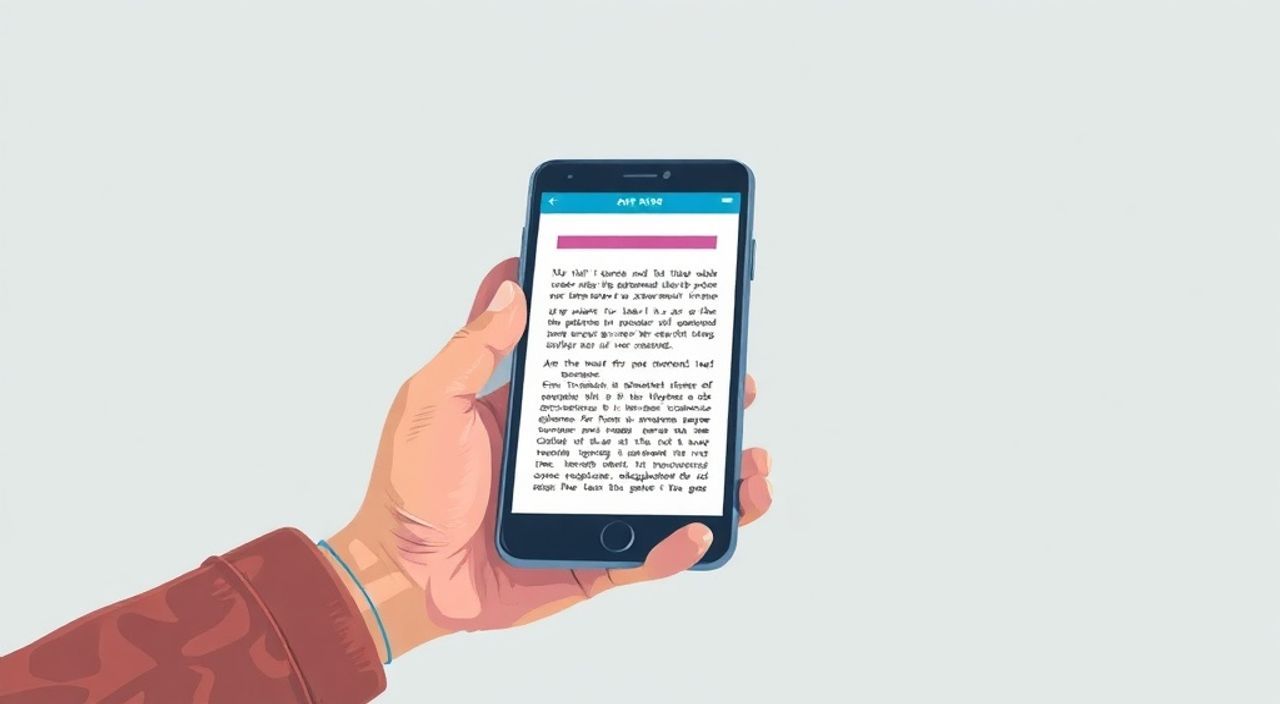
Настройка обоев на экране устройства — это простая, но важная часть персонализации интерфейса. Процесс включения обоев зависит от типа устройства: смартфон, планшет, компьютер или телевизор. В большинстве случаев функция доступна через системные настройки, а выбор изображения может быть как локальным, так и облачным.
Чтобы включить обои, откройте настройки устройства, найдите раздел «Экран» или «Персонализация» и выберите изображение из галереи или предложенных тем. Главное — убедиться, что файл поддерживается по формату и разрешению.
В современном мире пользователи стремятся сделать своё цифровое пространство уникальным. Обои на рабочем столе или главном экране — один из самых доступных способов самовыражения. Это касается не только эстетики, но и психологического комфорта: правильное изображение помогает сосредоточиться, мотивирует или, наоборот, успокаивает. При этом технологические различия между операционными системами могут сбить с толку даже опытного пользователя. Android, iOS, Windows, macOS — у каждой платформы свой путь настройки фона. Кроме того, важно понимать, какие форматы поддерживаются, как влияет разрешение изображения на качество отображения и где лучше хранить выбранный фон.
Содержание статьи:
Как включить обои на смартфоне
Установка обоев на мобильных устройствах — наиболее частая задача среди пользователей. Процесс интуитивно понятен, но отличается в зависимости от операционной системы.
На устройствах под управлением Android необходимо открыть приложение «Настройки», перейти в раздел «Персонализация» или «Экран». Далее выбирается пункт «Обои» или «Фон экрана». Система предложит выбрать изображение из галереи, фотоаппарата, загруженных тем или стандартной коллекции. После выбора можно масштабировать и перемещать изображение, чтобы оно корректно отображалось на экране блокировки и домашнем экране. Нажмите «Установить» и выберите, куда именно применить фон — на оба экрана или только на один.
Для iPhone процесс аналогичен, но немного проще. Нужно открыть «Настройки», затем перейти в раздел «Основные» → «Обои». Там будет кнопка «Добавить обои». Откроется галерея, где можно выбрать фото из медиатеки, Live Photos или стандартные фоны Apple. Коснитесь изображения, отрегулируйте положение и нажмите «Установить — На экран блокировки» или «На домашний экран». Также можно использовать 3D Touch (или долгое нажатие) на рабочем столе для быстрого доступа к настройкам.
Шаги для Android:
- Откройте «Настройки».
- Перейдите в «Персонализация» → «Обои».
- Выберите источник: галерея, темы, камера.
- Настройте положение и масштаб.
- Нажмите «Установить» и укажите назначение.
Шаги для iOS:
- Откройте «Настройки» → «Основные» → «Обои».
- Нажмите «Добавить обои».
- Выберите изображение из медиатеки или шаблонов.
- Отрегулируйте вид с помощью жестов.
- Подтвердите установку для нужного экрана.
Полезно знать: на некоторых Android-устройствах (например, Samsung) меню «Обои» доступно прямо со стартового экрана через долгое нажатие.
Как установить обои на компьютере
На компьютерах процесс установки обоев также зависит от операционной системы, но в целом более унифицирован.
В Windows 10 и 11 кликните правой кнопкой мыши на рабочем столе и выберите «Персонализация». В открывшемся окне слева выберите «Фон». Здесь можно выбрать изображение из предложенной коллекции Microsoft, либо нажать «Обзор» для выбора файла с диска. Поддерживаются форматы JPEG, PNG, BMP и GIF (статичный кадр). Можно задать режим заполнения: «Растянуть», «Заполнить», «Подогнать», «Плитка» или «Центр». Для автоматической смены фона используется опция «Слайд-шоу».
На macOS переходите в «Системные настройки» → «Рабочий стол и заставка». Нажмите на значок «+» или выберите изображение из библиотеки. Возможен выбор из iCloud, фотографий или папок на компьютере. Можно задать разные обои для каждого рабочего пространства. macOS также предлагает динамические обои, которые меняют оттенок в зависимости от времени суток.
Операционная система |
Путь к настройкам |
Поддерживаемые форматы |
Особенности |
|---|---|---|---|
Windows 10/11 |
ПКМ → Персонализация → Фон |
JPEG, PNG, BMP, GIF |
Слайд-шоу, таймер смены |
macOS |
Системные настройки → Рабочий стол |
JPEG, PNG, HEIC, MOV (динамические) |
Зависимость от времени, несколько рабочих столов |
Linux (Ubuntu) |
Настройки → Устройства → Дисплей |
JPEG, PNG, SVG |
Гибкая настройка через GNOME или KDE |
«Всегда проверяйте права доступа к папке с изображением. Если файл находится на сетевом диске, он может перестать отображаться после перезагрузки.» — Алексей Миронов, системный администратор, 12 лет опыта
Формат и разрешение: на что обратить внимание
Выбор подходящего формата и разрешения критически важен для качества отображения обоев. Несоответствие может привести к размытости, растяжению или черным полям по краям.
Наиболее распространённые форматы:
- JPEG — компактный, подходит для фотографий, но теряет качество при сжатии.
- PNG — поддерживает прозрачность, идеален для графики и логотипов.
- BMP — несжатый, высокое качество, но большой размер.
- GIF — поддерживает анимацию, но ограничен в цветовой палитре.
Разрешение изображения должно соответствовать разрешению экрана. Например:
- Full HD (1920×1080) — стандарт для большинства мониторов.
- QHD (2560×1440) и 4K (3840×2160) — требуют высококачественных изображений.
- Для смартфонов — ориентируйтесь на соотношение сторон: 18:9, 19.5:9, 20:9.
Если изображение меньше экрана, оно будет растянуто, что ухудшит качество. Если больше — часть может быть обрезана. Лучше использовать изображения с запасом по размеру, особенно если планируете масштабирование.
Полезно знать: сайты вроде Unsplash, Pexels и WallpaperHub предлагают бесплатные обои в высоком разрешении с фильтрами по устройству и ОС.
Распространённые ошибки при установке обоев
Даже при простом процессе пользователи часто допускают типичные ошибки.
- Использование низкокачественных изображений. Это приводит к зернистости и размытости. Особенно заметно на больших экранах.
- Несоответствие соотношения сторон. Изображение может быть обрезано или растянуто, искажая композицию.
- Выбор слишком ярких или движущихся обоев. Живые обои на Android или анимированные GIF на рабочем столе могут быстро разряжать батарею.
- Хранение обоев на внешних носителях. Если файл удалён или диск отключён, обои сбросятся до стандартных.
- Игнорирование энергопотребления. Особенно актуально для OLED-экранов: чёрный фон экономит заряд, белый — увеличивает расход.
«Проверяйте, как обои выглядят в темноте. Яркие элементы могут мешать ночью, особенно на смартфонах рядом с кроватью.» — Екатерина Лебедева, UX-дизайнер, 8 лет в индустрии
Динамические и живые обои: возможности и ограничения
Живые обои (Live Wallpapers) и динамические фоны — современные технологии, добавляющие интерактивность и анимацию.
На Android живые обои устанавливаются так же, как обычные, но через отдельную вкладку. Они могут реагировать на касания, изменяться в зависимости от времени суток или показывать анимированные сцены. Однако они потребляют больше ресурсов: CPU, GPU и аккумулятор. По данным исследования Battery University, использование живых обоев может сократить время автономной работы на 15–30%.
На iOS динамические обои (Dynamic Wallpapers) появились в iOS 9. Они меняют освещение и тон в течение дня. Например, «Jungle» становится темнее вечером. Устанавливаются через стандартное меню. Live Photos также можно использовать как обои, но только на экране блокировки и при наличии 3D Touch или Haptic Touch.
Windows и macOS поддерживают видео-обои через сторонние приложения, такие как Wallpaper Engine (Windows) или Irvue (macOS). Они позволяют использовать MP4, WebM и даже игры в качестве фона. Но требуют мощного железа и могут влиять на производительность.
Полезно знать: на устройствах с AMOLED-экранами рекомендуется использовать тёмные или чёрные обои — это снижает износ пикселей и экономит энергию.
Экспертное мнение
«Персонализация рабочего пространства — не просто мода. Исследования University of Texas показали, что пользователи, использующие любимые изображения как обои, чувствуют себя комфортнее и продуктивнее. Главное — баланс между красотой и функциональностью. Избегайте перегруженных деталями фонов, особенно если на экране много текста.» — Дмитрий Ковалёв, когнитивный психолог, научный сотрудник НИУ ВШЭ
По его словам, идеальные обои должны:
- Быть визуально спокойными (мягкие цвета, минимализм).
- Не отвлекать внимание от основной задачи.
- Адаптироваться к времени суток (например, светлые днём, тёмные ночью).
Также он отмечает рост популярности AI-генерируемых обоев. Сервисы вроде WallpaperAI или DeepArt позволяют создавать уникальные фоны по описанию. Например: «космическая станция над океаном при закате».
Вопросы и ответы
Можно ли использовать своё фото как обои?
Да, любое изображение из галереи или папки можно установить как обои. Главное — достаточное разрешение и поддерживаемый формат. На смартфонах фото из камеры обычно идеально подходят по размеру.
Почему обои не сохраняются после перезагрузки?
Это может происходить из-за сбоев системы, повреждённого файла или использования стороннего приложения. Проверьте, не установлены ли приложения для управления обоями, и попробуйте установить фон повторно через системные настройки.
Как сделать, чтобы обои менялись автоматически?
В Windows используйте функцию «Слайд-шоу» в настройках фона. В macOS — включите автоматическую смену в «Рабочем столе». На Android есть приложения вроде «Wallpaper Changer», на iOS — через «Фото» и «Альбомы» с включённой опцией случайного выбора.
Можно ли установить разные обои на экран блокировки и домашний экран?
Да, на всех современных платформах это возможно. При установке обоев на Android и iOS система предлагает выбрать, куда применить изображение: на оба экрана или только на один.
Влияют ли обои на производительность устройства?
Статичные изображения — нет. Живые, анимированные или видео-обои — да. Они нагружают процессор и графику, особенно на слабых устройствах. На смартфонах это также сокращает время автономной работы.
Заключение
Настройка обоев — простая, но значимая часть пользовательского опыта. Она позволяет выразить индивидуальность, повысить комфорт и даже улучшить продуктивность. Процесс варьируется в зависимости от устройства, но в целом интуитивно понятен. Главное — учитывать технические аспекты: формат, разрешение, энергопотребление и совместимость.
Выбирая обои, помните: красота важна, но не должна идти в ущерб функциональности. Лучшие фоны — те, которые радуют глаз, не отвлекают и служат долго.
- Устанавливайте обои через системные настройки для максимальной стабильности.
- Используйте изображения с разрешением, соответствующим экрану.
- Избегайте живых обоев на слабых устройствах и при низком заряде.
- Применяйте тёмные фоны на OLED-экранах для экономии энергии.
- Периодически обновляйте обои — это поддерживает свежесть восприятия и мотивацию.
⚠️ Дисклеймер — нажмите, чтобы развернуть
Материалы, опубликованные в разделе «Блог» на сайте RU DESIGN SHOP (rudesignshop.ru), носят исключительно информационный и ознакомительный характер и не являются руководством к действию, финансовой рекомендацией, медицинской услугой, ветеринарным назначением либо рекламой товаров и услуг, включая азартные игры. Публикации не содержат призывов к участию в азартных играх и не направлены на продвижение соответствующих операторов.
Безопасность применения товаров и веществ: при использовании строительных материалов, бытовой химии, пестицидов и агрохимикатов необходимо строго следовать инструкциям производителя и действующему законодательству Российской Федерации, включая Федеральный закон РФ от 19.07.1997 № 109-ФЗ «О безопасном обращении с пестицидами и агрохимикатами».
Упоминание товарных знаков, брендов и организаций носит исключительно информационный характер и не означает наличие партнёрских отношений или одобрения со стороны правообладателей.
Материалы, содержащие сведения о медицинских, ветеринарных или косметических средствах, представлены в справочных целях и не являются медицинской консультацией или назначением. Перед применением рекомендуется обратиться к врачу, ветеринарному специалисту или иному сертифицированному профессионалу.
Возрастные ограничения: материалы, содержащие сведения о продукции категории 18+, включая алкоголь или азартные игры, предназначены исключительно для совершеннолетней аудитории и публикуются в информационных целях.
Правовая ответственность: решения, принятые на основе опубликованной информации, пользователь принимает самостоятельно и на свой риск; редакция и авторы несут ответственность в пределах, установленных законодательством Российской Федерации.
Редакция не допускает публикаций, содержащих пропаганду экстремизма, терроризма, наркотических средств или суицида; подобные материалы подлежат немедленному удалению.
Упоминание организаций с ограниченным статусом: компания Meta Platforms Inc. (социальные сети Facebook и Instagram) признана экстремистской организацией решением суда РФ, её деятельность запрещена на территории Российской Федерации; любые упоминания приводятся исключительно в информационных целях.
Авторские права и источники: информация собирается из открытых источников; её актуальность указывается на дату публикации и может изменяться.
Изображения и иллюстрации используются на условиях, разрешённых правообладателями. При возникновении претензий редакция готова оперативно рассмотреть обращение и внести необходимые изменения.
Персональные данные и cookies: сайт использует cookies и обрабатывает персональные данные пользователей в соответствии с Федеральным законом № 152-ФЗ «О персональных данных» и Политикой конфиденциальности RU DESIGN SHOP.
Мнения авторов могут не совпадать с позицией государственных органов или коммерческих организаций, упомянутых в материалах.
Читайте также

РЕКОМЕНДУЕМ
Товары от российских производителей