Скидка 5% на первый заказ — RDS5




Как включить оси на 3д виде в revit
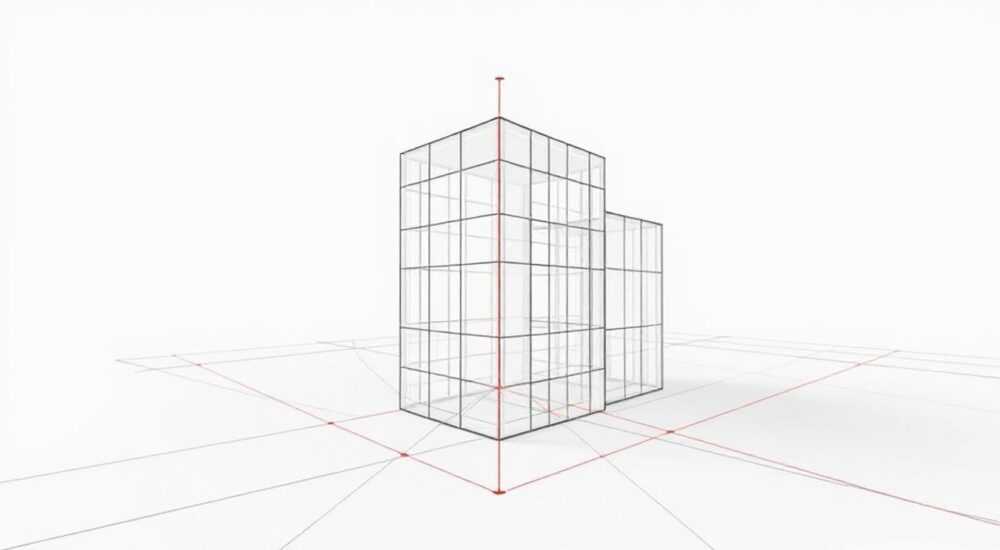
В Revit отображение осей на 3D-виде — важный элемент для точного позиционирования и контроля геометрии модели. По умолчанию оси не видны в трёхмерных видах, так как программа фокусируется на объёмном представлении, но их можно активировать через настройки видимости и графики.
Чтобы включить оси на 3D-виде в Revit, перейдите в «Настройки видимости/графики», найдите категорию «Оси» и включите их отображение. Убедитесь, что выбран правильный видовой фильтр и масштаб, чтобы оси были читаемыми.
Revit — это мощная среда BIM-моделирования, где точность координации между архитектурными, конструктивными и инженерными решениями имеет первостепенное значение. Одним из ключевых инструментов, обеспечивающих эту точность, являются осевые линии — они служат основой для размещения стен, колонн, проёмов и других элементов. Однако новички и даже опытные пользователи иногда сталкиваются с тем, что оси пропадают при переходе в трёхмерное пространство. Это происходит не из-за ошибки, а из-за особенностей системы управления видимостью элементов. В отличие от планов или фасадов, где оси отображаются по умолчанию, в 3D-видах они скрыты, чтобы не перегружать обзор. Тем не менее, в ряде случаев — например, при проверке взаимного расположения конструкций или согласовании узлов — наличие осей критически важно. Поэтому знание того, как быстро и правильно их включить, становится частью эффективной рабочей практики.
Содержание статьи:
- Что такое оси в Revit и зачем они нужны
- Как включить оси на 3D-виде: пошаговая инструкция
- Альтернативный способ: через контекстное меню
- Настройка видимости и фильтров для осей
- Особенности отображения осей в разных типах 3D-видов
- Распространённые ошибки и как их избежать
- Экспорт и документация: когда оси должны быть видны
- Экспертное мнение
- Вопросы и ответы
- Заключение
Что такое оси в Revit и зачем они нужны
Оси в Revit — это специальные линейные элементы, предназначенные для задания ориентировочной сетки здания. Они используются как основа для привязки и выравнивания строительных объектов. Каждая ось может иметь собственное имя (например, «А», «Б», «1», «2») и отображается на всех соответствующих видах — планах, разрезах, фасадах и, при необходимости, в 3D-представлениях.
Основное назначение осей — обеспечение точности и согласованности проекта. Благодаря им архитекторы и проектировщики могут легко контролировать расположение колонн, стен и несущих конструкций. Кроме того, оси служат системой координат, по которой можно быстро находить нужные элементы в сложной модели.
При работе в команде оси становятся общим референсом для всех участников проекта. Например, если конструктор говорит: «Колонна на оси А-5», каждый понимает, о каком месте идёт речь, независимо от того, работает он в Revit, AutoCAD или на бумаге. Это значительно ускоряет коммуникацию и снижает риск ошибок.
Полезно знать: Оси в Revit — это не просто графические линии. Они являются полноценными параметрическими объектами, которые можно редактировать, продлевать, группировать и использовать в расчётах.
Как включить оси на 3D-виде: пошаговая инструкция
Чтобы отобразить оси на 3D-виде в Revit, необходимо изменить настройки видимости элементов. Процесс прост, но требует понимания структуры управления графикой.
- Откройте нужный 3D-вид. Если у вас его ещё нет, создайте его через «Вид» → «Создать» → «3D-вид».
- Нажмите на кнопку «Настройки видимости/графики» (VV) на панели «Вид» или используйте сочетание клавиш VV.
- В открывшемся окне перейдите на вкладку «Модель».
- Прокрутите список категорий до пункта «Оси» и установите флажок рядом с ним.
- При необходимости настройте цвет, толщину линии и штриховку через кнопку «Изменить».
- Нажмите «OK», чтобы применить изменения.
После этих действий оси станут видны в текущем 3D-виде. Если вы не видите изменений, убедитесь, что камера направлена корректно — оси могут быть вне поля зрения или скрыты другими объектами.
«При включении осей в 3D-виде всегда проверяйте уровень детализации. На высоком уровне они могут выглядеть перегруженно, поэтому лучше использовать средний или низкий.» — Алексей Миронов, BIM-координатор, 12 лет опыта
Альтернативный способ: через контекстное меню
Если вы уже находитесь в 3D-виде, можно быстро включить оси через контекстное меню:
- Щёлкните правой кнопкой мыши в любом месте вида.
- Выберите пункт «Настройки видимости/графики…».
- Действуйте по тому же алгоритму, что и выше.
Этот метод особенно удобен при работе с множеством видов, где нужно быстро переключать отображение различных категорий.
Настройка видимости и фильтров для осей
Revit позволяет гибко управлять отображением осей с помощью фильтров и шаблонов видов. Это особенно полезно, если вы хотите, чтобы оси отображались только в определённых ситуациях — например, при проверке конструкций, но не при презентации клиенту.
Первый шаг — использование шаблонов видов. Шаблон содержит предустановленные параметры видимости, уровня детализации, фона и других настроек. Вы можете создать отдельный шаблон для 3D-видов с включёнными осями:
- Перейдите в «Управление» → «Настройки» → «Шаблоны видов».
- Создайте новый шаблон на основе существующего 3D-вида.
- Включите отображение осей и сохраните шаблон.
- Применяйте его при создании новых 3D-видов.
Также можно использовать фильтры для условного отображения осей. Например, вы можете создать фильтр, который показывает только оси с префиксом «A» или «B», или те, которые относятся к определённому этажу.
Метод |
Когда использовать |
Преимущества |
|---|---|---|
Настройка видимости в виде |
Для единичных случаев |
Быстро, не требует настройки шаблонов |
Шаблоны видов |
Для стандартных рабочих процессов |
Автоматизация, единый стиль |
Фильтры |
Для выборочного отображения |
Гибкость, контроль над видимостью |
Полезно знать: Фильтры можно комбинировать. Например, один фильтр скрывает оси на фасадах, другой — подсвечивает оси в красный цвет при проверке коллизий.
Особенности отображения осей в разных типах 3D-видов
Не все 3D-виды ведут себя одинаково. В Revit есть несколько типов трёхмерных представлений: изометрические, перспективные, камеры и секционные 3D-виды. От того, какой тип вы используете, зависит, как будут отображаться оси.
В изометрических видах оси обычно видны хорошо, так как масштаб равномерный, и линии не искажаются. Это делает их идеальными для инженерных проверок и координации смежных разделов.
В перспективных видах (камерах) оси могут выглядеть искажённо из-за эффекта сходящихся линий. Это не ошибка — так работает перспектива. Однако в таких видах оси могут мешать восприятию, особенно если модель большая.
- Для презентаций рекомендуется отключать оси.
- Для внутренних проверок — оставлять включёнными, но использовать режим «каркас» или «невидимые линии».
- Для секционных 3D-видов оси особенно полезны — они помогают точно определить положение сечения.
«При работе с камерами я создаю два вида: один — с осями, для проверки; второй — без них, для финального рендера. Так я экономлю время и избегаю ошибок.» — Дарья Ковалёва, архитектор BIM, 8 лет опыта
Распространённые ошибки и как их избежать
Даже простая операция — включение осей — может вызвать проблемы, если не учитывать особенности Revit.
Первая ошибка — попытка найти оси в списке «Аннотации» в настройках видимости. Оси находятся в категории «Модель», а не «Аннотации». Это частая путаница, так как на планах оси выглядят как аннотации, но в системе Revit они относятся к модели.
Вторая ошибка — игнорирование шаблонов видов. Пользователи часто включают оси вручную в каждом виде, что приводит к несогласованности. Гораздо эффективнее настроить шаблон один раз и использовать его повторно.
Третья ошибка — включение осей в изолированном виде, где они не нужны. Например, в фотореалистичном рендере оси будут выглядеть неуместно. Рекомендуется использовать переключаемые фильтры или дублировать виды.
- Всегда проверяйте, в какой категории находится элемент.
- Используйте шаблоны для стандартизации.
- Не забывайте очищать виды перед экспортом.
Полезно знать: Если оси не появляются после включения, проверьте, не скрыты ли они временно (через HH) или не исключены ли из фильтра.
Экспорт и документация: когда оси должны быть видны
При экспорте 3D-вида в форматы DWG, IFC или PDF важно понимать, должны ли оси быть видны. Для внутренней координации — да, для внешнего клиента — чаще всего нет.
Revit позволяет управлять этим через параметры экспорта. Например, при экспорте в DWG можно указать, какие слои включать. Оси попадают в слой «Grid», который можно отключить на этапе экспорта.
Для документации также важно сохранять отдельные версии видов: одна — с осями, для внутреннего использования, другая — без них, для выдачи заказчику.
Цель |
Оси включены? |
Рекомендации |
|---|---|---|
Проверка коллизий |
Да |
Использовать режим каркаса |
Презентация клиенту |
Нет |
Отключить в шаблоне |
Экспорт в IFC |
Да |
Оси важны для координации |
Рендеринг |
Нет |
Использовать вид без аннотаций |
Экспертное мнение
«В крупных проектах мы автоматизируем включение осей через Dynamo. Скрипт проверяет тип вида и автоматически включает оси, если это внутренний проверочный вид. Это экономит часы работы ежемесячно.» — Михаил Петров, BIM-менеджер, 15 лет опыта
По словам эксперта, ключ к эффективной работе — не в том, чтобы включать всё сразу, а в управлении информацией. «Осознанная видимость» — вот главный принцип. Показывайте оси там, где они добавляют ценность, и скрывайте, где мешают.
Также Михаил отмечает, что многие компании недооценивают важность стандартов. «Единые шаблоны видов, именование осей, цветовые схемы — всё это должно быть прописано в BIM-стандарте. Тогда вопрос „как включить оси“ даже не возникает — всё уже настроено.»
Вопросы и ответы
Почему оси не отображаются, даже если я включил их в настройках?
Возможно, они скрыты временным скрытием (HH), исключены фильтром или находятся вне границы вида. Также проверьте, не находится ли вид в состоянии «Изолировать элементы».
Можно ли изменить цвет осей в 3D-виде?
Да, через «Настройки видимости/графики» → «Модель» → «Оси» → «Изменить». Там можно задать цвет, толщину линии и штриховку.
Нужно ли включать оси в 3D-виде для IFC-экспорта?
Да, особенно если модель используется для координации. Оси помогают другим участникам проекта быстро сориентироваться.
Как быстро переключать оси в нескольких видах?
Используйте шаблоны видов или скрипты Dynamo. Также можно выделить несколько видов в браузере проекта и одновременно изменить их параметры.
Можно ли сделать, чтобы оси включались автоматически при создании 3D-вида?
Да, если в шаблоне по умолчанию для 3D-видов включена категория «Оси». Настройте шаблон один раз — и все новые виды будут наследовать это свойство.
Заключение
Включение осей на 3D-виде в Revit — это не просто техническая операция, а часть продуманного подхода к управлению информацией в BIM-проекте. Понимание того, как и когда отображать оси, помогает повысить точность моделирования, ускорить проверки и избежать недопонимания в команде.
Главное — не включать всё подряд, а использовать оси осознанно. Настройте шаблоны, внедрите стандарты и автоматизируйте процессы, чтобы ваша модель была одновременно информативной и чистой.
- Оси в Revit — это модельные, а не аннотационные элементы.
- Включаются через «Настройки видимости/графики» во вкладке «Модель».
- Для эффективной работы используйте шаблоны видов и фильтры.
- Учитывайте тип 3D-вида: в перспективе оси могут искажаться.
- Перед экспортом проверяйте, нужны ли оси получателю модели.
⚠️ Дисклеймер — нажмите, чтобы развернуть
Материалы, опубликованные в разделе «Блог» на сайте RU DESIGN SHOP (rudesignshop.ru), носят исключительно информационный и ознакомительный характер и не являются руководством к действию, финансовой рекомендацией, медицинской услугой, ветеринарным назначением либо рекламой товаров и услуг, включая азартные игры. Публикации не содержат призывов к участию в азартных играх и не направлены на продвижение соответствующих операторов.
Безопасность применения товаров и веществ: при использовании строительных материалов, бытовой химии, пестицидов и агрохимикатов необходимо строго следовать инструкциям производителя и действующему законодательству Российской Федерации, включая Федеральный закон РФ от 19.07.1997 № 109-ФЗ «О безопасном обращении с пестицидами и агрохимикатами».
Упоминание товарных знаков, брендов и организаций носит исключительно информационный характер и не означает наличие партнёрских отношений или одобрения со стороны правообладателей.
Материалы, содержащие сведения о медицинских, ветеринарных или косметических средствах, представлены в справочных целях и не являются медицинской консультацией или назначением. Перед применением рекомендуется обратиться к врачу, ветеринарному специалисту или иному сертифицированному профессионалу.
Возрастные ограничения: материалы, содержащие сведения о продукции категории 18+, включая алкоголь или азартные игры, предназначены исключительно для совершеннолетней аудитории и публикуются в информационных целях.
Правовая ответственность: решения, принятые на основе опубликованной информации, пользователь принимает самостоятельно и на свой риск; редакция и авторы несут ответственность в пределах, установленных законодательством Российской Федерации.
Редакция не допускает публикаций, содержащих пропаганду экстремизма, терроризма, наркотических средств или суицида; подобные материалы подлежат немедленному удалению.
Упоминание организаций с ограниченным статусом: компания Meta Platforms Inc. (социальные сети Facebook и Instagram) признана экстремистской организацией решением суда РФ, её деятельность запрещена на территории Российской Федерации; любые упоминания приводятся исключительно в информационных целях.
Авторские права и источники: информация собирается из открытых источников; её актуальность указывается на дату публикации и может изменяться.
Изображения и иллюстрации используются на условиях, разрешённых правообладателями. При возникновении претензий редакция готова оперативно рассмотреть обращение и внести необходимые изменения.
Персональные данные и cookies: сайт использует cookies и обрабатывает персональные данные пользователей в соответствии с Федеральным законом № 152-ФЗ «О персональных данных» и Политикой конфиденциальности RU DESIGN SHOP.
Мнения авторов могут не совпадать с позицией государственных органов или коммерческих организаций, упомянутых в материалах.
Читайте также

РЕКОМЕНДУЕМ
Товары от российских производителей