Скидка 5% на первый заказ — RDS5




Как включить отображение размеров в автокад
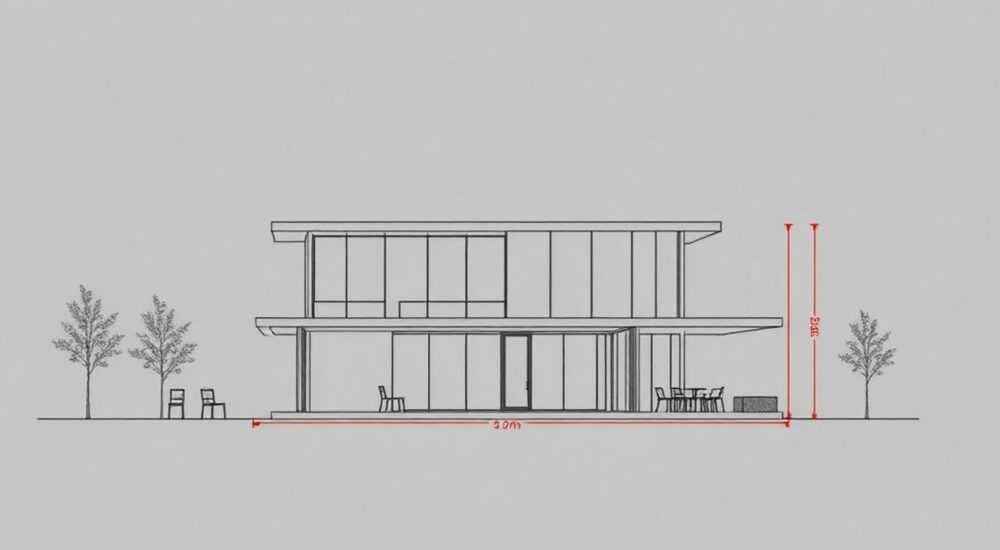
В AutoCAD отображение размеров — ключевой элемент создания точных чертежей, соответствующих стандартам. Без корректно настроенных размерных обозначений невозможно передать информацию о габаритах, расстояниях и параметрах элементов конструкции. Многие пользователи сталкиваются с ситуацией, когда размеры не отображаются или показываются некорректно, что затрудняет дальнейшую работу.
Чтобы включить отображение размеров в AutoCAD, необходимо активировать размерный стиль, создать размерную привязку и использовать инструменты панели «Аннотации». Главное — проверить видимость слоя, настройки аннотативности и масштаб представления.
Создание рабочего чертежа невозможно без точного нанесения размеров. Они служат мостом между проектом и его реализацией, обеспечивая однозначное понимание геометрии объекта. В AutoCAD существует несколько способов управления отображением размеров: от базовых команд до тонкой настройки стилей и слоёв. Ошибки в настройке могут привести к тому, что размеры исчезнут с чертежа, будут слишком мелкими или нечитаемыми. Поэтому важно понимать не только *как* включить размеры, но и *почему* они могут не отображаться.
Содержание статьи:
- Основы размерного обозначения в AutoCAD
- Типы размеров и их применение
- Как включить отображение размеров: пошаговая инструкция
- Использование командной строки
- Настройка размерного стиля под ГОСТ и задачи проекта
- Аннотативность: ключ к универсальности
- Распространённые проблемы и их решение
- Размеры не видны на чертеже
- Размеры отображаются, но текст слишком маленький
- Размеры теряют связь с объектами
- Экспертное мнение
- Вопросы и ответы
- Заключение
Основы размерного обозначения в AutoCAD
Размерное обозначение в AutoCAD — это не просто линии и цифры. Это комплексный инструмент, объединяющий выносные линии, размерные линии, стрелки, текст и управляющие точки. Каждый из этих элементов может быть настроен независимо, что делает систему гибкой, но и потенциально сложной для новичков.
Когда вы создаёте размер, AutoCAD формирует объект, который хранит информацию о своих параметрах: длина, угол, стиль, масштаб, слой и привязка к геометрии. Этот объект остаётся связанным с чертежом — при изменении формы детали размер автоматически обновляется (при условии, что включена ассоциативность).
Размеры в AutoCAD бывают разных типов: линейные, угловые, радиусные, диаметральные, координатные и другие. Выбор типа зависит от задачи проектирования. Например, при работе с фланцами важны диаметральные размеры, а при построении плана помещения — линейные и угловые.
Полезно знать: Все размеры в AutoCAD создаются на основе текущего размерного стиля. Перед началом нанесения размеров всегда проверяйте, какой стиль установлен как активный.
Типы размеров и их применение
- Линейные — используются для обозначения расстояний по горизонтали, вертикали или под заданным углом. Подходят для стен, плит, рам.
- Угловые — показывают величину угла между двумя линиями. Часто применяются в металлоконструкциях и механике.
- Радиусные и диаметральные — необходимы при работе с окружностями и дугами. Диаметральные предпочтительнее для отверстий, радиусные — для скруглений.
- Координатные — указывают положение точек относительно базовой системы координат. Полезны в топографии и архитектуре.
- Быстрые размеры (QDIM) — позволяют за один раз проставить множество размеров к выбранным объектам.
Как включить отображение размеров: пошаговая инструкция
Если на вашем чертеже нет размеров или они не видны, выполните следующие шаги. Процесс включает выбор инструментов, настройку стиля и контроль видимости.
- Откройте вкладку «Аннотации» на ленте. Здесь находятся все основные инструменты для нанесения размеров.
- Убедитесь, что в поле «Размерный стиль» выбран подходящий стиль (например, «ISO-25» или пользовательский).
- Выберите нужный тип размера: например, «Линейный».
- Щёлкните по двум точкам или объектам, между которыми нужно измерить расстояние.
- Укажите положение размерной линии и завершите команду.
Если размер не появился, проверьте:
- Включен ли слой, на котором должны находиться размеры (через Диспетчер слоёв — LA).
- Не находится ли чертёж в режиме «Модель» без активных аннотаций.
- Правильно ли задан масштаб аннотаций, особенно если используется аннотативность.
«Перед тем как начинать наносить размеры, всегда переключайтесь на видовой экран, где масштаб соответствует печатному. Это исключает ошибки с размером текста.» — Алексей Миронов, ведущий BIM-менеджер, 12 лет опыта в AutoCAD
Использование командной строки
AutoCAD позволяет работать без мыши. Для быстрого вызова размеров используйте команды:
DIMLINEAR— линейный размер.DIMALIGNED— наклонный размер.DIMANGULAR— угловой размер.DIMRADIUS— радиус.DIMDIAMETER— диаметр.QDIM— быстрое нанесение нескольких размеров.
Например, введите QDIM, выберите объекты, затем укажите тип (например, «продолжение») и положение линии. Это экономит время при оформлении длинных цепочек размеров.
Настройка размерного стиля под ГОСТ и задачи проекта
Стандартные стили AutoCAD (например, ISO-25) не всегда соответствуют требованиям ГОСТ 2.307–68. Чтобы чертёж был пригоден к сдаче, необходимо настроить размерный стиль вручную.
Для этого:
- Введите команду
DIMSTYLEили откройте «Диспетчер размерных стилей» через вкладку «Аннотации». - Выберите существующий стиль и нажмите «Изменить» или создайте новый через «Создать».
- Настройте параметры во вкладках: «Линии», «Стрелки», «Текст», «Размерные единицы», «Основное».
Параметр |
Рекомендуемое значение (ГОСТ) |
Примечание |
|---|---|---|
Высота текста |
3.5 мм или 5 мм |
Зависит от масштаба чертежа |
Тип стрелок |
«Закрашенная закрытая стрелка» |
Соответствует ГОСТ |
Масштаб размеров |
1:1 для модели, с учётом масштаба вида |
Для аннотативных размеров — вкл. |
Формат единиц |
Десятичные, точность 0.0 |
Для миллиметров |
Смещение от маркера |
1.5 мм |
Расстояние от конца выносной линии |
Полезно знать: При работе с масштабированными видовыми экранами используйте аннотативные размеры. Они автоматически подстраиваются под масштаб вида и не требуют ручной корректировки высоты текста.
Аннотативность: ключ к универсальности
Аннотативные размеры — одна из самых мощных функций AutoCAD. Они позволяют создавать размеры, которые корректно отображаются в любом масштабе — будь то 1:50 или 1:100.
Чтобы сделать размер аннотативным:
- Включите опцию «Аннотативный» в строке состояния или в параметрах размерного стиля.
- Добавьте нужные масштабы (например, 1:50, 1:100) через Диспетчер аннотативных масштабов (команда
ANNOAUTOSCALE). - При переходе в видовой экран с другим масштабом размер автоматически изменится.
Это особенно важно при подготовке листов для печати, где один и тот же объект может отображаться в разных масштабах.
Распространённые проблемы и их решение
Даже опытные пользователи сталкиваются с ситуациями, когда размеры не отображаются или ведут себя странно. Ниже — частые причины и способы их устранения.
Размеры не видны на чертеже
- Слой выключен или заморожен. Проверьте Диспетчер слоёв (LA). Убедитесь, что слой с размерами не скрыт.
- Аннотативный масштаб не включён. Если вы в видовом экране, проверьте текущий аннотативный масштаб в строке состояния.
- Размеры находятся за пределами границ вида. Увеличьте масштаб или переместите область просмотра.
- Нулевая высота текста. Проверьте стиль размера: высота текста должна быть больше 0.
Размеры отображаются, но текст слишком маленький
Это классическая проблема при работе с аннотативными объектами.
- Убедитесь, что в текущем видовом экране выбран правильный аннотативный масштаб.
- Проверьте, добавлен ли нужный масштаб в свойствах размера (ПКМ → Свойства → Аннотативные масштабы).
- Если используется неаннотативный стиль, увеличьте высоту текста в размерном стиле.
Размеры теряют связь с объектами
Если после перемещения или редактирования объекта размер не обновляется:
- Проверьте, включена ли ассоциативность. Команда
DIMASSOCдолжна быть установлена в значение 2 (полностью ассоциативные). - Не разрывайте связи вручную. Избегайте использования команды
EXPLODEдля размеров. - При необходимости восстановите связи через
REASSOCIATE.
Полезно знать: Значение переменной DIMASSOC влияет на поведение размеров. Установите его в 2 — это обеспечит максимальную гибкость и надёжность.
Экспертное мнение
«Самая частая ошибка — это использование взрывных размеров (exploded dimensions). После explode размер превращается в отдельные линии и текст, теряя связь с моделью. Это делает чертёж «мертвым». Всегда сохраняйте размеры как ассоциативные объекты.» — Екатерина Лебедева, главный конструктор проектов, 15 лет в CAD-проектировании
По её словам, современные проекты требуют динамичности. При изменениях в 3D-модели или плане здания размеры должны обновляться автоматически. Ручное исправление десятков размеров — неэффективно и чревато ошибками.
Она также рекомендует создавать шаблоны чертежей (.dwt), в которых уже настроены:
- Размерные стили по ГОСТ.
- Слои для размеров, текста, выносок.
- Аннотативные масштабы.
- Переменные среды (включая DIMASSOC=2).
«Шаблон экономит до 30% времени на каждом проекте. Особенно это заметно при работе в команде, где все используют единые стандарты», — добавляет эксперт.
Вопросы и ответы
Почему размеры отображаются в миллиметрах, а мне нужны метры?
Перейдите в «Диспетчер размерных стилей» → «Размерные единицы». Измените тип единиц на «Десятичные» и масштаб коэффициента — 0.001 (для перевода мм в м). Текст можно дополнить суффиксом «м».
Как быстро проставить размеры на всю деталь?
Используйте команду
QDIM. Выберите все объекты, затем укажите тип — например, «Цепочка» или «Продолжение». Это идеально для серии параллельных размеров.Можно ли скрыть стрелки или изменить их форму?
Да. В настройках размерного стиля (DIMSTYLE) во вкладке «Стрелки» выберите «Нет» для одной или обеих сторон. Также доступны варианты: точка, штрих, открытая стрелка и др.
Почему при печати размеры выглядят размытыми?
Проверьте настройки вывода. Убедитесь, что используется правильный стиль печати (CTB/STB) и что линии размеров не назначены на тонкие слои с низкой толщиной. Также проверьте разрешение печати (не менее 600 dpi).
Как перенести размерный стиль в другой чертёж?
Используйте инструмент «Менеджер преобразований» (DesignCenter — ADC) или команду
COPYTOLAYER. Также можно сохранить стиль в шаблон или использовать команду EXPORT/IMPORT в DIMSTYLE.Заключение
Отображение размеров в AutoCAD — это не просто техническая операция, а важнейший этап подготовки проектной документации. Корректно настроенные размеры обеспечивают точность, соответствие стандартам и удобство внесения изменений. Отключение или неправильное отображение размеров чаще всего связано с настройками слоёв, стилей, аннотативности или масштабов.
Главное — действовать системно: проверить слой, стиль, масштаб и ассоциативность. Используйте шаблоны, настраивайте аннотативные объекты и избегайте разрушения размеров через explode. Это гарантирует, что ваш чертёж будет живым, точным и профессиональным.
- Всегда используйте ассоциативные размеры с DIMASSOC=2.
- Настройте размерный стиль под ГОСТ и сохраните его в шаблон.
- Применяйте аннотативные размеры при работе с разными масштабами.
- Проверяйте видимость слоя и текущий аннотативный масштаб.
- Используйте QDIM и команды строки для ускорения работы.
⚠️ Дисклеймер — нажмите, чтобы развернуть
Материалы, опубликованные в разделе «Блог» на сайте RU DESIGN SHOP (rudesignshop.ru), носят исключительно информационный и ознакомительный характер и не являются руководством к действию, финансовой рекомендацией, медицинской услугой, ветеринарным назначением либо рекламой товаров и услуг, включая азартные игры. Публикации не содержат призывов к участию в азартных играх и не направлены на продвижение соответствующих операторов.
Безопасность применения товаров и веществ: при использовании строительных материалов, бытовой химии, пестицидов и агрохимикатов необходимо строго следовать инструкциям производителя и действующему законодательству Российской Федерации, включая Федеральный закон РФ от 19.07.1997 № 109-ФЗ «О безопасном обращении с пестицидами и агрохимикатами».
Упоминание товарных знаков, брендов и организаций носит исключительно информационный характер и не означает наличие партнёрских отношений или одобрения со стороны правообладателей.
Материалы, содержащие сведения о медицинских, ветеринарных или косметических средствах, представлены в справочных целях и не являются медицинской консультацией или назначением. Перед применением рекомендуется обратиться к врачу, ветеринарному специалисту или иному сертифицированному профессионалу.
Возрастные ограничения: материалы, содержащие сведения о продукции категории 18+, включая алкоголь или азартные игры, предназначены исключительно для совершеннолетней аудитории и публикуются в информационных целях.
Правовая ответственность: решения, принятые на основе опубликованной информации, пользователь принимает самостоятельно и на свой риск; редакция и авторы несут ответственность в пределах, установленных законодательством Российской Федерации.
Редакция не допускает публикаций, содержащих пропаганду экстремизма, терроризма, наркотических средств или суицида; подобные материалы подлежат немедленному удалению.
Упоминание организаций с ограниченным статусом: компания Meta Platforms Inc. (социальные сети Facebook и Instagram) признана экстремистской организацией решением суда РФ, её деятельность запрещена на территории Российской Федерации; любые упоминания приводятся исключительно в информационных целях.
Авторские права и источники: информация собирается из открытых источников; её актуальность указывается на дату публикации и может изменяться.
Изображения и иллюстрации используются на условиях, разрешённых правообладателями. При возникновении претензий редакция готова оперативно рассмотреть обращение и внести необходимые изменения.
Персональные данные и cookies: сайт использует cookies и обрабатывает персональные данные пользователей в соответствии с Федеральным законом № 152-ФЗ «О персональных данных» и Политикой конфиденциальности RU DESIGN SHOP.
Мнения авторов могут не совпадать с позицией государственных органов или коммерческих организаций, упомянутых в материалах.
РЕКОМЕНДУЕМ
Товары от российских производителей




