Скидка 5% на первый заказ — RDS5




Как включить панель слои в автокаде
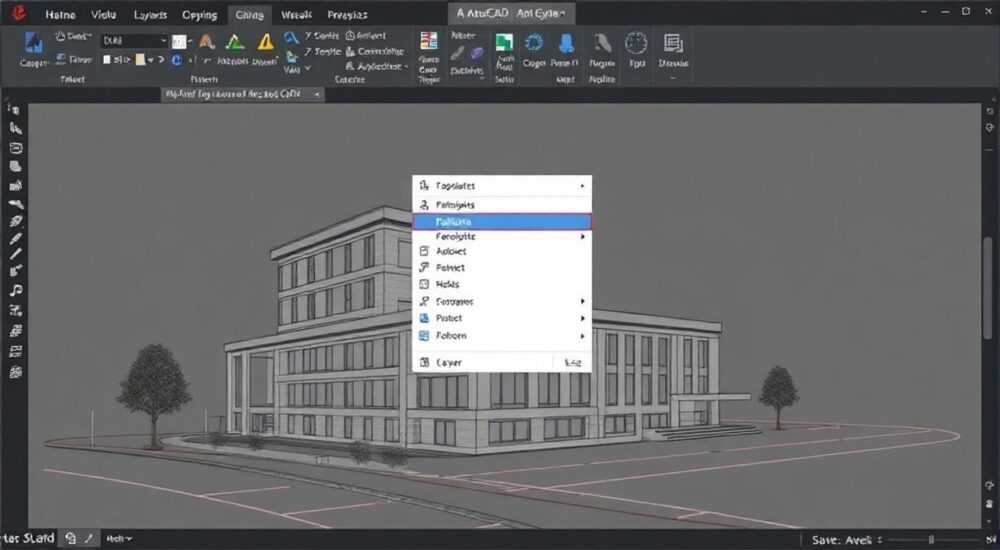
Панель слоёв в AutoCAD — это ключевой инструмент для эффективного управления чертежом. Она позволяет быстро создавать, редактировать и управлять свойствами слоёв: цвета, типы линий, видимость и печать. Без доступа к этой панели работа с проектами становится неудобной и медленной. К счастью, включить её можно несколькими способами, в зависимости от версии AutoCAD и текущего интерфейса.
Чтобы включить панель слоёв в AutoCAD, нажмите LA (или LAYER) в командной строке и подтвердите Enter. Также можно использовать вкладку «Главная» → панель «Слои» → кнопку «Диспетчер слоёв». Если панель исчезла, проверьте состояние закрепления окон или выполните команду LAYERPALETTEOPEN.
В современных версиях AutoCAD (2020–2026) пользовательский интерфейс адаптивен, и некоторые элементы могут быть временно скрыты. Это особенно актуально при работе на малых экранах или после переключения между пространствами модели и листа. Панель слоёв (или диспетчер слоёв) — один из самых востребованных инструментов, так как именно через неё проходит управление структурой чертежа. Невозможно представить проектирование без разделения объектов по слоям: стены, электропроводка, сантехника, мебель — всё это должно находиться на отдельных слоях для удобства редактирования и вывода на печать.
Несмотря на кажущуюся простоту, у многих пользователей возникают трудности с вызовом панели. Они могут быть связаны с настройками интерфейса, блокировкой палитр или незнанием горячих клавиш. В статье мы детально разберём все способы активации панели слоёв, рассмотрим возможные ошибки и дадим практические рекомендации по настройке и использованию этого инструмента.
Содержание статьи:
- Как открыть панель слоёв: основные способы
- Пошаговая инструкция: как вызвать панель слоёв
- Настройки интерфейса и закрепление панели
- Как сохранить настройки интерфейса
- Палитра слоёв и диспетчер слоёв: в чём разница?
- Распространённые проблемы и их решения
- Проблема 1: Команда LA не работает
- Проблема 2: Палитра слоёв не отображается
- Проблема 3: Панель пропадает при переключении между листами
- Лучшие практики работы со слоями
- Экспертное мнение
- Вопросы и ответы
- Заключение
Как открыть панель слоёв: основные способы
Существует несколько надёжных способов вызвать панель слоёв в AutoCAD. Выбор метода зависит от ваших предпочтений, версии программы и текущего состояния интерфейса. Все они одинаково эффективны, но подходят для разных ситуаций.
Первый и самый быстрый способ — использование командной строки. Наберите в командной строке `LA` или `LAYER`, затем нажмите Enter. Эта команда запускает диспетчер слоёв — центральный инструмент управления слоями. Он открывается в виде всплывающего окна с полным контролем над всеми параметрами слоёв.
Второй способ — через графический интерфейс. Перейдите на вкладку «Главная» (Home), найдите группу «Слои» (Layers) и нажмите кнопку с надписью «Диспетчер слоёв» (Layer Properties). Эта кнопка выглядит как небольшая таблица с цветными линиями. При клике откроется то же окно, что и через команду `LA`.
Третий способ — использование палитры слоёв. Это компактная версия диспетчера, которая может оставаться открытой в течение всей сессии. Чтобы её вызвать, введите команду `LAYERPALETTEOPEN`. Также она может быть доступна через вкладку «Вид» → «Палитры» → «Слои». Палитра удобна для быстрого переключения видимости слоёв, заморозки и выбора текущего слоя.
Если вы работаете с AutoCAD LT, функционал немного ограничен, но команды `LA` и `LAYERPALETTEOPEN` также поддерживаются. В LT нет некоторых расширенных функций, таких как фильтрация по цветам или толщине линий, но базовое управление слоями полностью доступно.
Полезно знать: Палитра слоёв может автоматически сворачиваться при потере фокуса. Чтобы она всегда оставалась на виду, щёлкните по значку булавки в правом верхнем углу палитры.
Пошаговая инструкция: как вызвать панель слоёв
- Откройте AutoCAD и загрузите любой чертёж (или создайте новый).
- Нажмите клавишу Esc, чтобы убедиться, что никакие команды не активны.
- В командной строке внизу экрана введите
LAи нажмите Enter. - Должно появиться окно «Диспетчер слоёв» с таблицей всех существующих слоёв.
- Для вызова палитры введите
LAYERPALETTEOPENи нажмите Enter. - Палитра появится сбоку — вы можете переместить её или закрепить на панели.
Если ни один из этих способов не сработал, возможно, произошла ошибка интерфейса или повреждение настроек. В этом случае помогут методы восстановления, которые мы рассмотрим далее.
Настройки интерфейса и закрепление панели
Одна из частых причин, почему панель слоёв «исчезает», — это её случайное закрытие или потеря фокуса. AutoCAD позволяет закреплять палитры по краям экрана, что делает их частью постоянного интерфейса. Однако при переключении между рабочими пространствами (например, «Черчение и аннотация» или «3D-моделирование») положение палитр может сбрасываться.
Чтобы панель слоёв всегда была под рукой, рекомендуется закрепить её. Для этого:
- Вызовите палитру слоёв командой
LAYERPALETTEOPEN. - Поднесите курсор к заголовку палитры.
- Удерживая левую кнопку мыши, перетащите палитру к левому или правому краю экрана.
- Когда появится пунктирная рамка, отпустите кнопку — палитра закрепится.
После закрепления палитра будет автоматически сворачиваться в боковую вкладку. При наведении курсора она разворачивается — это экономит место на экране.
Если вы предпочитаете работать с полноценным диспетчером слоёв, его тоже можно настроить. Окно «Диспетчер слоёв» можно оставить открытым, но важно понимать, что оно блокирует работу с чертежом, пока не будет закрыто. Поэтому лучше использовать его для разовых операций: создания новых слоёв, изменения свойств, удаления неиспользуемых.
«Я всегда держу палитру слоёв закреплённой слева. Это позволяет за секунду включить или выключить нужный слой, не прерывая процесс черчения.» — Алексей Миронов, ведущий конструктор CAD-бюро, 12 лет опыта
Как сохранить настройки интерфейса
AutoCAD позволяет сохранять рабочие пространства с конкретными настройками палитр. Чтобы не настраивать всё заново:
- Настройте положение палитры слоёв и других панелей.
- Перейдите на вкладку «Вид» → «Рабочие пространства».
- Выберите «Сохранить текущее рабочее пространство».
- Введите имя, например, «Проект_со_слоями».
Теперь вы можете быстро переключаться между рабочими пространствами в зависимости от задачи.
Палитра слоёв и диспетчер слоёв: в чём разница?
Многие пользователи путают палитру слоёв и диспетчер слоёв, считая их одним и тем же. На самом деле, это два разных инструмента с разным уровнем функциональности.
Диспетчер слоёв (Layer Manager) — это полнофункциональное окно, где можно:
- Создавать и удалять слои.
- Изменять цвет, тип линии, толщину.
- Назначать слоям стили печати.
- Фильтровать слои по различным критериям.
- Применять группы свойств.
Палитра слоёв (Layer Palette) — это облегчённая версия, предназначенная для быстрого доступа. Она идеальна для:
- Переключения текущего слоя.
- Включения/выключения видимости.
- Заморозки и разморозки слоёв.
- Блокировки и разблокировки.
Функция |
Диспетчер слоёв |
Палитра слоёв |
|---|---|---|
Создание слоя |
Да |
Нет |
Изменение цвета |
Да |
Через контекстное меню |
Быстрое включение/выключение |
Да, но медленнее |
Да, одним кликом |
Работа во время черчения |
Нет (окно модальное) |
Да (не блокирует) |
Фильтрация |
Да |
Ограниченная |
Полезно знать: Палитра слоёв не требует закрытия для продолжения работы с чертежом, в отличие от диспетчера, который нужно закрывать после каждой операции.
Распространённые проблемы и их решения
Даже опытные пользователи сталкиваются с ситуациями, когда панель слоёв не открывается. Ниже — самые частые причины и способы их устранения.
Проблема 1: Команда LA не работает
Если после ввода `LA` ничего не происходит, проверьте:
- Не находится ли программа в режиме выполнения другой команды (например, рисования линии). Нажмите Esc дважды.
- Не отключена ли командная строка. Включите её через View → Panes → Command Line.
- Не повреждён ли чертёж. Попробуйте открыть новый файл и повторить команду.
Проблема 2: Палитра слоёв не отображается
Если `LAYERPALETTEOPEN` не вызывает палитру:
- Проверьте, не скрыта ли она за другими окнами. Используйте Alt+Tab для переключения.
- Выполните команду `LAYERSETTINGS` и убедитесь, что палитра не отключена в настройках.
- Перезагрузите AutoCAD с параметром /clean.
Проблема 3: Панель пропадает при переключении между листами
Это стандартное поведение в некоторых рабочих пространствах. Решение:
- Сохраните настроенное рабочее пространство, как описано выше.
- Убедитесь, что палитра закреплена, а не плавает.
- Используйте команду `WORKSPACE` → «Сохранить».
Полезно знать: В AutoCAD 2024 и новее появилась функция автовосстановления палитр. Если вы закрыли палитру, она может автоматически появиться при следующем вызове команды.
Лучшие практики работы со слоями
Правильное использование слоёв — залог организованного и профессионального чертежа. Вот ключевые рекомендации:
- Называйте слои понятно: например, «Стены», «Окна», «Электрика_Розетки», а не «Слой1», «Слой2».
- Группируйте слои по системам: используйте префиксы, такие как «WALL-», «ELEC-», «PLUMB-».
- Не создавайте слишком много слоёв — это усложняет навигацию.
- Регулярно удаляйте неиспользуемые слои командой `PURGE`.
- Настройте шаблон чертежа (.dwt) с заранее заданными слоями.
Также рекомендуется использовать цвета и типы линий по стандарту. Например, красный для пожарной сигнализации, синий для водоснабжения. Это помогает быстро ориентироваться в проекте.
Экспертное мнение
«За 15 лет работы в строительном проектировании я убедился: качество чертежа напрямую зависит от дисциплины в работе со слоями. Те, кто игнорируют эту систему, тратят вдвое больше времени на правки. У нас в компании есть правило: если слои не организованы — чертёж не принимается.» — Светлана Ковалёва, руководитель отдела BIM-проектирования, «Архитект-Проект»
Она также отмечает, что современные версии AutoCAD позволяют использовать внешние стандарты слоёв (STB, CTB), что особенно важно при совместной работе нескольких специалистов.
Вопросы и ответы
Как сделать, чтобы палитра слоёв открывалась автоматически при запуске AutoCAD?
Добавьте команду `LAYERPALETTEOPEN` в файл acad.lsp или настройте автозагрузку скрипта. Также можно включить опцию в «Настройки» → «Пользовательские настройки» → «Палитры».
Можно ли управлять слоями через мобильную версию AutoCAD?
В AutoCAD для iOS и Android доступен просмотр слоёв, но полное управление недоступно. Редактирование слоёв возможно только в десктопной версии.
Что делать, если слой не удаляется через PURGE?
Слой остаётся, если на нём есть объекты, даже невидимые. Используйте команду `LAYDEL` и подтвердите удаление. Убедитесь, что слой не является текущим.
Как быстро переключиться на слой объекта?
Щёлкните правой кнопкой мыши по объекту → «Выбрать слой» → «Сделать текущим». Или используйте команду `LAYMCUR`.
Почему слои теряются при передаче файла?
Это происходит, если используется внешняя зависимость (например, XREF с другими слоями). Сохраняйте файл как DWG с привязанными данными или используйте «eTransmit» для архивации.
Заключение
Управление слоями — это не просто техническая операция, а основа качественного проектирования в AutoCAD. Знание того, как включить панель слоёв, позволяет вам быстро реагировать на изменения, организовывать чертёж и повышать свою продуктивность. Будь то команда `LA`, палитра или диспетчер — каждый инструмент имеет своё место в рабочем процессе.
Главное — не просто знать, как открыть панель, а регулярно использовать её для поддержания порядка в проекте. Настройте интерфейс под себя, сохраните рабочее пространство и внедрите единые правила именования слоёв. Это сэкономит часы работы в будущем.
- Используйте команду
LAдля быстрого доступа к диспетчеру слоёв. - Закрепите палитру слоёв для постоянного доступа без прерывания работы.
- Различайте палитру и диспетчер: первая для быстрых действий, второй — для настройки.
- Сохраняйте настроенные рабочие пространства, чтобы не настраивать всё заново.
- Следуйте лучшим практикам: понятные названия, группировка, регулярная очистка.
⚠️ Дисклеймер — нажмите, чтобы развернуть
Материалы, опубликованные в разделе «Блог» на сайте RU DESIGN SHOP (rudesignshop.ru), носят исключительно информационный и ознакомительный характер и не являются руководством к действию, финансовой рекомендацией, медицинской услугой, ветеринарным назначением либо рекламой товаров и услуг, включая азартные игры. Публикации не содержат призывов к участию в азартных играх и не направлены на продвижение соответствующих операторов.
Безопасность применения товаров и веществ: при использовании строительных материалов, бытовой химии, пестицидов и агрохимикатов необходимо строго следовать инструкциям производителя и действующему законодательству Российской Федерации, включая Федеральный закон РФ от 19.07.1997 № 109-ФЗ «О безопасном обращении с пестицидами и агрохимикатами».
Упоминание товарных знаков, брендов и организаций носит исключительно информационный характер и не означает наличие партнёрских отношений или одобрения со стороны правообладателей.
Материалы, содержащие сведения о медицинских, ветеринарных или косметических средствах, представлены в справочных целях и не являются медицинской консультацией или назначением. Перед применением рекомендуется обратиться к врачу, ветеринарному специалисту или иному сертифицированному профессионалу.
Возрастные ограничения: материалы, содержащие сведения о продукции категории 18+, включая алкоголь или азартные игры, предназначены исключительно для совершеннолетней аудитории и публикуются в информационных целях.
Правовая ответственность: решения, принятые на основе опубликованной информации, пользователь принимает самостоятельно и на свой риск; редакция и авторы несут ответственность в пределах, установленных законодательством Российской Федерации.
Редакция не допускает публикаций, содержащих пропаганду экстремизма, терроризма, наркотических средств или суицида; подобные материалы подлежат немедленному удалению.
Упоминание организаций с ограниченным статусом: компания Meta Platforms Inc. (социальные сети Facebook и Instagram) признана экстремистской организацией решением суда РФ, её деятельность запрещена на территории Российской Федерации; любые упоминания приводятся исключительно в информационных целях.
Авторские права и источники: информация собирается из открытых источников; её актуальность указывается на дату публикации и может изменяться.
Изображения и иллюстрации используются на условиях, разрешённых правообладателями. При возникновении претензий редакция готова оперативно рассмотреть обращение и внести необходимые изменения.
Персональные данные и cookies: сайт использует cookies и обрабатывает персональные данные пользователей в соответствии с Федеральным законом № 152-ФЗ «О персональных данных» и Политикой конфиденциальности RU DESIGN SHOP.
Мнения авторов могут не совпадать с позицией государственных органов или коммерческих организаций, упомянутых в материалах.
РЕКОМЕНДУЕМ
Товары от российских производителей




