Скидка 5% на первый заказ — RDS5




Как включить панель свойств в автокаде
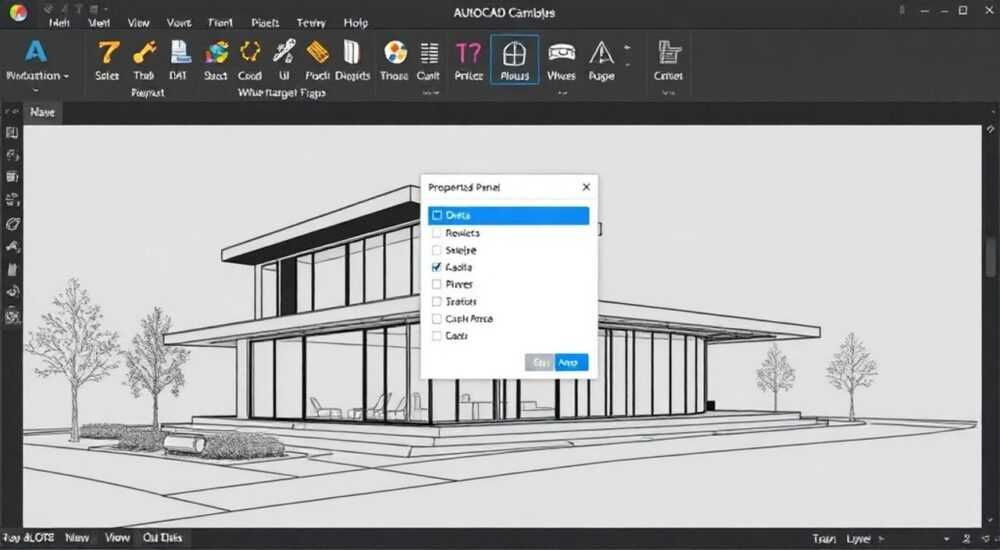
В интерфейсе AutoCAD панель свойств (Properties Palette) — это один из ключевых инструментов, позволяющих быстро просматривать и изменять параметры выбранных объектов: от цвета и слоя до ширины линий и геометрических характеристик. Её отсутствие на экране — частая проблема у новичков, но решить её можно несколькими способами, в зависимости от версии программы и текущих настроек. Панель легко включается как через командную строку, так и через графическое меню или горячие клавиши.
Чтобы включить панель свойств в AutoCAD, нажмите сочетание клавиш Ctrl+1 или введите команду PROPERTIES в командной строке. Если панель не появляется, проверьте настройки рабочего пространства и убедитесь, что она не была закреплена за пределами видимой области.
Содержание статьи:
- Что такое панель свойств в AutoCAD
- Как включить панель свойств: основные способы
- Шаги для восстановления невидимой панели
- Распространённые проблемы и ошибки при открытии панели
- Панель за пределами экрана
- Отключена в настройках рабочего пространства
- Повреждённый профиль пользователя
- Настройка рабочего пространства и сохранение состояния панели
- Как сохранить состояние панели
- Автоматическая загрузка панели при старте
- Продвинутые советы по использованию панели свойств
- Массовое редактирование объектов
- Фильтрация свойств
- Работа с шаблонами чертежей (.dwt)
- Интеграция с LISP-скриптами
- Экспертное мнение
- Интервью с Артёмом Лебедевым, CAD-руководителем в проектной компании «СтройГео»
- Вопросы и ответы
- Заключение
Что такое панель свойств в AutoCAD
Панель свойств (Properties Palette) — это динамический элемент интерфейса AutoCAD, который отображает все атрибуты выделенного объекта или группы объектов. Она позволяет редактировать параметры без необходимости входить в диалоговые окна или использовать контекстные меню. Это особенно полезно при работе с большими чертежами, где требуется точная настройка множества элементов.
Панель адаптируется под тип выбранного объекта: при выделении линии отображаются её длина, угол и стиль линии; при выборе блока — имя, масштаб и поворот; для текста — шрифт, высота и выравнивание. Такая гибкость делает панель незаменимым инструментом для проектировщиков, инженеров и чертёжников.
Доступ к панели возможен в любом режиме работы AutoCAD — как в 2D-чертежах, так и в 3D-моделях. Она может быть закреплена по краю интерфейса или оставаться плавающей, что удобно при использовании нескольких мониторов.
Полезно знать: Панель свойств работает только при наличии выделенных объектов. Если ничего не выбрано, она покажет общие настройки чертежа, такие как текущие слой, цвет, тип линии и стиль размеров.
Как включить панель свойств: основные способы
Существует несколько надёжных методов активации панели свойств в AutoCAD. Все они работают во всех актуальных версиях программы — от AutoCAD 2018 до AutoCAD 2026.
- Горячая клавиша Ctrl+1 — самый быстрый способ. Нажмите эту комбинацию, и панель либо появится, либо скроется, если уже была открыта.
- Командная строка: введите
PROPERTIESили сокращённоPRи нажмите Enter. Команда чувствительна к регистру? Нет — AutoCAD воспринимает её в любом написании. - Главное меню: перейдите в вкладку «Вид» (View) → панель «Палитры» (Palettes) → выберите «Свойства» (Properties).
- Контекстное меню: щёлкните правой кнопкой мыши по любому объекту, затем выберите «Свойства» в выпадающем списке.
Если ни один из способов не дал результата, возможно, панель была перемещена за пределы экрана или её состояние было сохранено в закрытом виде при последнем выходе из программы.
Шаги для восстановления невидимой панели
- Нажмите Ctrl+1, чтобы попытаться вызвать панель.
- Если она не появляется, попробуйте переключиться на другое рабочее пространство (например, с «Черчение и аннотации» на «3D-моделирование») и вернуться обратно.
- Используйте команду
RESETв менеджере рабочих пространств, чтобы восстановить стандартные настройки. - Проверьте, не свёрнута ли панель: иногда она остаётся в виде узкой полосы у края экрана.
«Всегда используйте Ctrl+1 — это стандарт де-факто среди профессионалов AutoCAD. Запомнить его стоит на уровне рефлекса, как Ctrl+S для сохранения.» — Алексей Миронов, ведущий CAD-инженер, 12 лет опыта
Распространённые проблемы и ошибки при открытии панели
Несмотря на простоту вызова, пользователи часто сталкиваются с ситуациями, когда панель свойств не появляется. Ниже — наиболее частые причины и пути их устранения.
Панель за пределами экрана
Если вы работаете с несколькими мониторами и отключили второй дисплей, панель могла остаться на нём. При следующем запуске AutoCAD пытается восстановить её положение, но не может этого сделать.
Решение:
- Нажмите Ctrl+1.
- Нажмите Alt+Пробел → выберите «Переместить» → используйте стрелки на клавиатуре, чтобы «подтянуть» панель в видимую область.
Отключена в настройках рабочего пространства
Каждое рабочее пространство (например, «Черчение и аннотации», «3D-моделирование») хранит своё состояние интерфейса. Если панель была закрыта в одном из них, она будет оставаться скрытой при каждом входе.
Решение:
- Перейдите в «Управление» → «Рабочие пространства».
- Выберите текущее пространство → «Настроить».
- Убедитесь, что в списке палитр включена «Свойства».
- Сохраните изменения.
Повреждённый профиль пользователя
В редких случаях файл настроек пользователя (.arg) может быть повреждён, что приводит к исчезновению элементов интерфейса.
Решение:
- Закройте AutoCAD.
- Переименуйте папку с профилем (обычно находится в %appdata%AutodeskAutoCAD — путь зависит от версии).
- Запустите AutoCAD — программа создаст новый профиль с настройками по умолчанию.
Проблема |
Причина |
Решение |
|---|---|---|
Панель не появляется после Ctrl+1 |
Повреждён профиль или панель за пределами экрана |
Восстановить положение клавишами или сбросить профиль |
Панель появляется, но пустая |
Ничего не выбрано или ошибка отрисовки |
Выберите объект или перезапустите AutoCAD |
Панель мигает или закрывается сама |
Конфликт с дополнительным ПО или плагином |
Отключите сторонние расширения |
Полезно знать: В AutoCAD 2024 и выше добавлена функция автоматического восстановления палитр. Если панель была потеряна, программа может предложить её вернуть при старте.
Настройка рабочего пространства и сохранение состояния панели
Чтобы панель свойств всегда была доступна, важно правильно настроить рабочее пространство. AutoCAD позволяет сохранять положение, размер и видимость всех палитр для каждого профиля.
Как сохранить состояние панели
- Откройте панель свойств (Ctrl+1).
- Разместите её удобным образом — закрепите у правого края или оставьте плавающей.
- Измените размер, чтобы отображались все нужные поля.
- Перейдите в «Управление» → «Рабочие пространства» → «Сохранить текущее как…».
- Присвойте имя, например «Мои настройки с панелью свойств».
Теперь при переключении на это пространство панель будет появляться в том же виде, в котором вы её сохранили.
Автоматическая загрузка панели при старте
Чтобы панель свойств открывалась автоматически при запуске AutoCAD, нужно настроить команду автозагрузки.
Шаги:
- Откройте «Инструменты» → «Параметры» → вкладка «Пользовательская настройка».
- Найдите раздел «При запуске» → «Выполнить команду».
- Введите
PROPERTIES. - Сохраните настройки.
«Я настроил свою среду так, что при открытии любого чертежа панель свойств появляется автоматически. Это экономит около 15 минут в день.» — Дарья Ковалёва, BIM-координатор, 9 лет в Autodesk-средах
Продвинутые советы по использованию панели свойств
Панель свойств — это не просто окно с данными. Умелое использование её возможностей значительно ускоряет работу.
Массовое редактирование объектов
Вы можете одновременно изменить свойства нескольких объектов. Например, выбрать 20 линий и установить для всех один слой или цвет. Просто выделите объекты, откройте панель и измените нужное поле.
Фильтрация свойств
В версиях AutoCAD 2020 и выше добавлена фильтрация свойств. В верхней части панели есть поле поиска. Введите, например, «цвет» — и останутся только соответствующие параметры.
Работа с шаблонами чертежей (.dwt)
Если вы создаёте шаблон, в котором панель свойств должна быть открыта по умолчанию, убедитесь, что она активна перед сохранением файла шаблона. AutoCAD запомнит это состояние.
Интеграция с LISP-скриптами
Программисты AutoLISP могут управлять панелью через код. Например, команда (command "PROPERTIES") вызывает панель из скрипта.
Полезно знать: Панель свойств может отображать пользовательские данные, если вы работаете с объектами, имеющими расширенные атрибуты (например, в AutoCAD Map 3D или Civil 3D).
Экспертное мнение
Интервью с Артёмом Лебедевым, CAD-руководителем в проектной компании «СтройГео»
- Как вы обучаете новичков работе с панелью свойств?
Мы начинаем с простого: «Ctrl+1 — твой лучший друг». Без этой панели невозможно эффективно управлять чертежом. Я показываю, как за 10 секунд изменить слой у 100 объектов — это сразу даёт понять ценность инструмента. - Есть ли подводные камни?
Да. Самая частая ошибка — случайное изменение свойств у группового выделения. Например, кто-то выделил текст и линии, а потом поменял цвет — и весь текст стал красным. Поэтому я рекомендую использовать фильтр выделения или временно отключать ненужные типы объектов. - Какие нововведения вас радуют?
В AutoCAD 2025 улучшили производительность панели при работе с большими сборками. Теперь она не «тормозит» при выборе сотен элементов. Также понравилась темизация — панель теперь следует общей цветовой схеме интерфейса.
Вопросы и ответы
Можно ли переименовать панель свойств?
Нет, название «Свойства» нельзя изменить через стандартные средства AutoCAD. Однако вы можете создать собственную палитру с помощью .NET API и привязать её к похожим функциям.
Работает ли панель в AutoCAD LT?
Да, полностью. AutoCAD LT поддерживает панель свойств, включая массовое редактирование и базовые настройки. Отличия начинаются в продвинутых функциях, таких как работа с внешними данными.
Почему панель не реагирует на изменения?
Это может быть связано с зависанием интерфейса. Попробуйте перерисовать экран (команда REGEN), перезагрузить чертёж или перезапустить AutoCAD. Также проверьте, не включён ли режим «только чтение».
Можно ли использовать панель на планшете?
Да, начиная с AutoCAD 2023, панель адаптирована под сенсорное управление. Элементы управления увеличены, а прокрутка стала более плавной.
Как экспортировать свойства объектов?
Через панель напрямую — нельзя. Но вы можете использовать команду DATAEXTRACTION, которая собирает свойства выбранных объектов в таблицу Excel или DWG.
Заключение
Панель свойств — это один из фундаментальных инструментов в AutoCAD, обеспечивающий быстрый и точный контроль над чертежом. Её включение занимает считанные секунды, но игнорирование этого элемента может стоить часов ручной настройки. Знание способов вызова, устранение типичных проблем и настройка под свои нужды — ключ к продуктивной работе.
Освоив управление панелью свойств, вы переходите от механического черчения к осознанному проектированию. Это не просто окно параметров — это центр управления вашим чертежом.
- Используйте Ctrl+1 как основной способ вызова панели свойств.
- Настройте рабочее пространство, чтобы панель открывалась автоматически.
- Проверяйте положение панели при работе с несколькими мониторами.
- Применяйте массовое редактирование для повышения эффективности.
- Следите за обновлениями AutoCAD — новые версии улучшают стабильность и функциональность палитр.
⚠️ Дисклеймер — нажмите, чтобы развернуть
Материалы, опубликованные в разделе «Блог» на сайте RU DESIGN SHOP (rudesignshop.ru), носят исключительно информационный и ознакомительный характер и не являются руководством к действию, финансовой рекомендацией, медицинской услугой, ветеринарным назначением либо рекламой товаров и услуг, включая азартные игры. Публикации не содержат призывов к участию в азартных играх и не направлены на продвижение соответствующих операторов.
Безопасность применения товаров и веществ: при использовании строительных материалов, бытовой химии, пестицидов и агрохимикатов необходимо строго следовать инструкциям производителя и действующему законодательству Российской Федерации, включая Федеральный закон РФ от 19.07.1997 № 109-ФЗ «О безопасном обращении с пестицидами и агрохимикатами».
Упоминание товарных знаков, брендов и организаций носит исключительно информационный характер и не означает наличие партнёрских отношений или одобрения со стороны правообладателей.
Материалы, содержащие сведения о медицинских, ветеринарных или косметических средствах, представлены в справочных целях и не являются медицинской консультацией или назначением. Перед применением рекомендуется обратиться к врачу, ветеринарному специалисту или иному сертифицированному профессионалу.
Возрастные ограничения: материалы, содержащие сведения о продукции категории 18+, включая алкоголь или азартные игры, предназначены исключительно для совершеннолетней аудитории и публикуются в информационных целях.
Правовая ответственность: решения, принятые на основе опубликованной информации, пользователь принимает самостоятельно и на свой риск; редакция и авторы несут ответственность в пределах, установленных законодательством Российской Федерации.
Редакция не допускает публикаций, содержащих пропаганду экстремизма, терроризма, наркотических средств или суицида; подобные материалы подлежат немедленному удалению.
Упоминание организаций с ограниченным статусом: компания Meta Platforms Inc. (социальные сети Facebook и Instagram) признана экстремистской организацией решением суда РФ, её деятельность запрещена на территории Российской Федерации; любые упоминания приводятся исключительно в информационных целях.
Авторские права и источники: информация собирается из открытых источников; её актуальность указывается на дату публикации и может изменяться.
Изображения и иллюстрации используются на условиях, разрешённых правообладателями. При возникновении претензий редакция готова оперативно рассмотреть обращение и внести необходимые изменения.
Персональные данные и cookies: сайт использует cookies и обрабатывает персональные данные пользователей в соответствии с Федеральным законом № 152-ФЗ «О персональных данных» и Политикой конфиденциальности RU DESIGN SHOP.
Мнения авторов могут не совпадать с позицией государственных органов или коммерческих организаций, упомянутых в материалах.
РЕКОМЕНДУЕМ
Товары от российских производителей

Торшер LightSabre GLODE
Диапазон цен: 28200 руб. – 33000 руб.

-56%

