Скидка 5% на первый заказ — RDS5




Как включить перенос слов в повер поинт
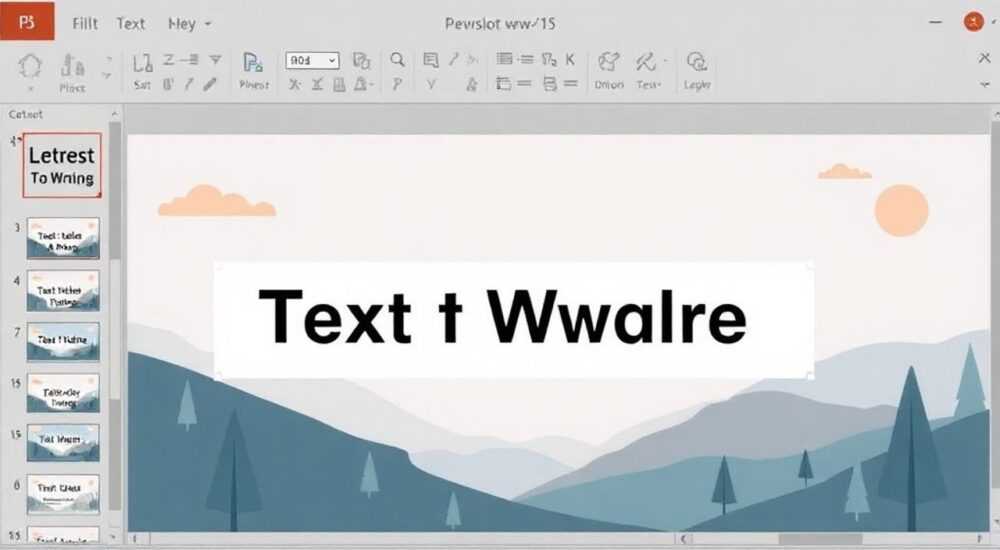
Корректное форматирование текста в презентациях PowerPoint — ключевой элемент профессионального внешнего вида слайдов. Одной из частых проблем при работе с длинными словами или узкими текстовыми блоками становится переполнение границ, когда слово не помещается на строке и обрезается или выходит за пределы поля. В таких случаях особенно важно включить автоматический перенос слов, чтобы текст отображался аккуратно и читабельно. К счастью, в Microsoft PowerPoint есть встроенные инструменты для управления переносом, хотя они не всегда очевидны новичкам.
Чтобы включить перенос слов в PowerPoint, убедитесь, что используется режим «Перенос по словам» в параметрах абзаца. Это можно сделать через контекстное меню текстового поля: щелкните правой кнопкой мыши, выберите «Параметры абзаца» и активируйте опцию переноса. Перенос работает автоматически, если текстовое поле имеет фиксированную ширину.
Содержание статьи:
- Как работает перенос слов в PowerPoint
- Автоматический vs ручной перенос
- Почему не работает перенос слов: типичные причины
- Частые ошибки при работе с переносом
- Шаги для включения переноса слов
- Пошаговая инструкция
- Альтернативный способ через ленту
- Особенности переноса для разных версий PowerPoint
- Язык и региональные настройки
- Советы по оптимальному форматированию текста
- Проверка переноса перед демонстрацией
- Экспертное мнение
- Вопросы и ответы
- Заключение
Как работает перенос слов в PowerPoint
PowerPoint автоматически управляет переносом слов внутри текстовых полей, если они имеют ограниченную ширину. В отличие от Word, где перенос настраивается вручную и гибко, в PowerPoint механизм работает прозрачно, но только при соблюдении определённых условий. Например, если текстовое поле растянуто на всю ширину слайда, перенос слов может не применяться, так как система считает, что места достаточно.
Перенос слов активируется, когда текст достигает правой границы текстового блока. В этом случае PowerPoint разрывает строку по пробелам между словами, а также может использовать дефисное деление, если включена соответствующая опция. Однако важно понимать, что PowerPoint не поддерживает тонкие настройки переноса, такие как мягкий перенос (вставка символа неразрывного дефиса), как в Word.
Полезно знать: Перенос слов в PowerPoint зависит от ширины текстового поля. Если блок слишком широкий, слова не будут переноситься, даже если строка выглядит перегруженной.
Для корректной работы переноса необходимо, чтобы текст находился внутри рамки — будь то стандартное текстовое поле, фигура или область заголовка. Вне этих контейнеров, например, при добавлении текста через команду «Вставить текст», перенос может работать некорректно или отсутствовать вовсе.
Автоматический vs ручной перенос
- Автоматический перенос: активируется по умолчанию, когда текст достигает края блока. Не требует дополнительных действий пользователя.
- Ручной перенос строки: выполняется с помощью комбинации Shift + Enter. Полезен для создания многострочных пунктов без начала нового абзаца.
- Принудительный перенос слова: возможен только через вставку символа мягкого переноса (Ctrl + -), но в PowerPoint эта функция ограничена.
Почему не работает перенос слов: типичные причины
Несмотря на автоматическую природу переноса, пользователи часто сталкиваются с ситуацией, когда слова не переносятся, а обрезаются или выходят за границы. Это может происходить по нескольким причинам, которые важно диагностировать.
Первая и самая распространённая причина — слишком большая ширина текстового поля. Если рамка занимает почти весь слайд, PowerPoint не видит необходимости в переносе. Вторая — использование однословных строк или длинных терминов без пробелов, например, URL-адресов или технических терминов. В таких случаях система не может найти точку разрыва.
Третья причина — отключение автоподбора высоты текста. Если в настройках текстового поля включена фиксированная высота, PowerPoint может обрезать текст вместо того, чтобы переносить его. Также проблема может быть связана с языковыми настройками: если язык текста указан неверно, алгоритм переноса может не срабатывать корректно.
«Убедитесь, что язык текста установлен правильно — например, русский для русскоязычного контента. Это влияет на правила переноса и расстановку пробелов.» — Анна Петрова, специалист по презентационному дизайну
Частые ошибки при работе с переносом
- Использование сплошного текста без пробелов (например, email или хештег).
- Растягивание текстового поля на всю ширину слайда.
- Отключение автоподбора высоты в свойствах фигуры или текстового поля.
- Неправильная настройка языка ввода (например, английский вместо русского).
- Применение шрифтов с моноширинным интервалом, имитирующих код.
Шаги для включения переноса слов
Хотя перенос слов в PowerPoint работает автоматически, иногда требуется вмешательство пользователя для активации или настройки. Ниже приведён пошаговый алгоритм, который гарантирует корректное поведение текста.
Пошаговая инструкция
- Выделите текстовое поле, фигуру или заголовок, в котором нужно включить перенос.
- Щёлкните правой кнопкой мыши и выберите пункт «Формат фигуры» (или «Параметры фигуры»).
- В правой панели откройте раздел «Параметры фигуры» → «Текстовая рамка».
- Найдите опцию «Переносить слова по границам текстовой рамки» и установите галочку.
- Убедитесь, что включён автоподбор высоты: «Автоподбор высоты текста».
Если перенос не срабатывает, проверьте ширину текстового блока. Уменьшите его горизонтальный размер — это заставит PowerPoint начать переносить слова.
Полезно знать: В некоторых версиях PowerPoint опция переноса слов называется просто «Перенос по словам» и находится в контекстном меню текста.
Альтернативный способ через ленту
- Перейдите на вкладку «Главная».
- В группе «Абзац» найдите значок «Показать все знаки форматирования» (¶). Он помогает увидеть скрытые символы.
- Хотя прямой кнопки переноса нет, здесь можно проверить выравнивание и отступы, влияющие на отображение.
- Для точной настройки всё равно потребуется зайти в «Формат фигуры».
Особенности переноса для разных версий PowerPoint
Механизм переноса слов в целом одинаков во всех современных версиях PowerPoint — от 2016 до Microsoft 365. Однако интерфейс и расположение настроек могут отличаться.
Версия PowerPoint |
Где найти настройку переноса |
Особенности |
|---|---|---|
PowerPoint 2016/2019 |
Формат фигуры → Текстовая рамка → Переносить слова |
Стандартное расположение, доступно в контекстном меню |
PowerPoint для Mac |
Формат → Параметры фигуры → Текст → Автоматический перенос |
Название может отличаться, но функция аналогична |
PowerPoint Online |
Ограниченный доступ к настройкам; перенос работает автоматически |
Нет возможности ручной настройки переноса |
Microsoft 365 (новейшие обновления) |
Формат фигуры → Параметры текста → Текстовая рамка |
Добавлены подсказки и улучшен интерфейс |
Полезно знать: В PowerPoint Online многие настройки недоступны. Для полного контроля над переносом используйте десктопную версию.
Язык и региональные настройки
PowerPoint опирается на языковую модель операционной системы. Если вы работаете с русским текстом, убедитесь, что:
- Язык ввода установлен как «Русский».
- В параметрах правописания выбран русский язык для проверки орфографии.
- Шрифт поддерживает кириллицу и имеет корректные метрики ширины символов.
Советы по оптимальному форматированию текста
Правильное форматирование текста — залог читаемости и профессионального вида презентации. Перенос слов — лишь часть этой системы. Рассмотрим комплексный подход к оформлению.
Во-первых, используйте узкие текстовые блоки. Исследования показывают, что оптимальная длина строки для восприятия — 50–75 символов. Это правило применимо и к слайдам. Слишком широкие строки утомляют зрение.
Во-вторых, избегайте центрированного выравнивания для больших объёмов текста. Оно усложняет чтение и может мешать переносу. Лучше использовать выравнивание по левому краю.
«Представьте, что каждый слайд — это рекламный баннер: информация должна восприниматься за 3–5 секунд. Короткие строки и чёткие переносы помогают достичь этого.» — Дмитрий Соколов, UX-консультант по презентациям
Проверка переноса перед демонстрацией
- Просмотрите слайд в режиме «Показ слайдов», чтобы увидеть реальное отображение.
- Измените масштаб окна PowerPoint — иногда при масштабировании текст ведёт себя иначе.
- Откройте презентацию на другом устройстве — ширина экрана может повлиять на перенос.
- Экспортируйте слайд в PDF и проверьте, сохранились ли переносы.
Экспертное мнение
Автоматический перенос слов — базовая, но критически важная функция в создании презентаций. Она позволяет сохранить структуру текста без ручного вмешательства. Однако стоит помнить, что PowerPoint — не полноценный текстовый редактор, и его возможности ограничены.
Лучшая практика — проектировать слайды с учётом переноса на этапе верстки. Заранее задавайте ширину текстовых блоков, используйте сетку и направляющие. Это снижает риск обрезки текста и улучшает читаемость.
Не полагайтесь исключительно на автоматику. Всегда проверяйте, как текст выглядит на разных устройствах и в разных режимах. Особенно это важно при подготовке презентаций для печати или экспорта.
Вопросы и ответы
Можно ли включить перенос слов в PowerPoint Online?
В текущей версии PowerPoint Online нет прямого доступа к настройке переноса. Функция работает автоматически, если текстовое поле имеет ограниченную ширину. Для ручной настройки используйте десктопную версию.
Почему после переноса текст выглядит размытым?
Это может быть связано с масштабированием или качеством шрифта. Убедитесь, что используется векторный шрифт, а не растр. Также проверьте настройки аппаратного ускорения в PowerPoint.
Как вставить принудительный перенос слова?
PowerPoint не поддерживает мягкую переноску (Ctrl + -) как Word. Единственный способ — вставить дефис вручную или использовать Shift + Enter для перехода на новую строку.
Работает ли перенос в таблицах PowerPoint?
Да, перенос работает в ячейках таблиц, если включён автоподбор высоты и ширина столбца ограничена. При необходимости уменьшите ширину столбца, чтобы активировать перенос.
Можно ли отключить перенос слов?
Да, в том же разделе «Текстовая рамка» можно снять галочку с «Переносить слова». Это полезно, если вы хотите, чтобы текст оставался в одной строке, например, в заголовке.
Заключение
Перенос слов в PowerPoint — простая, но важная функция, которая напрямую влияет на качество презентации. Он работает автоматически, но требует правильной настройки текстовых блоков. Главное — контролировать ширину поля, язык текста и параметры автоподбора.
Настройка переноса — это не разовое действие, а часть процесса верстки слайдов. Учитывайте её на этапе проектирования, чтобы избежать проблем при демонстрации.
- Перенос слов активируется автоматически при ограниченной ширине текстового поля.
- Для ручной настройки используйте раздел «Формат фигуры» → «Текстовая рамка».
- Проверяйте отображение текста в режиме показа и на разных устройствах.
- PowerPoint Online имеет ограниченные возможности по сравнению с десктопной версией.
- Всегда указывайте правильный язык текста для корректной работы переноса.
⚠️ Дисклеймер — нажмите, чтобы развернуть
Материалы, опубликованные в разделе «Блог» на сайте RU DESIGN SHOP (rudesignshop.ru), носят исключительно информационный и ознакомительный характер и не являются руководством к действию, финансовой рекомендацией, медицинской услугой, ветеринарным назначением либо рекламой товаров и услуг, включая азартные игры. Публикации не содержат призывов к участию в азартных играх и не направлены на продвижение соответствующих операторов.
Безопасность применения товаров и веществ: при использовании строительных материалов, бытовой химии, пестицидов и агрохимикатов необходимо строго следовать инструкциям производителя и действующему законодательству Российской Федерации, включая Федеральный закон РФ от 19.07.1997 № 109-ФЗ «О безопасном обращении с пестицидами и агрохимикатами».
Упоминание товарных знаков, брендов и организаций носит исключительно информационный характер и не означает наличие партнёрских отношений или одобрения со стороны правообладателей.
Материалы, содержащие сведения о медицинских, ветеринарных или косметических средствах, представлены в справочных целях и не являются медицинской консультацией или назначением. Перед применением рекомендуется обратиться к врачу, ветеринарному специалисту или иному сертифицированному профессионалу.
Возрастные ограничения: материалы, содержащие сведения о продукции категории 18+, включая алкоголь или азартные игры, предназначены исключительно для совершеннолетней аудитории и публикуются в информационных целях.
Правовая ответственность: решения, принятые на основе опубликованной информации, пользователь принимает самостоятельно и на свой риск; редакция и авторы несут ответственность в пределах, установленных законодательством Российской Федерации.
Редакция не допускает публикаций, содержащих пропаганду экстремизма, терроризма, наркотических средств или суицида; подобные материалы подлежат немедленному удалению.
Упоминание организаций с ограниченным статусом: компания Meta Platforms Inc. (социальные сети Facebook и Instagram) признана экстремистской организацией решением суда РФ, её деятельность запрещена на территории Российской Федерации; любые упоминания приводятся исключительно в информационных целях.
Авторские права и источники: информация собирается из открытых источников; её актуальность указывается на дату публикации и может изменяться.
Изображения и иллюстрации используются на условиях, разрешённых правообладателями. При возникновении претензий редакция готова оперативно рассмотреть обращение и внести необходимые изменения.
Персональные данные и cookies: сайт использует cookies и обрабатывает персональные данные пользователей в соответствии с Федеральным законом № 152-ФЗ «О персональных данных» и Политикой конфиденциальности RU DESIGN SHOP.
Мнения авторов могут не совпадать с позицией государственных органов или коммерческих организаций, упомянутых в материалах.
РЕКОМЕНДУЕМ
Товары от российских производителей




