Скидка 5% на первый заказ — RDS5




Как включить перспективу в фотошопе
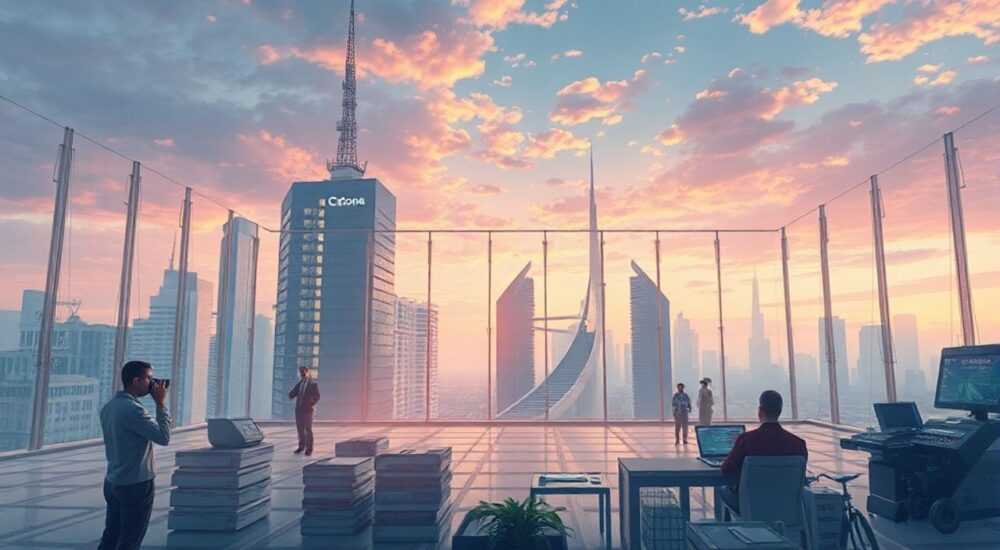
Когда речь заходит о работе с изображениями в Adobe Photoshop, важнейшей задачей становится создание реалистичной глубины и пространства. Перспектива — один из ключевых инструментов для достижения этого эффекта. Она позволяет придать плоскому изображению объём, сделать композицию более правдоподобной и визуально выстроить элементы так, будто они находятся в трёхмерном пространстве. Особенно это актуально при ретуши, компоновке, создании коллажей или архитектурной визуализации.
Чтобы включить перспективу в Photoshop, используйте инструмент «Трансформирование» (Ctrl+T), затем выберите режим «Перспектива» через контекстное меню или сочетание клавиш Ctrl+Shift+Alt+T. Это позволяет искажать слой так, чтобы он соответствовал углу обзора, имитируя реальные условия восприятия пространства.
Содержание статьи:
- Что такое перспектива в Фотошопе
- Как включить перспективу на практике
- Настройка параметров перспективы
- Основные инструменты для работы с перспективой
- Инструмент «Трансформирование» с режимом «Перспектива»
- Параллакс-трансформирование (Puppet Warp)
- Сетка перспективы (Perspective Grid)
- 3D-режим и камера
- Типичные ошибки и как их избежать
- Чек-лист перед применением перспективы
- Экспертное мнение
- Интервью с Анастасией Мироновой, арт-директором студии визуализации ArchiView
- Вопросы и ответы
- Заключение
Что такое перспектива в Фотошопе
Перспектива в графическом редакторе — это не просто художественный приём, а математически точная модель отображения трёхмерного пространства на двумерной плоскости. В контексте Photoshop под перспективой понимают возможность трансформировать объект так, чтобы он визуально «вписался» в заданную сцену, будто был сфотографирован с определённого ракурса. Это особенно важно при создании фотореалистичных композиций.
Работа с перспективой позволяет корректировать масштаб, угол наклона и положение объектов относительно друг друга. Например, если вы добавляете человека на улицу, снятую снизу вверх, нужно, чтобы сам человек также «тянулся» к горизонту, иначе он будет выглядеть ненатурально. Именно функция перспективы решает эту задачу.
Photoshop предоставляет несколько способов управления перспективой: от простого искажения до использования сеток и 3D-пространства. Все эти методы позволяют добиться максимальной реалистичности. Современные версии программы (CC 2020 и новее) поддерживают расширенные возможности, включая автоматическое определение линий перспективы по фото.
Полезно знать: Перспектива работает только с отдельными слоями или выделенными областями. Чтобы применить её, необходимо, чтобы объект находился на собственном слое, а не был частью фонового изображения.
Как включить перспективу на практике
Применение перспективы в Photoshop — процесс, требующий внимания к деталям. Он начинается с выбора нужного объекта и заканчивается точной настройкой его положения. Ниже приведена пошаговая инструкция, которая подойдёт как новичкам, так и опытным пользователям.
- Откройте изображение в Photoshop и выделите слой, который нужно трансформировать. Убедитесь, что это не фоновый слой — при необходимости дважды щёлкните по нему и нажмите «ОК», чтобы преобразовать в обычный слой.
- Нажмите Ctrl+T (или Cmd+T на Mac), чтобы активировать инструмент свободного трансформирования. На экране появятся маркеры по углам и сторонам объекта.
- Щёлкните правой кнопкой мыши по выделенному объекту и выберите в контекстном меню пункт «Перспектива». Альтернативно можно использовать комбинацию Ctrl+Shift+Alt+T.
- Теперь потяните за любой из угловых маркеров. Вы увидите, что противоположные стороны объекта будут двигаться независимо, создавая эффект сходящихся линий — именно так и работает перспектива.
- Для точной настройки удерживайте Shift при перемещении, чтобы ограничить искажение по одной оси, или Alt, чтобы изменять центр трансформации.
- Подтвердите изменения, нажав Enter. Если результат не устраивает, нажмите Esc и повторите операцию.
Настройка параметров перспективы
Photoshop позволяет не только визуально регулировать перспективу, но и вводить точные значения в панели параметров. После активации режима трансформирования в верхней панели инструментов появляются поля для ввода координат X и Y, ширины и высоты. При включении перспективы эти значения становятся динамическими — каждая сторона может иметь разный масштаб.
Параметр |
Описание |
Рекомендованное значение |
|---|---|---|
Ширина (W) |
Горизонтальный масштаб объекта |
От 1% до 1000% |
Высота (H) |
Вертикальный масштаб |
От 1% до 1000% |
Угол поворота |
Поворот вокруг центра |
От -360° до +360° |
Сдвиг по X/Y |
Смещение объекта в пространстве |
Зависит от холста |
«Всегда проверяйте направление линий перспективы в исходном изображении. Используйте инструмент «Линия» (U) или включите сетку, чтобы визуально свериться с горизонтом.» — Мария Кузнецова, цифровой художник, 8 лет опыта в ретуши
Основные инструменты для работы с перспективой
Photoshop предлагает не один, а целый набор инструментов, позволяющих работать с перспективой. Понимание их различий помогает выбрать наиболее эффективный способ в зависимости от задачи.
Инструмент «Трансформирование» с режимом «Перспектива»
Это базовый и самый часто используемый метод. Подходит для быстрого искажения объектов, например, при вставке баннера на здание или добавлении текста на пол. Главное преимущество — скорость и простота. Однако при сильных искажениях возможна потеря качества, особенно если объект сильно растягивается.
Параллакс-трансформирование (Puppet Warp)
Более продвинутый инструмент, доступный через меню «Редактирование» → «Пластика». Он позволяет деформировать объект с учётом естественных изгибов. Хорошо подходит для искажения фигур, одежды или сложных форм, где требуется сохранить объём. Режим «Перспектива» здесь используется как дополнительная опция.
Сетка перспективы (Perspective Grid)
Один из мощнейших инструментов для архитекторов и дизайнеров. Доступен через Shift+P. Сетка позволяет строить трёхмерное пространство с одной, двумя или тремя точками схода. Вы можете привязывать объекты к плоскостям сетки, и они автоматически принимают нужную перспективу. Особенно полезен при создании чертежей, интерьеров или уличных сцен.
3D-режим и камера
В профессиональных проектах, таких как визуализация интерьеров или реклама, используется 3D-пространство Photoshop. Здесь можно импортировать 3D-модели, настроить камеру и освещение, а затем проецировать 2D-элементы с правильной перспективой. Этот подход требует больше времени, но даёт максимальный контроль.
Полезно знать: Сетка перспективы может быть сохранена как шаблон. Это удобно при работе с серией изображений одного объекта (например, фасады зданий).
Типичные ошибки и как их избежать
Даже опытные пользователи допускают ошибки при работе с перспективой. Они могут испортить весь визуальный эффект, сделав композицию неправдоподобной. Ниже — самые распространённые проблемы и способы их решения.
- Несоответствие линий перспективы. Объект и фон имеют разные точки схода. Решение: используйте поверхность с сеткой или нарисуйте направляющие вручную, ориентируясь на линии зданий, дорог или мебели.
- Потеря качества при масштабировании. При сильном увеличении объект становится пиксельным. Решение: работайте со слоями высокого разрешения, используйте Smart Objects, чтобы трансформации были не разрушающими.
- Игнорирование освещения. Перспектива — не единственная составляющая реализма. Направление света, тени и блики тоже должны совпадать. Решение: анализируйте источник света на фоне и корректируйте освещение на вставляемом объекте с помощью уровней, кривых и кистей.
- Слишком сильное искажение. Чрезмерное применение перспективы делает объект неестественным. Решение: ограничьтесь минимально необходимым искажением. Если результат выглядит искусственно, попробуйте изменить угол съёмки или выбрать другое изображение.
Чек-лист перед применением перспективы
- Проверьте, что объект находится на отдельном слое.
- Оцените направление линий перспективы на фоне.
- Включите сетку или направляющие (Ctrl+R, затем перетащите с линеек).
- Преобразуйте слой в Smart Object (правый клик → «Преобразовать в смарт-объект»).
- Примените трансформирование с перспективой.
- Скорректируйте свет и тени.
- Добавьте тень, соответствующую направлению источника света.
«Никогда не применяйте перспективу к тексту без предварительного растрирования. Лучше конвертировать текст в фигуру или смарт-объект, чтобы сохранить возможность редактирования.» — Алексей Петров, UX/UI-дизайнер, Adobe Certified Expert
Экспертное мнение
Интервью с Анастасией Мироновой, арт-директором студии визуализации ArchiView
— Работа с перспективой — это основа фотореализма, — говорит Анастасия. — Мы ежедневно сталкиваемся с задачами, где нужно вставить человека, мебель или растение в архитектурный рендер. Ошибка в перспективе моментально бросается в глаза: объект «парит» в воздухе или стоит под неправильным углом.
— В нашей студии мы всегда начинаем с анализа исходного изображения. Определяем точку схода, строим сетку, а затем уже приступаем к трансформации. Photoshop позволяет делать это быстро, особенно с функцией «Автоматическая перспектива», которая появилась в CC 2021. Она анализирует изображение и предлагает коррекцию.
— Но техника — это только половина успеха. Важно чувствовать пространство. Я советую молодым дизайнерам тренироваться на реальных фотографиях: брать улицу, выстраивать линии, определять горизонт. Со временем это становится интуитивным.
— Также рекомендую использовать плагины, такие как Perspective Tools или Grids & Guides, которые расширяют возможности стандартных инструментов. Они экономят время и повышают точность.
Полезно знать: В последних версиях Photoshop появилась функция «Обнаружение перспективы» в меню «Фильтр» → «Коррекция объектива». Она автоматически исправляет искажения и может использоваться как отправная точка для ручной настройки.
Вопросы и ответы
Можно ли применить перспективу к нескольким слоям одновременно?
Да, если вы объедините слои в группу или преобразуете их в Smart Object. Выделите нужные слои, щёлкните правой кнопкой и выберите «Преобразовать в смарт-объект». После этого можно применять любые трансформации, включая перспективу, ко всей группе.
Почему после применения перспективы изображение становится размытым?
Это происходит из-за интерполяции пикселей при масштабировании. Чтобы минимизировать потерю качества, работайте со Smart Objects и используйте высококачественные исходники. Также в настройках Photoshop можно выбрать метод интерполяции (в разделе «Редактирование» → «Настройки» → «Интерполяция»).
Как включить сетку перспективы, если она не отображается?
Убедитесь, что вы используете режим «Сетка перспективы» (Shift+P). Если сетка не появляется, проверьте, включена ли опция «Показать сетку» в меню «Вид» → «Показать». Также можно сбросить настройки рабочей области через «Окно» → «Рабочие области» → «Сбросить перспективную сетку».
Можно ли сохранить настройки перспективы для повторного использования?
Да, вы можете сохранить документ как шаблон (.PSB или .PSD), включая слои, сетки и направляющие. Также можно экспортировать сетку как SVG или использовать действия (Actions) для автоматизации процесса.
Подходит ли перспектива для работы с лицами?
С осторожностью. Искажение перспективы может исказить черты лица, что нежелательно в портретной фотографии. Для таких случаев лучше использовать другие методы — например, коррекцию с помощью Liquify (Пластика) или 3D-маски.
Заключение
Работа с перспективой в Photoshop — это не просто технический приём, а важный шаг к созданию профессиональных, правдоподобных визуальных решений. Умение правильно применять перспективу позволяет интегрировать объекты в любую сцену, будь то городская улица, интерьер или абстрактная композиция. Главное — понимать принципы трёхмерного пространства и использовать доступные инструменты с умом.
Освоив режим «Перспектива» и дополнив его знанием о свете, тенях и сетках, вы сможете создавать работы, которые невозможно отличить от реальности. Практикуйтесь на простых примерах, анализируйте профессиональные работы и не бойтесь экспериментировать.
- Перспектива в Photoshop — ключ к фотореализму в композициях.
- Используйте Ctrl+T и режим «Перспектива» для быстрого искажения.
- Работайте со Smart Objects, чтобы сохранить качество изображения.
- Анализируйте линии сцены и используйте сетки для точности.
- Комбинируйте перспективу с коррекцией света и теней для максимального эффекта.
⚠️ Дисклеймер — нажмите, чтобы развернуть
Материалы, опубликованные в разделе «Блог» на сайте RU DESIGN SHOP (rudesignshop.ru), носят исключительно информационный и ознакомительный характер и не являются руководством к действию, финансовой рекомендацией, медицинской услугой, ветеринарным назначением либо рекламой товаров и услуг, включая азартные игры. Публикации не содержат призывов к участию в азартных играх и не направлены на продвижение соответствующих операторов.
Безопасность применения товаров и веществ: при использовании строительных материалов, бытовой химии, пестицидов и агрохимикатов необходимо строго следовать инструкциям производителя и действующему законодательству Российской Федерации, включая Федеральный закон РФ от 19.07.1997 № 109-ФЗ «О безопасном обращении с пестицидами и агрохимикатами».
Упоминание товарных знаков, брендов и организаций носит исключительно информационный характер и не означает наличие партнёрских отношений или одобрения со стороны правообладателей.
Материалы, содержащие сведения о медицинских, ветеринарных или косметических средствах, представлены в справочных целях и не являются медицинской консультацией или назначением. Перед применением рекомендуется обратиться к врачу, ветеринарному специалисту или иному сертифицированному профессионалу.
Возрастные ограничения: материалы, содержащие сведения о продукции категории 18+, включая алкоголь или азартные игры, предназначены исключительно для совершеннолетней аудитории и публикуются в информационных целях.
Правовая ответственность: решения, принятые на основе опубликованной информации, пользователь принимает самостоятельно и на свой риск; редакция и авторы несут ответственность в пределах, установленных законодательством Российской Федерации.
Редакция не допускает публикаций, содержащих пропаганду экстремизма, терроризма, наркотических средств или суицида; подобные материалы подлежат немедленному удалению.
Упоминание организаций с ограниченным статусом: компания Meta Platforms Inc. (социальные сети Facebook и Instagram) признана экстремистской организацией решением суда РФ, её деятельность запрещена на территории Российской Федерации; любые упоминания приводятся исключительно в информационных целях.
Авторские права и источники: информация собирается из открытых источников; её актуальность указывается на дату публикации и может изменяться.
Изображения и иллюстрации используются на условиях, разрешённых правообладателями. При возникновении претензий редакция готова оперативно рассмотреть обращение и внести необходимые изменения.
Персональные данные и cookies: сайт использует cookies и обрабатывает персональные данные пользователей в соответствии с Федеральным законом № 152-ФЗ «О персональных данных» и Политикой конфиденциальности RU DESIGN SHOP.
Мнения авторов могут не совпадать с позицией государственных органов или коммерческих организаций, упомянутых в материалах.
РЕКОМЕНДУЕМ
Товары от российских производителей



Торшер Opulent Four GLODE
Диапазон цен: 18800 руб. – 21300 руб.
