Скидка 5% на первый заказ — RDS5




Как включить просмотр презентации в powerpoint
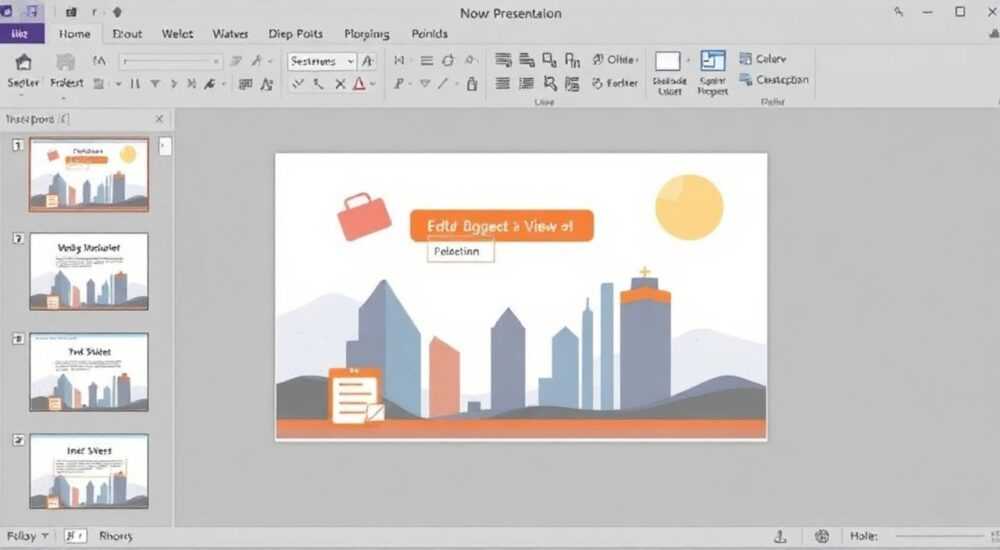
Просмотр презентации в PowerPoint — это базовая, но критически важная функция для успешной демонстрации слайдов на собраниях, лекциях или конференциях. Основной способ запуска показа — нажатие клавиши F5 или использование кнопки «Слайд-шоу» на панели инструментов. Однако в зависимости от версии программы, устройства и формата запуска (на ПК, в браузере, на проекторе) могут потребоваться дополнительные настройки.
Чтобы начать показ слайдов, нажмите F5 или выберите «Слайд-шоу» → «Начать с начала». Для быстрого доступа используйте сочетание Shift+F5, чтобы стартовать с текущего слайда.
Содержание статьи:
- Как включить просмотр презентации в PowerPoint: основные способы
- Пошаговый алгоритм запуска слайд-шоу
- Особенности запуска слайд-шоу в разных версиях PowerPoint
- Запуск в мобильных приложениях и браузере
- Варианты запуска: с начала, с текущего слайда, в окне
- Настройка параметров показа
- Подключение к проектору и внешним экранам
- Проверка перед выходом на сцену
- Распространённые проблемы и как их решить
- Таблица: Типичные ошибки и решения
- Экспертное мнение
- Вопросы и ответы
- Заключение
Как включить просмотр презентации в PowerPoint: основные способы
PowerPoint предоставляет несколько универсальных способов запуска слайд-шоу, которые работают во всех современных версиях программы. Самый простой и надёжный метод — использовать горячие клавиши. Нажатие F5 запускает демонстрацию с первого слайда, что особенно удобно при подготовке к выступлению. Альтернативно, комбинация Shift+F5 позволяет начать показ с текущего положения курсора — полезно при репетициях или частичных презентациях.
Другой распространённый путь — через графический интерфейс. На вкладке «Слайд-шоу» в верхнем меню находится группа команд, включающая кнопку «Начать с начала» и «Начать с текущего слайда». Эти элементы также дублируются на быстрой панели инструментов в правом нижнем углу окна PowerPoint. Визуальные подсказки помогают быстро ориентироваться, даже если пользователь не помнит горячие клавиши.
Если вы работаете на ноутбуке, важно учитывать, что функциональные клавиши (F1–F12) часто требуют одновременного нажатия клавиши Fn. Например, вместо F5 может потребоваться Fn+F5. Это зависит от модели устройства и настроек BIOS. Чтобы избежать задержек перед важным выступлением, рекомендуется заранее протестировать запуск на том же оборудовании, которое будет использоваться в реальном режиме.
Пошаговый алгоритм запуска слайд-шоу
- Откройте файл презентации в PowerPoint.
- Убедитесь, что все слайды загружены и отображаются корректно.
- Перейдите на первый слайд, если планируете начать с него.
- Нажмите клавишу F5 (или Fn+F5 на ноутбуках).
- Альтернативно: выберите вкладку «Слайд-шоу» → «Начать с начала».
- Для запуска с текущего слайда используйте Shift+F5.
Полезно знать: Во время показа можно щёлкать мышью, нажимать пробел, стрелки вправо/вниз или Enter для перехода к следующему слайду. Чтобы вернуться назад — стрелки влево/вверх или Backspace.
Особенности запуска слайд-шоу в разных версиях PowerPoint
PowerPoint развивается уже более 30 лет, и хотя базовые функции остаются стабильными, различия между версиями всё же существуют. В PowerPoint 2010 и 2013 интерфейс был классическим, с ленточным меню, где вкладка «Слайд-шоу» находилась в основном наборе инструментов. В этих версиях пользователи могли настроить параметры показа через диалоговое окно «Настройка слайд-шоу», включая тайминги, указатель мыши и тип монитора.
В PowerPoint 2016 и 2019 появились улучшенные функции совместной работы и интеграция с облачными сервисами. Кнопка запуска слайд-шоу стала крупнее и чаще размещается на панели быстрого доступа. Также была оптимизирована работа с несколькими мониторами: теперь PowerPoint автоматически предлагает выбрать, на каком экране показывать презентацию, а на каком — заметки докладчика.
PowerPoint в Microsoft 365 (ранее Office 365) предлагает ещё больше гибкости. Здесь доступен режим «Презентация в браузере» — вы можете отправить ссылку зрителям, и они будут видеть слайд-шоу онлайн, даже если у них нет установленного PowerPoint. Запуск осуществляется через кнопку «Поделиться» в режиме просмотра. При этом докладчик управляет показом, а участники следуют в реальном времени.
Версия PowerPoint |
Год выпуска |
Способ запуска |
Особенности |
|---|---|---|---|
PowerPoint 2010 |
2010 |
F5, вкладка «Слайд-шоу» |
Базовые настройки показа, поддержка таймеров |
PowerPoint 2016 |
2015 |
F5, панель быстрого доступа |
Улучшенная работа с мультимониторностью |
PowerPoint 2019 |
2018 |
F5, Shift+F5 |
Стабильность, офлайн-режим |
PowerPoint (Microsoft 365) |
Обновляется регулярно |
Кнопка «Слайд-шоу» или «Поделиться» |
Онлайн-показ, синхронизация, ко-редактирование |
Запуск в мобильных приложениях и браузере
PowerPoint Mobile для Android и iOS позволяет просматривать и демонстрировать презентации, но с ограничениями. Запуск слайд-шоу осуществляется через значок «Воспроизведение» в правом верхнем углу. Управление — жестами: свайп влево/вправо для перехода по слайдам. Однако полноценный режим докладчика недоступен — нет отображения заметок и таймера.
В браузерной версии PowerPoint Online (через OneDrive или SharePoint) также можно запустить показ. После открытия файла нажмите «Слайд-шоу» → «Начать показ». Преимущество — любой человек с ссылкой может просматривать презентацию без установки программ. Но анимации и переходы могут воспроизводиться не полностью, особенно если используются сложные эффекты.
Полезно знать: Если вы готовите презентацию для онлайн-трансляции, сохраните её в формате .pptx и проверьте совместимость эффектов в PowerPoint Online.
Варианты запуска: с начала, с текущего слайда, в окне
PowerPoint предлагает не один, а несколько режимов запуска, каждый из которых решает определённую задачу. Стандартный запуск с начала (F5) идеален для финальной демонстрации. Он охватывает всю презентацию, включая все слайды от первого до последнего, и активирует все настроенные анимации и переходы.
Запуск с текущего слайда (Shift+F5) — спасение для спикеров, которые хотят потренировать конкретный раздел. Представьте, что вы готовитесь к защите проекта и хотите отработать только третий блок. Перейдите на нужный слайд и нажмите Shift+F5 — показ начнётся именно с него. Это экономит время и позволяет сосредоточиться на ключевых моментах.
Третий вариант — запуск слайд-шоу в окне. Его можно включить через «Настройка слайд-шоу» → «Показывать в окне». В отличие от полноэкранного режима, этот способ отображает презентацию в плавающем окне, которое можно перемещать, сворачивать и масштабировать. Это полезно при записи видео, работе с двумя приложениями одновременно или демонстрации через Zoom.
«Используйте режим «Показывать в окне», если вы проводите вебинар и хотите параллельно открывать другие материалы. Это даёт гибкость и контроль над процессом.» — Анна Петрова, IT-тренер, 8 лет опыта
Настройка параметров показа
Через меню «Слайд-шоу» → «Настройка слайд-шоу» можно задать:
- Тип показа: киоск, докладчик, просмотру.
- Диапазон слайдов: весь или выбранный промежуток.
- Монитор вывода: основной или второй экран.
- Автоматический или ручной переход.
Эти настройки особенно важны при публичных выступлениях. Например, режим «Киоск» блокирует управление со стороны зрителей и автоматически перезапускает презентацию после завершения — идеально для выставок и информационных стендов.
Подключение к проектору и внешним экранам
Даже самый идеально подготовленный показ может «сломаться» из-за неправильного подключения к проектору. Современные ноутбуки поддерживают HDMI, DisplayPort и USB-C. Первое, что нужно сделать — подключить кабель и включить проектор. Затем нажмите Win+P (на Windows), чтобы открыть панель выбора режима отображения.
Доступны четыре режима:
- Только компьютер — изображение видно только на ноутбуке.
- Дублирование — одинаковая картинка на двух экранах.
- Расширение — два независимых рабочих стола.
- Только второй экран — основное изображение выводится на проектор.
Для презентаций лучше всего подходит режим «Расширение». В этом случае вы можете видеть на своём экране заметки докладчика, таймер и следующий слайд, а зрители — только чистую картинку без лишних деталей. Убедитесь, что в PowerPoint выбран правильный монитор для показа: «Настройка слайд-шоу» → «Монитор» → нужный экран.
Проверка перед выходом на сцену
Перед важным выступлением выполните чек-лист:
- Подключите ноутбук к проектору за 15–20 минут до начала.
- Запустите PowerPoint и откройте файл.
- Нажмите F5, чтобы проверить, отображается ли слайд-шоу на проекторе.
- Убедитесь, что шрифты, изображения и видео загружаются корректно.
- Проверьте работу микрофона, если используется голосовой комментарий.
Полезно знать: Всегда имейте резервную копию презентации на флешке или в облаке. Иногда файл может повредиться при переносе.
Распространённые проблемы и как их решить
Даже опытные пользователи сталкиваются с ошибками при запуске слайд-шоу. Одна из самых частых — чёрный экран при нажатии F5. Причина может быть в неправильных настройках монитора или конфликте с видеодрайвером. Решение: перезапустите PowerPoint, проверьте режим отображения (Win+P) и убедитесь, что выбран «Только второй экран» или «Расширение».
Ещё одна проблема — отсутствие звука при воспроизведении видео или аудиофайлов. PowerPoint не всегда корректно передаёт аудиопоток на внешний экран. Чтобы исправить, зайдите в «Параметры воспроизведения» → «Аудио» и установите устройство вывода вручную. Также убедитесь, что файлы встроены в презентацию, а не прикреплены по ссылке.
Иногда слайды отображаются с искажениями: текст «плывёт», изображения растягиваются. Это связано с разницей в соотношении сторон. Если презентация создавалась в формате 16:9, а проектор работает в 4:3, картинка может обрезаться. Решение — согласовать формат заранее или изменить параметры слайда через «Дизайн» → «Размер слайда».
Таблица: Типичные ошибки и решения
Проблема |
Возможная причина |
Решение |
|---|---|---|
Чёрный экран при запуске |
Неверный монитор вывода |
Проверьте Win+P и настройки PowerPoint |
Нет звука |
Видео не встроено или неверный аудиовыход |
Встройте медиа и задайте устройство вручную |
Слайды не переключаются |
Ошибка в триггерах или анимации |
Упростите анимацию или используйте ручной переход |
Файл не открывается |
Повреждение или несовместимость |
Откройте в PowerPoint Online или восстановите через «Файл» → «Сведения» |
Экспертное мнение
«Большинство сбоев при показе происходят из-за плохой подготовки, а не технических проблем. Всегда делайте пробный запуск на том же оборудовании, которое будет использоваться вживую. Проверьте не только сам показ, но и работу гиперссылок, видео и интерактивных элементов.» — Дмитрий Соколов, технический директор EventTech, 12 лет в сфере презентационных технологий
Профессионалы также рекомендуют использовать функцию «Репетиция времени» («Слайд-шоу» → «Репетиция времени»). Она позволяет записать продолжительность каждого слайда и автоматически настроить переходы. Это особенно полезно для онлайн-курсов и предзаписанных выступлений.
Вопросы и ответы
Можно ли запустить слайд-шоу без PowerPoint?
Да, если вы сохранили презентацию в формате .ppsx (автозапуск) или используете PowerPoint Viewer (устаревший, но рабочий инструмент). Также подойдёт PowerPoint Online через браузер.
Как скрыть слайды из показа?
Щёлкните правой кнопкой по слайду в миниатюрах и выберите «Скрыть слайд». Он останется в файле, но не будет показан при демонстрации.
Почему анимации не работают при показе?
Возможно, в настройках слайд-шоу включён режим «Без анимаций» или используется старая версия PowerPoint. Также проверьте, не отключены ли мультимедиа в параметрах безопасности.
Как управлять презентацией с телефона?
Установите приложение «Microsoft Remote Presenter» — оно позволяет управлять слайд-шоу через Bluetooth или Wi-Fi с Android или iOS устройства.
Что делать, если PowerPoint завис во время показа?
Нажмите Esc для выхода. Если не помогает — Alt+Tab для переключения приложений и принудительное закрытие через диспетчер задач (Ctrl+Shift+Esc).
Заключение
Запуск слайд-шоу в PowerPoint — это простая, но многогранная задача, требующая внимания к деталям. От выбора способа запуска до настройки оборудования — каждый этап влияет на успех презентации. Использование горячих клавиш, понимание различий между версиями и умение быстро диагностировать проблемы делают процесс демонстрации максимально надёжным.
Главное — быть готовым ко всему. Протестируйте показ заранее, имейте резервный план и помните: техника иногда подводит, но подготовленный спикер всегда найдёт выход.
- Для запуска с начала используйте F5, для текущего слайда — Shift+F5.
- Настройте режим отображения (Win+P) и выберите правильный монитор в PowerPoint.
- Проверяйте звук, видео и анимации перед выступлением.
- Используйте PowerPoint Online для демонстрации без установки программы.
- Применяйте режим «Показывать в окне» при записи или вебинарах.
⚠️ Дисклеймер — нажмите, чтобы развернуть
Материалы, опубликованные в разделе «Блог» на сайте RU DESIGN SHOP (rudesignshop.ru), носят исключительно информационный и ознакомительный характер и не являются руководством к действию, финансовой рекомендацией, медицинской услугой, ветеринарным назначением либо рекламой товаров и услуг, включая азартные игры. Публикации не содержат призывов к участию в азартных играх и не направлены на продвижение соответствующих операторов.
Безопасность применения товаров и веществ: при использовании строительных материалов, бытовой химии, пестицидов и агрохимикатов необходимо строго следовать инструкциям производителя и действующему законодательству Российской Федерации, включая Федеральный закон РФ от 19.07.1997 № 109-ФЗ «О безопасном обращении с пестицидами и агрохимикатами».
Упоминание товарных знаков, брендов и организаций носит исключительно информационный характер и не означает наличие партнёрских отношений или одобрения со стороны правообладателей.
Материалы, содержащие сведения о медицинских, ветеринарных или косметических средствах, представлены в справочных целях и не являются медицинской консультацией или назначением. Перед применением рекомендуется обратиться к врачу, ветеринарному специалисту или иному сертифицированному профессионалу.
Возрастные ограничения: материалы, содержащие сведения о продукции категории 18+, включая алкоголь или азартные игры, предназначены исключительно для совершеннолетней аудитории и публикуются в информационных целях.
Правовая ответственность: решения, принятые на основе опубликованной информации, пользователь принимает самостоятельно и на свой риск; редакция и авторы несут ответственность в пределах, установленных законодательством Российской Федерации.
Редакция не допускает публикаций, содержащих пропаганду экстремизма, терроризма, наркотических средств или суицида; подобные материалы подлежат немедленному удалению.
Упоминание организаций с ограниченным статусом: компания Meta Platforms Inc. (социальные сети Facebook и Instagram) признана экстремистской организацией решением суда РФ, её деятельность запрещена на территории Российской Федерации; любые упоминания приводятся исключительно в информационных целях.
Авторские права и источники: информация собирается из открытых источников; её актуальность указывается на дату публикации и может изменяться.
Изображения и иллюстрации используются на условиях, разрешённых правообладателями. При возникновении претензий редакция готова оперативно рассмотреть обращение и внести необходимые изменения.
Персональные данные и cookies: сайт использует cookies и обрабатывает персональные данные пользователей в соответствии с Федеральным законом № 152-ФЗ «О персональных данных» и Политикой конфиденциальности RU DESIGN SHOP.
Мнения авторов могут не совпадать с позицией государственных органов или коммерческих организаций, упомянутых в материалах.
Читайте также

РЕКОМЕНДУЕМ
Товары от российских производителей