Скидка 5% на первый заказ — RDS5




Как включить радионяню на колонке
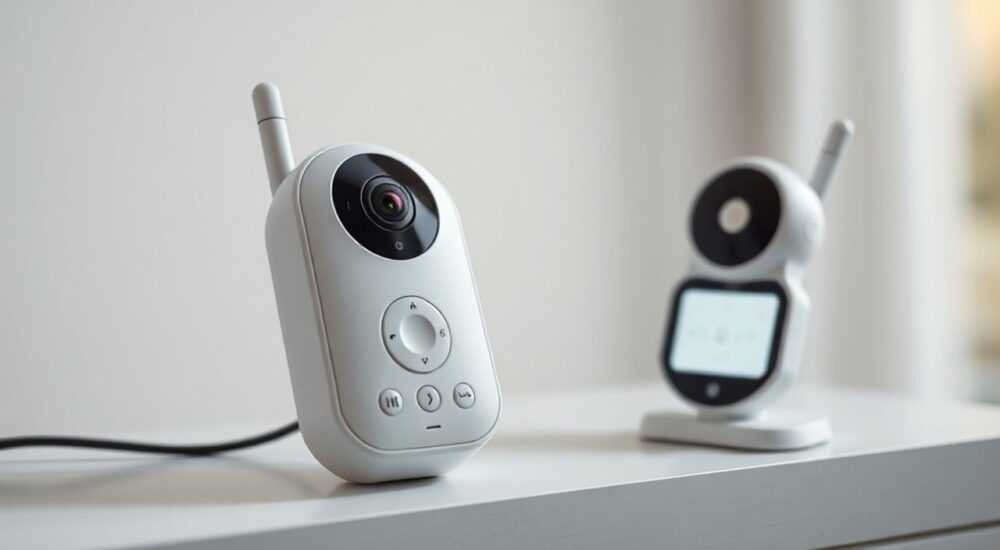
Современные радионяни давно перестали быть простыми устройствами с одним динамиком и кнопкой включения. Сегодня они интегрируются в умный дом, работают через смарт-колонки, поддерживают голосовое управление и даже анализируют плач ребёнка с помощью ИИ. Если вы используете колонку — будь то Amazon Echo, Google Nest или Яндекс.Станция — как приёмник радионяни, важно понимать, как правильно настроить эту связь. Многие родители сталкиваются с тем, что после покупки «умной» колонки не могут включить радионяню, потому что не знают, где найти нужные настройки или как привязать устройство. Это не ошибка, а недостаток инструкций: производители редко объясняют, как работает интеграция между радионяней и колонкой, особенно если они от разных брендов.
Чтобы включить радионяню на колонке, убедитесь, что устройство поддерживает интеграцию с вашей смарт-колонкой (например, через Skill, Action или Яндекс.Алису), затем установите соответствующее приложение, привяжите радионяню к аккаунту и включите её через голосовую команду или в приложении. Главное — проверьте совместимость до покупки.
Содержание статьи:
Как работает радионяня на колонке
Радионяня на колонке — это не физическое устройство, а программная интеграция. Вместо традиционного приёмника с динамиком вы используете умную колонку как прослушивающее устройство. Радионяня (передатчик) передаёт звуковые сигналы по Wi-Fi, Bluetooth или специальному протоколу (например, Zigbee) на облачный сервер, а колонка получает их через приложение и воспроизводит в реальном времени. Это позволяет не только слышать плач ребёнка, но и получать уведомления, записывать аудиофайлы или включать белый шум автоматически.
Такой подход экономит место, снижает количество устройств в комнате и повышает гибкость. Например, вы можете слушать ребёнка с телефона, планшета или даже с другого умного устройства в доме — не обязательно находиться рядом с колонкой. Но это требует чёткой настройки: если колонка не видит радионяню, звук не придёт. Некоторые модели, такие как Infant Optics DXR-8 или Philips Avent, поддерживают интеграцию только с определёнными экосистемами — например, только с Amazon Alexa или только с Яндекс.Алисой.
Полезно знать: Большинство современных радионянь с Wi-Fi используют облачные серверы. Это значит, что даже если колонка выключена, но интернет работает — вы можете прослушать ребёнка через мобильное приложение.
Как проверить совместимость устройства
Перед покупкой радионяни, особенно если вы уже владеете умной колонкой, обязательно проверьте совместимость. Не все устройства поддерживают интеграцию с голосовыми помощниками. Вот ключевые параметры для проверки:
- Модель радионяни — уточните на сайте производителя, есть ли поддержка Alexa, Google Assistant или Яндекс.Алиса.
- Тип подключения — Wi-Fi обязательна, Bluetooth недостаточен для стабильной работы.
- Приложение — наличие официального приложения (например, «Infant Optics», «Nanit», «Arlo») с функцией привязки к умному дому.
- Регион — некоторые модели работают только в США или ЕС, а в России могут не поддерживать локальные сервисы.
Таблица ниже поможет быстро определить совместимость популярных моделей с основными колонками:
Модель радионяни |
Поддержка Alexa |
Поддержка Google Assistant |
Поддержка Яндекс.Алиса |
|---|---|---|---|
Infant Optics DXR-8 |
Нет |
Нет |
Нет |
Philips Avent SCD630 |
Да (через Skill) |
Да (через Action) |
Да (через навык) |
Nanit Plus |
Да |
Да |
Нет |
Arlo Baby |
Да |
Да |
Нет |
YI Home Camera (с функцией радионяни) |
Да |
Да |
Да |
Если ваша модель не указана — найдите в Google запрос: «[название модели] + интеграция с [название колонки]». Часто производители публикуют инструкции в разделе «Поддержка» на своём сайте.
«Многие покупают радионяни, не проверив совместимость, и потом жалуются, что “не работает”. Но проблема не в устройстве — в отсутствии информации. Всегда читайте раздел “Совместимость” перед покупкой.» — Анна Петрова, инженер-разработчик умных домов, 12 лет в IoT-индустрии
Пошаговая настройка радионяни через приложение
Даже если ваша радионяня совместима с колонкой, без правильной настройки через приложение она не заработает. Ниже — универсальный алгоритм, подходящий для большинства современных моделей.
- Скачайте официальное приложение для вашей радионяни (например, «Philips Avent», «Nanit», «YI Home»).
- Зарегистрируйте аккаунт — используйте электронную почту, а не номер телефона, чтобы избежать проблем с региональными ограничениями.
- Включите радионяню и дождитесь мигающего индикатора (это означает режим настройки).
- В приложении выберите «Добавить устройство» → «Радионяня» или «Камера для ребёнка».
- Подключите радионяню к Wi-Fi — выберите сеть 2,4 ГГц (5 ГГц часто не поддерживается).
- Привяжите устройство к вашему аккаунту — подтвердите через код, который приходит на почту.
- Перейдите в раздел «Умный дом» или «Интеграции» → выберите вашу колонку (Alexa, Google Assistant или Яндекс.Алиса).
- Войдите в аккаунт голосового помощника и разрешите доступ к устройству.
- Перезагрузите колонку — это необходимо для синхронизации.
После этого в приложении должна появиться надпись: «Устройство подключено к [название колонки]». Проверить это можно, сказав: «Алиса, включи радионяню» — если колонка отвечает «Устройство включено», настройка прошла успешно.
Полезно знать: Если приложение требует ввода кода с экрана радионяни — не спешите. Иногда код генерируется только после нажатия кнопки «Pair» на корпусе устройства. Держите устройство рядом с роутером на этапе подключения.
Как включить радионяню голосом
После успешной настройки включение радионяни через голосовую команду становится простым и удобным. Однако важно знать правильные формулировки — они различаются в зависимости от платформы.
- Для Amazon Echo: «Алекса, включи радионяню» или «Алекса, включи камеру в детской» — если вы дали устройству другое имя в приложении Alexa.
- Для Google Nest: «Хей, Гугл, включи радионяню» или «Гугл, включи звук из детской».
- Для Яндекс.Станции: «Алиса, включи радионяню» или «Алиса, включи звук из комнаты ребёнка».
Если команда не работает, проверьте:
— Устройство включено и подключено к интернету.
— Вы используете правильное имя, заданное в приложении.
— Вы не говорите в режиме «Не беспокоить» или «Режим сна» — он может блокировать звук.
Чтобы изменить имя устройства, зайдите в приложение колонки (Alexa App, Google Home, Яндекс.Музыка), найдите устройство, нажмите «Изменить имя» и введите, например, «Радионяня в детской». Это упростит управление и снизит риск ошибок.
«Не называйте устройство «Радионяня» — это слишком общее. Лучше: «Камера в детской» или «Монитор для Машеньки». Так колонка точнее распознаёт команду.» — Дмитрий Смирнов, UX-дизайнер умных устройств для семей
Частые ошибки и как их исправить
Даже после правильной настройки могут возникать сбои. Вот самые распространённые проблемы и способы их решения.
- «Колонка не слышит радионяню» — проверьте, включён ли навык/навыки в приложении колонки. Иногда после обновления ОС навык отключается.
- «Звук прерывается» — это обычно проблема Wi-Fi. Перезагрузите роутер, убедитесь, что радионяня находится в зоне покрытия 2,4 ГГц, а не 5 ГГц.
- «Приложение не находит устройство» — сбросьте радионяню до заводских настроек (кнопка Reset на корпусе, удерживайте 10 секунд) и начните настройку заново.
- «Алиса не понимает команду» — попробуйте переименовать устройство, убрать пробелы и спецсимволы в названии.
- «Не работает через мобильное приложение» — проверьте уведомления в настройках телефона. Некоторые системы блокируют фоновые подключения.
Если ничего не помогает — обновите прошивку радионяни и приложения. Часто производители выпускают патчи для совместимости с новыми версиями голосовых помощников. Иногда достаточно просто перезагрузить колонку — это сбрасывает кэш подключения.
Полезно знать: Не используйте VPN или прокси при настройке — это блокирует обмен данными между устройством и облачным сервером.
Экспертное мнение: что советуют специалисты
«Родители часто думают, что радионяня — это просто “громкая кнопка”. Но современные устройства — это системы мониторинга с ИИ. Например, Nanit может определить, спит ли ребёнок, и автоматически включить белый шум, если слышит движение. Но для этого нужно всё правильно настроить. Если вы не используете интеграцию с колонкой — вы теряете 70% возможностей устройства.»
Она рекомендует следующее:
— Используйте радионяню как часть утреннего и ночного ритуала: «Алиса, включи радионяню и белый шум» — это создаёт стабильную среду для сна.
— Не оставляйте устройство в режиме постоянной записи — это снижает срок службы батареи и создаёт риски приватности.
— Обязательно включайте уведомления о перегреве или потере сигнала — многие устройства предупреждают об этом через приложение.
«Если вы используете несколько колонок — настройте звук только на одной. Иначе ребёнок будет слышать эхо, а вы — постоянные оповещения. Лучше выбрать самую близкую к детской колонку как основную точку прослушивания.»
Часто задаваемые вопросы
Можно ли использовать радионяню без Wi-Fi?
Нет. Современные модели, интегрируемые с колонками, требуют постоянного подключения к интернету. Без Wi-Fi они работают только как обычные радионяни с ограниченным радиусом действия — до 100 метров.
Можно ли слушать радионяню на смартфоне, если колонка выключена?
Да. Если приложение установлено и аккаунт привязан — вы можете прослушивать ребёнка через телефон, даже если колонка не включена. Это удобно, когда вы на кухне или в ванной.
Почему Алиса говорит “устройство не найдено”?
Скорее всего, навык не подключён или устройство не привязано к аккаунту. Проверьте в приложении Яндекса: «Умный дом» → «Устройства» → найдите свою радионяню и нажмите «Подключить».
Безопасно ли использовать радионяню с колонкой?
Да, если вы используете официальные приложения и не разрешаете сторонним приложениям доступ к камере. Все данные шифруются при передаче. Не используйте пароли от других аккаунтов и включайте двухфакторную аутентификацию.
Можно ли включить радионяню по расписанию?
Да. В приложении колонки (Alexa Routine, Google Routines, Яндекс.Расписания) можно создать автоматизацию: «Каждый день в 20:00 включить радионяню и белый шум».
Заключение
Включение радионяни на колонке — это не просто техническая операция, а шаг к созданию комфортной, безопасной и умной среды для ребёнка. Современные технологии позволяют не просто слышать плач, но и предугадывать потребности: включать звук, регулировать освещение, отправлять уведомления, даже анализировать сон. Главное — не торопиться с настройкой. Проверьте совместимость, пройдите все этапы в приложении, настройте голосовые команды и убедитесь, что устройство стабильно работает в вашей сети.
Помните: радионяня — это не игрушка, а инструмент заботы. Её правильная настройка даёт родителям спокойствие, а ребёнку — стабильную среду для развития.
Правильно настроенная радионяня на колонке — это не просто звук, а ваша вторая пара ушей в детской. Инвестируйте время в настройку — и вы сэкономите сотни ночей тревоги.
- Проверяйте совместимость радионяни и колонки до покупки — не все модели работают с голосовыми помощниками.
- Настройка всегда проходит через официальное приложение — не полагайтесь на инструкции в коробке.
- Используйте чёткие имена устройств: «Радионяня в детской» вместо «Устройство №1».
- Включайте автоматические уведомления и расписания — это повышает безопасность и удобство.
- Если что-то не работает — сначала перезагрузите колонку и роутер, потом проверьте навыки и обновления.
⚠️ Дисклеймер — нажмите, чтобы развернуть
Материалы, опубликованные в разделе «Блог» на сайте RU DESIGN SHOP (rudesignshop.ru), носят исключительно информационный и ознакомительный характер и не являются руководством к действию, финансовой рекомендацией, медицинской услугой, ветеринарным назначением либо рекламой товаров и услуг, включая азартные игры. Публикации не содержат призывов к участию в азартных играх и не направлены на продвижение соответствующих операторов.
Безопасность применения товаров и веществ: при использовании строительных материалов, бытовой химии, пестицидов и агрохимикатов необходимо строго следовать инструкциям производителя и действующему законодательству Российской Федерации, включая Федеральный закон РФ от 19.07.1997 № 109-ФЗ «О безопасном обращении с пестицидами и агрохимикатами».
Упоминание товарных знаков, брендов и организаций носит исключительно информационный характер и не означает наличие партнёрских отношений или одобрения со стороны правообладателей.
Материалы, содержащие сведения о медицинских, ветеринарных или косметических средствах, представлены в справочных целях и не являются медицинской консультацией или назначением. Перед применением рекомендуется обратиться к врачу, ветеринарному специалисту или иному сертифицированному профессионалу.
Возрастные ограничения: материалы, содержащие сведения о продукции категории 18+, включая алкоголь или азартные игры, предназначены исключительно для совершеннолетней аудитории и публикуются в информационных целях.
Правовая ответственность: решения, принятые на основе опубликованной информации, пользователь принимает самостоятельно и на свой риск; редакция и авторы несут ответственность в пределах, установленных законодательством Российской Федерации.
Редакция не допускает публикаций, содержащих пропаганду экстремизма, терроризма, наркотических средств или суицида; подобные материалы подлежат немедленному удалению.
Упоминание организаций с ограниченным статусом: компания Meta Platforms Inc. (социальные сети Facebook и Instagram) признана экстремистской организацией решением суда РФ, её деятельность запрещена на территории Российской Федерации; любые упоминания приводятся исключительно в информационных целях.
Авторские права и источники: информация собирается из открытых источников; её актуальность указывается на дату публикации и может изменяться.
Изображения и иллюстрации используются на условиях, разрешённых правообладателями. При возникновении претензий редакция готова оперативно рассмотреть обращение и внести необходимые изменения.
Персональные данные и cookies: сайт использует cookies и обрабатывает персональные данные пользователей в соответствии с Федеральным законом № 152-ФЗ «О персональных данных» и Политикой конфиденциальности RU DESIGN SHOP.
Мнения авторов могут не совпадать с позицией государственных органов или коммерческих организаций, упомянутых в материалах.
РЕКОМЕНДУЕМ
Товары от российских производителей




