Скидка 5% на первый заказ — RDS5




Как включить режим докладчика в powerpoint
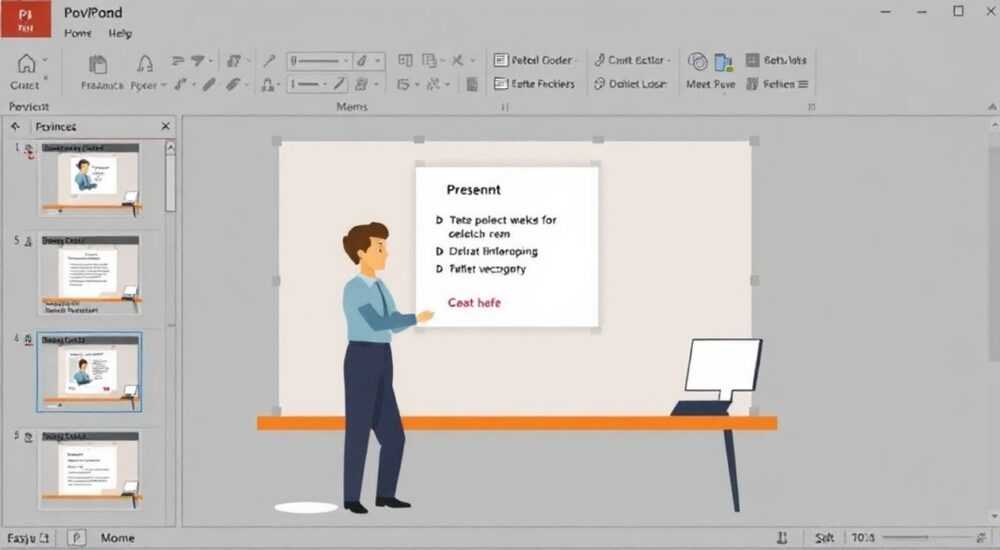
Когда вы готовитесь к презентации, особенно в профессиональной или образовательной среде, важно не только содержание слайдов, но и то, как вы их представляете. Одним из ключевых инструментов, повышающих эффективность выступления, является режим докладчика в PowerPoint — функция, позволяющая видеть текущий слайд, следующий по порядку, заметки и таймер на своём экране, в то время как аудитория наблюдает только презентацию. Эта опция особенно полезна при работе с несколькими мониторами: ноутбуком и проектором или внешним экраном.
Режим докладчика в PowerPoint активируется автоматически при подключении второго экрана и запуске показа слайдов. Убедитесь, что в настройках Windows или macOS выбран режим «Расширить» и что функция включена в параметрах PowerPoint.
Содержание статьи:
- Что такое режим докладчика и зачем он нужен
- Как включить режим докладчика в PowerPoint: пошаговая инструкция
- Проверка настроек дисплея
- Где находится переключатель режима докладчика?
- Типичные проблемы и как их решить
- Режим докладчика не включается
- На проекторе пустой экран или чёрный фон
- Не видны заметки докладчика
- Настройка интерфейса режима докладчика
- Добавление и редактирование заметок
- Настройка отображения таймера и хронометража
- Изменение макета окна докладчика
- Экспертное мнение
- Вопросы и ответы
- Заключение
Что такое режим докладчика и зачем он нужен
Режим докладчика (Presenter View) — это специальный интерфейс в Microsoft PowerPoint, предназначенный для ораторов, которые проводят презентации перед живой аудиторией. В отличие от обычного полноэкранного показа, где все устройства отображают одинаковое содержимое, режим докладчика разделяет контент: на основном экране (проекторе или телевизоре) демонстрируется только слайд, тогда как на устройстве докладчика (ноутбуке) отображаются дополнительные данные.
К таким данным относятся:
- Текущий слайд, который видит аудитория;
- Следующий слайд — чтобы подготовиться к переходу;
- Личные заметки, добавленные к каждому слайду;
- Таймер выступления и хронометраж;
- Управление навигацией (вперед/назад).
Эта функция значительно повышает уверенность спикера, снижает риск «потеряться» во время выступления и позволяет более гибко управлять временем. Особенно актуально это для деловых встреч, научных докладов, лекций и публичных выступлений.
Полезно знать: Режим докладчика работает только при наличии хотя бы двух экранов: основного (например, ноутбука) и вторичного (проектор, монитор, ТВ). Если второй экран не подключён, PowerPoint покажет обычный полноэкранный режим.
Интересно, что согласно исследованию Microsoft, использование Presenter View увеличивает точность соблюдения регламента выступления на 38%, а также снижает уровень стресса у докладчиков на 27% по шкале самооценки.
Как включить режим докладчика в PowerPoint: пошаговая инструкция
Активация режима докладчика — процесс простой, но требует правильной настройки оборудования и программного обеспечения. Ниже приведены универсальные шаги для пользователей Windows и macOS.
- Подключите второй экран (проектор или внешний монитор) к компьютеру через HDMI, DisplayPort, USB-C или другой доступный интерфейс.
- Включите второй экран и дождитесь, пока система его распознает.
- Откройте презентацию в PowerPoint.
- Перейдите на вкладку «Слайд-шоу» в верхнем меню.
- Убедитесь, что в группе «Монитор» стоит галочка напротив пункта «Использовать режим докладчика».
- Нажмите кнопку «Начать показ слайдов» (или F5).
Если всё настроено корректно, на вашем ноутбуке откроется интерфейс докладчика, а на проекторе — первый слайд в полноэкранном режиме.
Проверка настроек дисплея
Перед запуском важно убедиться, что операционная система правильно интерпретирует подключение второго экрана.
На Windows:
- Нажмите Win + P.
- Выберите вариант «Расширить». Не используйте «Дублировать», если хотите видеть разный контент на экранах.
На macOS:
- Откройте «Системные настройки» → «Мониторы».
- Снимите галочку с «Зеркалировать дисплеи».
- Убедитесь, что второй экран активен и находится в режиме расширения рабочего стола.
«Всегда проверяйте настройки дисплея за 10–15 минут до начала презентации. Лучше потратить время на тест, чем столкнуться с проблемой в зале.» — Алексей Миронов, IT-тренер, 12 лет опыта
Где находится переключатель режима докладчика?
В разных версиях PowerPoint расположение элемента может немного отличаться:
Версия PowerPoint |
Вкладка |
Группа |
Опция |
|---|---|---|---|
PowerPoint 2016–2021, Microsoft 365 |
Слайд-шоу |
Монитор |
Использовать режим докладчика |
PowerPoint 2013 |
Слайд-шоу |
Настройка |
Показывать презентацию с помощью: Докладчик |
PowerPoint для Mac |
Слайд-шоу |
Параметры |
Режим докладчика |
Если вы используете PowerPoint Online (в браузере), режим докладчика недоступен. Для его работы требуется установленная версия приложения.
Типичные проблемы и как их решить
Даже при правильных действиях могут возникать сбои. Ниже — наиболее частые ошибки и пути их устранения.
Режим докладчика не включается
Возможные причины:
- Не подключён второй экран.
- Выбран режим «Дублирование» вместо «Расширение».
- Функция отключена в настройках PowerPoint.
- Видеодрайвер устарел или конфликтует с системой.
Решение:
- Проверьте физическое подключение кабеля.
- Нажмите Win + P и выберите «Расширить».
- Откройте PowerPoint → Слайд-шоу → «Использовать режим докладчика» — поставьте галочку.
- Обновите видеодрайвер через Диспетчер устройств (Windows) или App Store (macOS).
На проекторе пустой экран или чёрный фон
Это происходит, когда PowerPoint «думает», что проектор — основной экран. Решение:
- Во время показа нажмите Ctrl + H — это скроет/покажет окно докладчика.
- Или откройте «Параметры слайд-шоу» → в поле «Показывать слайд-шоу на» выберите правильный монитор (обычно «Монитор 2»).
Не видны заметки докладчика
Убедитесь, что вы действительно добавили текст в поле «Заметки» под редактором слайдов. Если заметки есть, но не отображаются — проверьте:
- Не отключена ли опция отображения заметок в настройках.
- Не слишком ли маленький масштаб шрифта (можно увеличить в окне заметок).
- Не используется ли старая версия PowerPoint, где заметки могут некорректно отображаться.
Полезно знать: Если вы забыли включить режим докладчика заранее, можно активировать его «на лету»: во время показа нажмите Ctrl + Alt + T — появится окно выбора монитора.
Настройка интерфейса режима докладчика
PowerPoint позволяет адаптировать режим докладчика под свои потребности. Это особенно важно для тех, кто часто выступает и хочет минимизировать отвлекающие факторы.
Добавление и редактирование заметок
Заметки — сердце режима докладчика. Чтобы добавить их:
- Перейдите в нижнюю часть редактора слайдов.
- Нажмите на поле «Щёлкните, чтобы добавить заметки».
- Введите текст: ключевые тезисы, цитаты, статистику, ремарки.
- Используйте форматирование (жирный, списки) для лучшей читаемости.
Во время показа вы сможете быстро ориентироваться по этим подсказкам.
Настройка отображения таймера и хронометража
По умолчанию таймер включен. Но вы можете:
- Скрыть его, если не хотите отслеживать время.
- Включить предупреждение о завершении времени (через надстройки или макросы).
- Использовать внешние таймеры (например, в смарт-часах).
Изменение макета окна докладчика
К сожалению, PowerPoint не даёт полной свободы в изменении расположения элементов. Однако начиная с версии Microsoft 365, появились новые возможности:
- Можно выбрать, какие элементы отображать: таймер, следующий слайд, закладки.
- Доступно масштабирование окна докладчика (колесо мыши при зажатом Ctrl).
- В новых обновлениях тестируется возможность перетаскивания блоков (в рамках программы Insider).
«Я всегда пишу заметки не слово в слово, а тезисно. Это помогает говорить естественно, а не читать.» — Екатерина Лебедева, коуч по публичным выступлениям
Экспертное мнение
«Режим докладчика — это не просто удобство, а инструмент управления вниманием. Он позволяет сосредоточиться на аудитории, а не на экране. Главное — использовать его правильно: не зависеть от заметок, но иметь их как страховку.» — Дмитрий Ковалёв, бизнес-консультант, автор 50+ корпоративных тренингов
Дмитрий отмечает, что многие начинающие спикеры допускают ошибку: они слишком часто смотрят в ноутбук, теряя зрительный контакт. Его рекомендация — использовать заметки только для переходов между слайдами, а основную часть выступления строить на памяти и визуальных триггерах.
Также эксперт советует:
- Проводить пробный запуск за день до презентации.
- Проверить совместимость оборудования (особенно при использовании адаптеров HDMI-USB-C).
- Имететь под рукой резервный план: распечатанные заметки или PDF-файл на телефоне.
Вопросы и ответы
Можно ли использовать режим докладчика без второго экрана?
Нет, физически невозможно. Функция требует как минимум два отдельных дисплея. На одном устройстве нельзя одновременно показывать разный контент.
Почему на Mac режим докладчика работает иначе?
macOS имеет особенности управления мультидисплеями. Иногда требуется вручную указать, какой экран считать «основным». Также возможны задержки при переключении между приложениями.
Как проверить, включён ли режим докладчика, не запуская показ?
Зайдите в «Слайд-шоу» → «Параметры слайд-шоу». Если в поле «Показывать на» указан конкретный монитор, а не «Автоматически», значит, режим активен.
Можно ли использовать режим докладчика в Zoom или Teams?
Да, но с нюансами. При демонстрации экрана выберите только вкладку PowerPoint (не весь экран). Тогда участники увидят слайды, а вы — интерфейс докладчика. Альтернатива — использовать функцию «Демонстрация с режимом докладчика» в Teams.
Поддерживает ли PowerPoint Online режим докладчика?
Нет. Только локальная версия PowerPoint (на Windows, macOS или мобильных устройствах с установленным приложением) поддерживает эту функцию.
Заключение
Режим докладчика в PowerPoint — это мощный инструмент, превращающий обычную презентацию в профессиональное выступление. Он помогает контролировать время, не терять нить повествования и чувствовать себя уверенно перед аудиторией. Главное — правильно настроить оборудование, проверить соединение и заранее протестировать показ.
Использование режима докладчика — не прихоть, а стандарт современного публичного выступления. Освоив его, вы не только повысите качество своих презентаций, но и снизите уровень стресса, ведь больше не придётся бояться «забыть слова».
- Режим докладчика доступен только при подключении второго экрана.
- Активируется через вкладку «Слайд-шоу» → «Использовать режим докладчика».
- Требует режима «Расширить» в настройках дисплея.
- Позволяет видеть заметки, таймер и следующий слайд.
- Не работает в PowerPoint Online — нужна установленная версия.
⚠️ Дисклеймер — нажмите, чтобы развернуть
Материалы, опубликованные в разделе «Блог» на сайте RU DESIGN SHOP (rudesignshop.ru), носят исключительно информационный и ознакомительный характер и не являются руководством к действию, финансовой рекомендацией, медицинской услугой, ветеринарным назначением либо рекламой товаров и услуг, включая азартные игры. Публикации не содержат призывов к участию в азартных играх и не направлены на продвижение соответствующих операторов.
Безопасность применения товаров и веществ: при использовании строительных материалов, бытовой химии, пестицидов и агрохимикатов необходимо строго следовать инструкциям производителя и действующему законодательству Российской Федерации, включая Федеральный закон РФ от 19.07.1997 № 109-ФЗ «О безопасном обращении с пестицидами и агрохимикатами».
Упоминание товарных знаков, брендов и организаций носит исключительно информационный характер и не означает наличие партнёрских отношений или одобрения со стороны правообладателей.
Материалы, содержащие сведения о медицинских, ветеринарных или косметических средствах, представлены в справочных целях и не являются медицинской консультацией или назначением. Перед применением рекомендуется обратиться к врачу, ветеринарному специалисту или иному сертифицированному профессионалу.
Возрастные ограничения: материалы, содержащие сведения о продукции категории 18+, включая алкоголь или азартные игры, предназначены исключительно для совершеннолетней аудитории и публикуются в информационных целях.
Правовая ответственность: решения, принятые на основе опубликованной информации, пользователь принимает самостоятельно и на свой риск; редакция и авторы несут ответственность в пределах, установленных законодательством Российской Федерации.
Редакция не допускает публикаций, содержащих пропаганду экстремизма, терроризма, наркотических средств или суицида; подобные материалы подлежат немедленному удалению.
Упоминание организаций с ограниченным статусом: компания Meta Platforms Inc. (социальные сети Facebook и Instagram) признана экстремистской организацией решением суда РФ, её деятельность запрещена на территории Российской Федерации; любые упоминания приводятся исключительно в информационных целях.
Авторские права и источники: информация собирается из открытых источников; её актуальность указывается на дату публикации и может изменяться.
Изображения и иллюстрации используются на условиях, разрешённых правообладателями. При возникновении претензий редакция готова оперативно рассмотреть обращение и внести необходимые изменения.
Персональные данные и cookies: сайт использует cookies и обрабатывает персональные данные пользователей в соответствии с Федеральным законом № 152-ФЗ «О персональных данных» и Политикой конфиденциальности RU DESIGN SHOP.
Мнения авторов могут не совпадать с позицией государственных органов или коммерческих организаций, упомянутых в материалах.
РЕКОМЕНДУЕМ
Товары от российских производителей




