Скидка 5% на первый заказ — RDS5




Как включить режим докладчика в презентации powerpoint
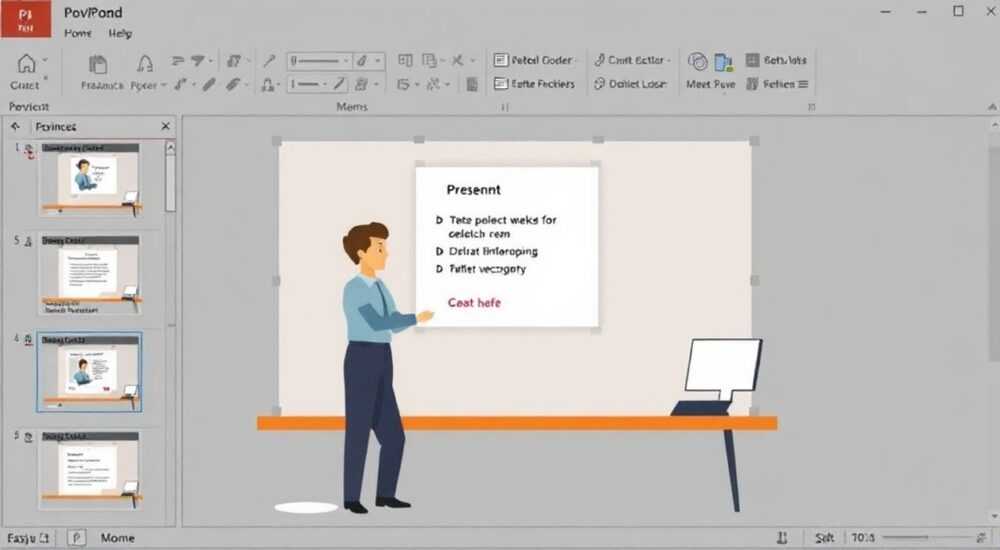
Режим докладчика в PowerPoint — это функция, позволяющая демонстратору видеть презентацию на своём экране с дополнительной информацией: текущий слайд, следующий слайд, заметки выступающего и таймер. При этом аудитория наблюдает только полноэкранный режим слайд-шоу без лишних деталей. Эта функция особенно полезна при публичных выступлениях, онлайн-вебинарах или конференциях, где важно сохранять контроль над ходом презентации. Активация режима возможна при подключении второго экрана — проектора или внешнего монитора.
Чтобы включить режим докладчика в PowerPoint, подключите второй экран и запустите показ слайдов с активированной опцией «Использовать режим докладчика». Убедитесь, что Windows или macOS правильно распознают оба дисплея и выбран правильный режим вывода («Только второй экран» или «Расширить»).
Содержание статьи:
- Что такое режим докладчика в PowerPoint и зачем он нужен
- Технические требования для работы режима докладчика
- Как включить режим докладчика: пошаговая инструкция
- Альтернативный способ: через настройку слайд-шоу
- Для пользователей Microsoft 365: новые возможности
- Распространённые проблемы и как их решить
- Проблема 1: Режим докладчика не включается
- Проблема 2: На обоих экранах одинаковое изображение
- Проблема 3: Заметки не отображаются
- Проблема 4: Ошибка «Presenter View is not available»
- Продвинутые советы и настройки для профессионалов
- Экспертное мнение
- Интервью с Анной Смирновой, сертифицированным тренером Microsoft Office
- Вопросы и ответы
- Заключение
Что такое режим докладчика в PowerPoint и зачем он нужен
Режим докладчика — это специальный интерфейс PowerPoint, предназначенный для ораторов, проводящих презентации вживую. Он позволяет отображать разный контент на двух устройствах одновременно: на основном экране (например, ноутбуке) — всю служебную информацию, а на втором (проекторе или внешнем мониторе) — только слайды в полноэкранном режиме.
Основные элементы, которые видит пользователь в режиме докладчика:
- Текущий слайд — крупно, в центре экрана.
- Следующий слайд — миниатюра, чтобы подготовиться к переходу.
- Заметки выступающего — текст, который не видят зрители.
- Таймер и счётчик времени — помогает уложиться в регламент.
- Панель управления — навигация, указатель лазерной указки, рисование на слайдах.
Этот режим повышает уверенность выступающего, снижает риск ошибок и делает презентацию более структурированной. Особенно актуально для спикеров на конференциях, преподавателей и менеджеров, представляющих проекты перед руководством.
«Режим докладчика — не просто удобство, а профессиональный инструмент. Он превращает случайного говорящего в контролирующего процесс эксперта.» — Мария Ковалёва, бизнес-тренер, 12 лет проведения корпоративных презентаций
Технические требования для работы режима докладчика
Перед тем как включить режим докладчика, необходимо проверить аппаратное и программное обеспечение. Без выполнения этих условий функция работать не будет.
Во-первых, требуется два экрана: основной (ноутбук или ПК) и вторичный (проектор, монитор, ТВ). Это может быть проводное подключение (HDMI, DisplayPort, VGA) или беспроводное (Miracast, AirPlay, Chromecast).
Во-вторых, операционная система должна корректно распознавать оба дисплея. В Windows это настраивается через «Параметры > Система > Дисплей > Несколько дисплеев». Рекомендуется выбирать режим «Расширить» — тогда рабочий стол увеличивается, и PowerPoint сможет использовать второй экран как отдельное пространство.
В-третьих, версия PowerPoint должна поддерживать режим докладчика. Функция доступна начиная с PowerPoint 2010, но наиболее стабильно работает в версиях 2016, 2019, Microsoft 365 и PowerPoint для web.
Полезно знать: Если вы используете Mac, убедитесь, что в системных настройках включена опция «Отражать встроенный дисплей» или «Расширить рабочий стол» в разделе «Мониторы».
Таблица ниже сравнивает совместимость режима докладчика на разных платформах:
Платформа |
Поддержка режима |
Особенности |
|---|---|---|
Windows 10/11 + PowerPoint 2016+ |
Полная |
Стабильная работа, поддержка всех функций |
macOS + PowerPoint для Mac |
Полная |
Аналогична Windows, но требует настройки Mirroring/Extending |
PowerPoint Online (в браузере) |
Частичная |
Режим докладчика недоступен без надстройки или внешних инструментов |
Android/iOS (мобильные приложения) |
Нет |
Не поддерживается из-за ограничений интерфейса |
Как включить режим докладчика: пошаговая инструкция
Процесс активации режима докладчика зависит от того, как вы запускаете презентацию. Ниже приведены три основных способа — для разных ситуаций.
- Подключите второй экран. Используйте кабель HDMI или беспроводное соединение. Убедитесь, что система его распознала. В Windows нажмите Win+P и выберите «Расширить».
- Откройте презентацию в PowerPoint. Перейдите на вкладку «Слайд-шоу» в верхнем меню.
- Активируйте режим докладчика. Поставьте галочку напротив пункта «Использовать режим докладчика». Эта опция находится в группе «Настройка слайд-шоу».
- Запустите показ. Нажмите «От начала» или «С текущего слайда».
Если всё сделано правильно, на втором экране начнётся полноэкранный показ, а на вашем ноутбуке откроется интерфейс с таймером, заметками и миниатюрами.
Альтернативный способ: через настройку слайд-шоу
Если вы часто используете режим докладчика, рекомендуется заранее настроить параметры показа.
- Перейдите в «Слайд-шоу» → «Настройка слайд-шоу».
- Выберите «Показ с компьютера».
- Установите флажок «Использовать режим докладчика».
- Нажмите «ОК».
Теперь каждый запуск презентации будет автоматически использовать этот режим.
Для пользователей Microsoft 365: новые возможности
В последних версиях PowerPoint появилась функция «Презентер Coach» — AI-ассистент, который анализирует речь, темп и жесты во время репетиции. Она дополняет режим докладчика, предоставляя обратную связь по произношению и паузам.
Полезно знать: Чтобы активировать Презентер Coach, перейдите в «Слайд-шоу» → «Репетировать с тренером». Функция доступна только в английском интерфейсе и требует включённого микрофона.
Распространённые проблемы и как их решить
Несмотря на простоту, пользователи часто сталкиваются с трудностями при использовании режима докладчика. Ниже — самые частые сценарии и решения.
Проблема 1: Режим докладчика не включается
Причина — PowerPoint не видит второй экран. Проверьте:
- Физическое подключение кабеля или стабильность Wi-Fi (для Miracast).
- Настройки дисплея: в Windows — Win+P → «Расширить»; на Mac — «Системные настройки» → «Мониторы».
- Драйверы видеокарты: обновите до последней версии.
Проблема 2: На обоих экранах одинаковое изображение
Вы используете режим «Дублирование», а не «Расширение». Нажмите Win+P и выберите «Расширить». После этого перезапустите показ слайдов.
Проблема 3: Заметки не отображаются
Убедитесь, что вы добавили текст в область «Заметки» под слайдом. Также проверьте, не скрыта ли панель в настройках слайд-шоу. Иногда пользователи случайно сворачивают её.
Проблема 4: Ошибка «Presenter View is not available»
Это сообщение появляется, если:
- Включен режим планшета (Tablet Mode) в Windows.
- Используется устаревшая версия PowerPoint.
- Запускается файл .ppsx (слайд-шоу), а не .pptx.
Решение: Отключите Tablet Mode, обновите Office, откройте презентацию в обычном режиме.
Ошибка |
Причина |
Решение |
|---|---|---|
Нет изображения на втором экране |
Неправильный выбор дисплея |
В настройках слайд-шоу укажите правильный экран вывода |
Таймер не работает |
Отключён в параметрах |
Включите отображение часов в настройках режима докладчика |
Голосовые команды не распознаются |
Микрофон отключён или занят |
Проверьте доступ к микрофону в системе и PowerPoint |
Продвинутые советы и настройки для профессионалов
Режим докладчика можно адаптировать под конкретные задачи. Вот несколько лайфхаков от опытных пользователей.
Используйте горячие клавиши для быстрого управления:
- N / Пробел / → — следующий слайд.
- P / ← — предыдущий слайд.
- A / Чернота экрана — затемнение.
- W / Белый экран — временная остановка.
- Ctrl+H — скрыть/показать панель заметок.
Настройте внешний вид интерфейса. В PowerPoint 365 можно изменить цветовую схему режима докладчика, чтобы она соответствовала корпоративному стилю. Это делается через «Файл» → «Параметры» → «Общие» → «Цветовая тема Office».
Для онлайн-презентаций (Zoom, Teams) используйте режим «Окно» вместо полноэкранного. Поделитесь только окном PowerPoint, а на втором мониторе оставьте режим докладчика. Так вы сохраните доступ к заметкам и чату.
«Я всегда тестирую подключение за 15 минут до выступления. Запускаю пробный показ, проверяю звук, шрифты и расположение слайдов. Это спасло меня уже не раз.» — Алексей Петров, IT-спикер, участник 50+ конференций
Экспертное мнение
Интервью с Анной Смирновой, сертифицированным тренером Microsoft Office
— Почему многие пользователи до сих пор не используют режим докладчика?
«Большинство людей просто не знают о его существовании. Они считают, что PowerPoint — это просто слайды. А между тем, режим докладчика — ключ к профессиональному уровню. Мы обучаем ему даже школьников на курсах цифровой грамотности.»
— Какие ошибки чаще всего допускают новички?
«Главная — не проверять оборудование перед началом. Также часто забывают добавить заметки. А ведь именно они помогают не терять нить выступления. Советую писать краткие тезисы, а не полные тексты — так легче ориентироваться.»
— Есть ли альтернативы для тех, у кого нет второго экрана?
«Да. Можно использовать приложение «Практика с тренером»
Вопросы и ответы
Можно ли использовать режим докладчика без проектора?
Да, если у вас два монитора. Например, основной и внешний. Также можно использовать виртуальные дисплеи через программное обеспечение, но это требует настройки.
Почему заметки не печатаются вместе со слайдами?
По умолчанию при печати выбирается формат «Только слайды». Чтобы распечатать заметки, перейдите в «Файл» → «Печать» и выберите «Слайды с заметками».
Работает ли режим докладчика в PowerPoint для iPad?
Нет, мобильная версия не поддерживает эту функцию. Однако можно подключить внешний монитор через адаптер и попробовать запустить через приложение для ПК, но результат не гарантирован.
Как быстро переключиться между режимами дублирования и расширения?
На Windows — Win+P. На Mac — Cmd+F1 (если включено управление мониторами в настройках). Создайте ярлык на рабочем столе для быстрого доступа.
Можно ли записать презентацию с режимом докладчика?
Да. Используйте встроенную функцию «Запись слайд-шоу» в PowerPoint. Вы можете записывать голос, действия мышью и переходы. Запись сохраняется в самой презентации или экспортируется в видео.
Заключение
Режим докладчика в PowerPoint — это мощный инструмент, который превращает обычную презентацию в профессиональное выступление. Он даёт контроль над временем, содержанием и взаимодействием с аудиторией. Главное — правильно настроить оборудование и потренироваться заранее.
Освоив режим докладчика, вы повысите свою уверенность, избежите путаницы в слайдах и сможете сосредоточиться на сути выступления, а не на технических сбоях.
- Режим докладчика требует два экрана и настройки расширенного рабочего стола.
- Активируется через вкладку «Слайд-шоу» → «Использовать режим докладчика».
- Работает в Windows, macOS и Microsoft 365, но не поддерживается на мобильных устройствах.
- Позволяет видеть заметки, следующий слайд и таймер, оставляя аудиторию в неведении.
- Перед важным выступлением обязательно протестируйте подключение и интерфейс.
⚠️ Дисклеймер — нажмите, чтобы развернуть
Материалы, опубликованные в разделе «Блог» на сайте RU DESIGN SHOP (rudesignshop.ru), носят исключительно информационный и ознакомительный характер и не являются руководством к действию, финансовой рекомендацией, медицинской услугой, ветеринарным назначением либо рекламой товаров и услуг, включая азартные игры. Публикации не содержат призывов к участию в азартных играх и не направлены на продвижение соответствующих операторов.
Безопасность применения товаров и веществ: при использовании строительных материалов, бытовой химии, пестицидов и агрохимикатов необходимо строго следовать инструкциям производителя и действующему законодательству Российской Федерации, включая Федеральный закон РФ от 19.07.1997 № 109-ФЗ «О безопасном обращении с пестицидами и агрохимикатами».
Упоминание товарных знаков, брендов и организаций носит исключительно информационный характер и не означает наличие партнёрских отношений или одобрения со стороны правообладателей.
Материалы, содержащие сведения о медицинских, ветеринарных или косметических средствах, представлены в справочных целях и не являются медицинской консультацией или назначением. Перед применением рекомендуется обратиться к врачу, ветеринарному специалисту или иному сертифицированному профессионалу.
Возрастные ограничения: материалы, содержащие сведения о продукции категории 18+, включая алкоголь или азартные игры, предназначены исключительно для совершеннолетней аудитории и публикуются в информационных целях.
Правовая ответственность: решения, принятые на основе опубликованной информации, пользователь принимает самостоятельно и на свой риск; редакция и авторы несут ответственность в пределах, установленных законодательством Российской Федерации.
Редакция не допускает публикаций, содержащих пропаганду экстремизма, терроризма, наркотических средств или суицида; подобные материалы подлежат немедленному удалению.
Упоминание организаций с ограниченным статусом: компания Meta Platforms Inc. (социальные сети Facebook и Instagram) признана экстремистской организацией решением суда РФ, её деятельность запрещена на территории Российской Федерации; любые упоминания приводятся исключительно в информационных целях.
Авторские права и источники: информация собирается из открытых источников; её актуальность указывается на дату публикации и может изменяться.
Изображения и иллюстрации используются на условиях, разрешённых правообладателями. При возникновении претензий редакция готова оперативно рассмотреть обращение и внести необходимые изменения.
Персональные данные и cookies: сайт использует cookies и обрабатывает персональные данные пользователей в соответствии с Федеральным законом № 152-ФЗ «О персональных данных» и Политикой конфиденциальности RU DESIGN SHOP.
Мнения авторов могут не совпадать с позицией государственных органов или коммерческих организаций, упомянутых в материалах.
РЕКОМЕНДУЕМ
Товары от российских производителей

Торшер ракета желтый ARCHPOLE
30734 руб.


