Скидка 5% на первый заказ — RDS5




Как включить режим просмотра в повер поинт
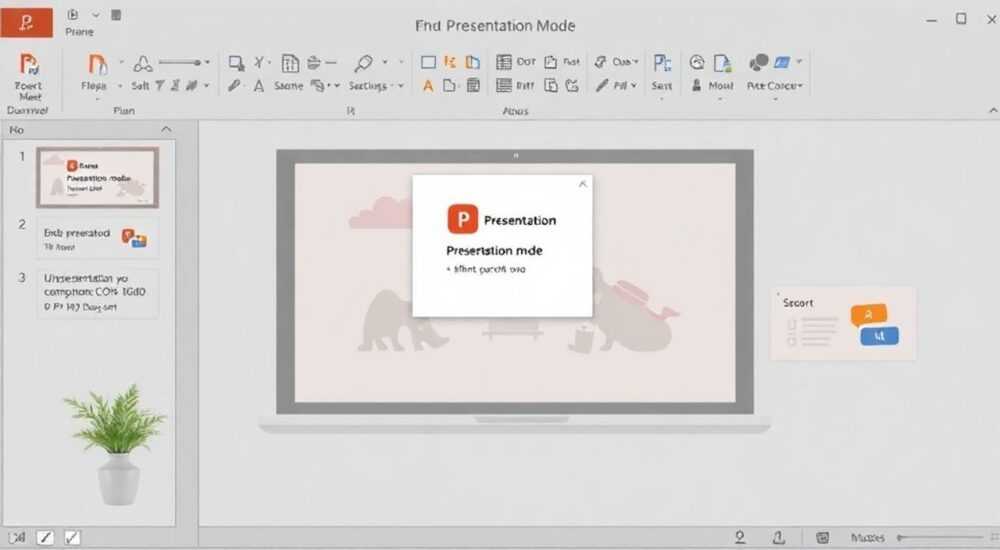
Просмотр слайдов в PowerPoint — это основной режим демонстрации презентации, в котором контент отображается во весь экран. Включить его можно несколькими способами: с первого слайда, с текущего или даже в оконном режиме. Главное — знать сочетания клавиш и расположение кнопок на ленте.
Чтобы быстро начать показ слайдов, нажмите F5 (с первого слайда) или Shift+F5 (с текущего). Альтернативно используйте кнопку «Слайд-шоу» на вкладке «Показ слайдов». Это работает во всех версиях PowerPoint — от 2010 до 365.
PowerPoint остаётся одним из самых популярных инструментов для создания и демонстрации презентаций. По данным Microsoft, более 1,2 миллиарда человек используют Office ежедневно, и значительная часть этих пользователей регулярно работает с PowerPoint. Несмотря на появление новых платформ, таких как Canva и Prezi, классический режим просмотра слайдов в PowerPoint остаётся стандартом для выступлений, докладов и бизнес-встреч. Однако у многих пользователей, особенно новичков, возникают трудности с тем, как правильно запустить и управлять показом. Часто путаница возникает из-за различий между версиями программы, разного интерфейса на Windows и macOS, а также отсутствия понимания, чем отличаются режимы демонстрации.
В этой статье мы детально разберём все способы включения режима просмотра в PowerPoint, включая горячие клавиши, настройки показа, особенности разных версий и операционных систем. Вы узнаете, как переключаться между слайдами, использовать таймеры, работать с презентацией на втором экране и избегать типичных ошибок. Мы также рассмотрим продвинутые функции, такие как репетиция времени, аннотации во время показа и настройка автоматического воспроизведения.
Содержание статьи:
- Основные способы включения режима просмотра
- Пошаговая инструкция для начинающих
- Горячие клавиши для быстрого запуска показа
- Особенности включения режима в разных версиях PowerPoint
- Расширенные настройки показа слайдов
- Как настроить автоматический показ
- Работа с двумя мониторами и Presenter View
- Типичные ошибки и как их исправить
- Экспертное мнение
- Вопросы и ответы
- Заключение
Основные способы включения режима просмотра
Самый простой и наглядный способ начать показ слайдов — через графический интерфейс PowerPoint. На вкладке «Показ слайдов» в верхней части окна расположены три основные кнопки: «От начала», «С текущего слайда» и «Настройка показа». Кнопка «От начала» запускает презентацию с первого слайда, что удобно при подготовке к полноценному выступлению. Кнопка «С текущего слайда» полезна, если вы редактируете конкретный фрагмент и хотите проверить переходы или анимацию без перезапуска всей презентации.
Для пользователей, которые часто работают с длинными презентациями, важно понимать, что запуск с текущего слайда экономит время и позволяет точечно тестировать содержание. Этот режим особенно актуален при групповой работе, когда нужно продемонстрировать только одну часть проекта. Также стоит отметить, что в некоторых версиях PowerPoint кнопка «Слайд-шоу» на панели быстрого доступа может быть настроена на запуск с начала — это зависит от пользовательских предпочтений.
Если вы используете ноутбук или подключённый проектор, важно заранее проверить, как будет отображаться презентация. В режиме просмотра PowerPoint переходит в полноэкранный режим, скрывая панели инструментов и строку меню. Чтобы выйти из показа, достаточно нажать клавишу Esc. Во время демонстрации вы можете управлять переходами с помощью мыши, пробела, стрелок вправо/влево или специальных устройств — лазерных указок с пультом ДУ.
Полезно знать: Если вы случайно закрыли презентацию в режиме просмотра, не беспокойтесь — PowerPoint автоматически возвращается в режим редактирования без потери данных.
Пошаговая инструкция для начинающих
- Откройте файл презентации в PowerPoint.
- Перейдите на вкладку «Показ слайдов» в верхнем меню.
- Нажмите кнопку «От начала» для запуска с первого слайда.
- Или щёлкните «С текущего слайда», если хотите начать с активного слайда.
- Во время показа используйте клик мышью или клавишу пробела для перехода к следующему слайду.
- Для выхода нажмите Esc.
Горячие клавиши для быстрого запуска показа
Клавиатурные комбинации — самый быстрый способ управления презентацией. Знание горячих клавиш повышает уверенность выступающего и делает процесс демонстрации более плавным. Основные комбинации:
- F5 — запуск показа с первого слайда;
- Shift + F5 — запуск с текущего слайда;
- Esc — завершение показа;
- Пробел или Enter — переход к следующему слайду;
- Стрелка влево или Backspace — возврат к предыдущему слайду.
Дополнительные полезные сочетания:
- B или . — затемнение экрана (черный экран);
- W или , — белый экран;
- A или / — переключение указателя (стрелка, ручка, ластик);
- Ctrl + P — активация ручки для заметок поверх слайда.
«Профессиональные докладчики всегда используют горячие клавиши. Это позволяет им не отвлекаться на интерфейс и сохранять зрительный контакт с аудиторией.» — Алексей Миронов, тренер по публичным выступлениям, 12 лет опыта
Использование клавиш B и W особенно эффективно при паузах — они помогают сфокусировать внимание на словах, а не на слайде. Например, после ключевого тезиса можно затемнить экран и сделать акцент на голосовой подаче.
Особенности включения режима в разных версиях PowerPoint
PowerPoint развивается уже более 30 лет, и интерфейс менялся от версии к версии. Тем не менее, логика запуска режима просмотра осталась стабильной. Ниже приведено сравнение основных версий.
Версия PowerPoint |
Метод запуска |
Особенности |
|---|---|---|
PowerPoint 2010 |
Вкладка «Показ слайдов» → «От начала» |
Классический интерфейс, нет облачной синхронизации |
PowerPoint 2016/2019 |
Та же вкладка, добавлены улучшенные переходы |
Поддержка таймингов и экспорта видео |
PowerPoint 365 |
Вкладка «Показ слайдов» + онлайн-режим |
Автоматическая синхронизация, совместная работа в реальном времени |
PowerPoint для Mac |
Аналогично Windows, но некоторые клавиши отличаются |
F5 может требовать Fn, например Fn+F5 |
PowerPoint Mobile |
Кнопка «Просмотр» внизу экрана |
Ограниченные функции, но поддержка касаний |
На мобильных устройствах управление осуществляется жестами: свайп влево — к следующему слайду, вправо — назад. В PowerPoint для iPad реализована поддержка Apple Pencil, что позволяет делать заметки во время показа.
Полезно знать: В PowerPoint 365 появилась функция «Показывать презентацию в браузере» — вы можете отправить ссылку зрителям, и они будут видеть слайды в реальном времени, даже если у них нет установленной программы.
Расширенные настройки показа слайдов
PowerPoint позволяет настраивать показ не только по умолчанию, но и под конкретные задачи. Через меню «Настройка показа» (вкладка «Показ слайдов» → «Настройка показа») можно задать:
- Циклическое повторение до нажатия Esc;
- Скрытие слайдов (например, для резервных материалов);
- Запуск в оконном режиме (полезно при записи видео);
- Использование таймеров и репетиция времени.
Функция «Репетиция времени» позволяет задать продолжительность показа каждого слайда. После прохождения презентации PowerPoint предлагает сохранить эти временные метки, и далее показ будет идти автоматически. Это удобно для киосков, выставок или автономных демонстраций.
Как настроить автоматический показ
- Перейдите в «Показ слайдов» → «Репетиция времени».
- Пройдите всю презентацию, нажимая «Далее» по истечении нужного времени.
- По окончании нажмите «Да», чтобы сохранить тайминги.
- Затем в «Настройка показа» выберите «Автоматический показ».
«Автоматический показ отлично работает на конференциях, где нужно демонстрировать продукт без участия человека. Убедитесь, что переходы и анимации не слишком быстрые.» — Екатерина Лебедева, digital-продюсер, 8 лет в event-индустрии
Работа с двумя мониторами и Presenter View
Если вы подключаете проектор или второй монитор, PowerPoint автоматически предлагает использовать режим докладчика (Presenter View). В этом режиме на вашем экране отображается текущий слайд, следующий слайд, заметки и таймер, а аудитория видит только полноэкранный показ.
Чтобы активировать Presenter View:
- Убедитесь, что второй экран подключён и распознан системой.
- В разделе «Показ слайдов» установите галочку «Использовать режим докладчика».
- Выберите, на каком экране будет показываться презентация (часто это «Экран 2»).
- Запустите показ — на вашем мониторе появится расширенная панель.
Полезно знать: Если Presenter View не включается, проверьте настройки дисплея в Windows: «Параметры» → «Система» → «Дисплей» → «Расширить эти дисплеи».
Этот режим особенно ценен для спикеров, которым важно следить за временем и не терять нить выступления. Заметки, видимые только вам, помогают не забыть ключевые тезисы.
Типичные ошибки и как их исправить
Несмотря на простоту интерфейса, пользователи часто сталкиваются с проблемами при запуске показа. Вот самые распространённые:
- Проблема: Нажимаю F5, но ничего не происходит.
Решение: Проверьте, не включён ли режим «Редактирование» в защищённом просмотре. Также убедитесь, что файл не повреждён. - Проблема: Презентация запускается в окне, а не во весь экран.
Решение: В «Настройка показа» снимите галочку «Показывать презентацию в окне». - Проблема: Анимации не работают во время показа.
Решение: Убедитесь, что в настройках PowerPoint разрешено воспроизведение анимаций («Файл» → «Параметры» → «Дополнительно» → «Показ слайдов»). - Проблема: Presenter View не отображается.
Решение: Подключите второй экран или измените настройки вывода (Win+P).
Экспертное мнение
«Многие считают, что режим просмотра — это просто «включил и показал». Но на самом деле это полноценная сценическая площадка. Я рекомендую перед каждым важным выступлением проводить пробный запуск хотя бы трижды: один раз для проверки техники, второй — для отработки тайминга, третий — с коллегами для обратной связи.» — Дмитрий Ковалёв, руководитель отдела корпоративных коммуникаций, 15 лет опыта работы с презентациями
По его словам, подготовка к показу — это не только технический этап, но и психологический. Знание того, как вести себя в режиме просмотра, снижает уровень стресса и повышает уверенность. Особенно важно отработать моменты перехода между слайдами, использование указки и реакцию на вопросы из зала.
Вопросы и ответы
Можно ли запустить показ слайдов с удалённого устройства?
Да, в PowerPoint 365 вы можете использовать функцию «Показывать презентацию в браузере». Откройте презентацию на OneDrive, нажмите «Поделиться» → «Показать презентацию». Любой, у кого есть ссылка, сможет просматривать слайды в реальном времени.
Что делать, если во время показа зависла анимация?
Нажмите пробел или стрелку вправо. Если не помогает — Esc, затем перезапустите показ. Рекомендуется тестировать анимации заранее, особенно на целевой машине.
Как включить режим просмотра на планшете?
В PowerPoint для iPad или Android откройте презентацию, нажмите три точки в правом верхнем углу и выберите «Просмотр». Управление — через касания экрана.
Можно ли делать заметки во время показа?
Да. Во время показа нажмите Ctrl+P, выберите цвет и рисуйте прямо на слайде. Чтобы стереть — Ctrl+E. Заметки можно сохранить при желании.
Почему презентация запускается не с первого слайда?
Возможно, ранее были скрыты слайды. Проверьте вкладку «Показ слайдов» → «Скрыть слайд». Также убедитесь, что не используется настройка «С текущего слайда».
Заключение
Режим просмотра в PowerPoint — это не просто функция, а ключевой элемент успешной презентации. Владение способами его запуска, знание горячих клавиш и понимание настроек позволяют выступать уверенно и профессионально. Неважно, выступаете ли вы перед десятью коллегами или на конференции с тысячной аудиторией — техническая подготовка должна быть безупречной.
Главное — практиковаться. Чем чаще вы используете режим просмотра, тем естественнее он становится частью вашего выступления. Не бойтесь экспериментировать с настройками, таймингами и инструментами аннотаций.
- Используйте F5 для запуска с начала и Shift+F5 — с текущего слайда.
- Настройте Presenter View при работе с двумя экранами.
- Тестируйте показ заранее, особенно анимации и переходы.
- Используйте горячие клавиши B и W для управления вниманием аудитории.
- Не забывайте про облачные функции PowerPoint 365 для удалённых демонстраций.
⚠️ Дисклеймер — нажмите, чтобы развернуть
Материалы, опубликованные в разделе «Блог» на сайте RU DESIGN SHOP (rudesignshop.ru), носят исключительно информационный и ознакомительный характер и не являются руководством к действию, финансовой рекомендацией, медицинской услугой, ветеринарным назначением либо рекламой товаров и услуг, включая азартные игры. Публикации не содержат призывов к участию в азартных играх и не направлены на продвижение соответствующих операторов.
Безопасность применения товаров и веществ: при использовании строительных материалов, бытовой химии, пестицидов и агрохимикатов необходимо строго следовать инструкциям производителя и действующему законодательству Российской Федерации, включая Федеральный закон РФ от 19.07.1997 № 109-ФЗ «О безопасном обращении с пестицидами и агрохимикатами».
Упоминание товарных знаков, брендов и организаций носит исключительно информационный характер и не означает наличие партнёрских отношений или одобрения со стороны правообладателей.
Материалы, содержащие сведения о медицинских, ветеринарных или косметических средствах, представлены в справочных целях и не являются медицинской консультацией или назначением. Перед применением рекомендуется обратиться к врачу, ветеринарному специалисту или иному сертифицированному профессионалу.
Возрастные ограничения: материалы, содержащие сведения о продукции категории 18+, включая алкоголь или азартные игры, предназначены исключительно для совершеннолетней аудитории и публикуются в информационных целях.
Правовая ответственность: решения, принятые на основе опубликованной информации, пользователь принимает самостоятельно и на свой риск; редакция и авторы несут ответственность в пределах, установленных законодательством Российской Федерации.
Редакция не допускает публикаций, содержащих пропаганду экстремизма, терроризма, наркотических средств или суицида; подобные материалы подлежат немедленному удалению.
Упоминание организаций с ограниченным статусом: компания Meta Platforms Inc. (социальные сети Facebook и Instagram) признана экстремистской организацией решением суда РФ, её деятельность запрещена на территории Российской Федерации; любые упоминания приводятся исключительно в информационных целях.
Авторские права и источники: информация собирается из открытых источников; её актуальность указывается на дату публикации и может изменяться.
Изображения и иллюстрации используются на условиях, разрешённых правообладателями. При возникновении претензий редакция готова оперативно рассмотреть обращение и внести необходимые изменения.
Персональные данные и cookies: сайт использует cookies и обрабатывает персональные данные пользователей в соответствии с Федеральным законом № 152-ФЗ «О персональных данных» и Политикой конфиденциальности RU DESIGN SHOP.
Мнения авторов могут не совпадать с позицией государственных органов или коммерческих организаций, упомянутых в материалах.
РЕКОМЕНДУЕМ
Товары от российских производителей




