Скидка 5% на первый заказ — RDS5




Как включить режим просмотра в powerpoint
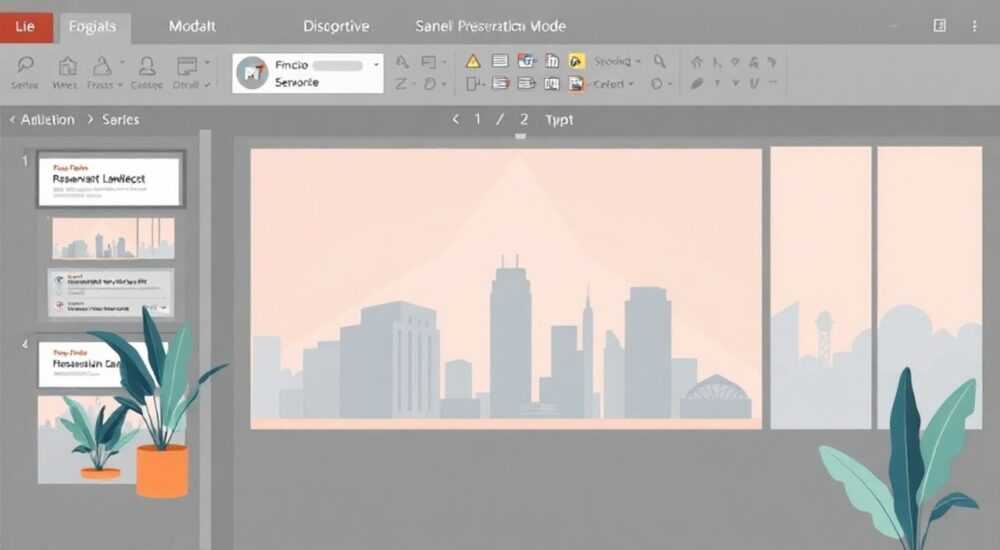
Режим просмотра в PowerPoint часто становится настоящей находкой для тех, кто работает с презентациями. Особенно это касается ситуаций, когда нужно показать готовый материал аудитории или проверить его перед важным выступлением. Представьте: вы тщательно подготовили презентацию, вложили душу в каждый слайд, но внезапно обнаружили, что не знаете, как правильно переключиться в режим демонстрации. А ведь именно этот режим позволяет увидеть работу так, как её увидит ваша аудитория. В этой статье мы подробно разберем все способы активации режима просмотра, поделимся профессиональными лайфхаками и ответим на самые частые вопросы пользователей PowerPoint.
Основные способы запуска режима просмотра
Существует несколько методов активации режима просмотра в PowerPoint, каждый из которых имеет свои особенности и преимущества. Первый и наиболее распространенный способ – использование функциональной клавиши F5. Нажатие этой клавиши моментально запускает полноэкранный режим просмотра презентации, начиная с первого слайда. Этот метод особенно удобен своей простотой и скоростью.
Второй вариант предполагает использование комбинации клавиш Shift + F5. Особенность данного подхода заключается в том, что просмотр начинается не с первого слайда, а с текущего, на котором находится курсор. Это чрезвычайно полезно при необходимости проверить конкретный фрагмент презентации без необходимости пролистывать все предыдущие слайды.
Третий способ связан с использованием интерфейса программы. В верхней панели инструментов PowerPoint расположен специальный раздел «Показ слайдов». Здесь можно найти несколько опций:
- Начать показ с первого слайда
- Начать показ с текущего слайда
- Настройки показа слайдов
Дополнительные возможности управления режимом просмотра
PowerPoint предоставляет пользователям широкие возможности настройки режима просмотра презентации. Важно отметить, что современные версии программы (начиная с PowerPoint 2016) поддерживают различные форматы демонстрации материала. Рассмотрим основные варианты:
Режим просмотра |
Особенности |
Когда использовать |
|---|---|---|
Стандартный показ |
Полноэкранный режим, автоматическое переключение слайдов |
Для классических презентаций перед аудиторией |
Показчик с заметками |
Отображение заметок докладчика на отдельном мониторе |
При наличии двух экранов |
Автономный показ |
Презентация в окне браузера или kiosk-режим |
Для самостоятельного просмотра аудиторией |
Чтобы получить доступ к этим режимам, необходимо зайти в меню «Показ слайдов» → «Настройка презентации». Здесь можно выбрать подходящий вариант демонстрации, установить время автоматической смены слайдов и задать другие параметры.
Профессиональные приемы работы в режиме просмотра
Опытные пользователи PowerPoint применяют ряд специальных техник для более эффективной демонстрации презентаций. Например, во время показа слайдов можно использовать следующие горячие клавиши:
- B или W – временно затемнить экран
- E – стереть все пометки
- P – перо для рисования
- H – выделение текста
Эксперт по презентационным технологиям Михаил Соколовский, имеющий более 15 лет опыта в создании корпоративных презентаций для Fortune 500 компаний, делится своим опытом: «Многие пользователи даже не подозревают о скрытых возможностях режима просмотра. Например, функция Zoom можно быть активирована прямо во время показа, что позволяет детально рассмотреть любой элемент слайда. Также крайне полезной является возможность создания заметок прямо во время презентации – они автоматически сохраняются в файле.»
Типичные ошибки и их решения
При работе с режимом просмотра пользователи часто сталкиваются с определенными проблемами. Рассмотрим наиболее распространенные случаи и способы их устранения:
- Презентация запускается не с того слайда
- Решение: используйте Shift + F5 для старта с текущего слайда
- Не работают переходы между слайдами
- Решение: проверьте настройки показа в меню «Показ слайдов»
- Видео не воспроизводится во время демонстрации
- Решение: убедитесь, что медиафайлы правильно встроены в презентацию
Экспертное мнение: советы профессионала
Александра Петрова, сертифицированный тренер Microsoft Office с опытом преподавания более 10 лет, специализирующаяся на корпоративном обучении работе с PowerPoint, подчеркивает важность правильной подготовки к показу презентации: «Я всегда рекомендую своим клиентам заранее протестировать режим просмотра на том же оборудовании, которое будет использоваться во время выступления. Это помогает избежать неприятных сюрпризов. Также советую использовать функцию Presenter View – она позволяет видеть заметки на своем экране, в то время как аудитория видит только презентацию.»
По словам эксперта, многие профессиональные спикеры используют дополнительные инструменты режима просмотра, такие как:
- Виртуальный лазер
- Функция увеличения
- Система заметок
- Таймер выступления
Вопросы и ответы
Как выйти из режима просмотра?
- Нажмите клавишу Esc или кликните правой кнопкой мыши и выберите «Завершить показ»
- Возможно, установлено автоматическое воспроизведение. Отключите эту функцию в настройках файла
- Да, через меню «Переходы» можно задать таймер для каждого слайда
Перспективы развития режима просмотра
Современные версии PowerPoint постоянно обогащаются новыми функциями режима просмотра. Особенно заметен прогресс в облачных возможностях и интеграции с другими сервисами Microsoft. Например, последние обновления включают:
- Улучшенную систему заметок
- Новые инструменты аннотирования
- Расширенные возможности для совместной работы
- Интеграцию с Teams для онлайн-презентаций
Эксперты прогнозируют дальнейшее развитие функционала режима просмотра в направлении большей интерактивности и мобильности. Уже сейчас пользователи могут демонстрировать презентации с мобильных устройств и использовать различные устройства ввода для управления показом.
Подводя итог, важно отметить, что режим просмотра в PowerPoint представляет собой мощный инструмент, который значительно расширяет возможности презентации. Правильное использование всех доступных функций позволяет сделать выступление более профессиональным и эффективным. Владение различными способами активации и настройки режима просмотра существенно повышает качество работы с презентациями.
RU DESIGN SHOP — это интернет магазин товаров для дома и ремонта от российских производителей, rudesignshop.ru предлагает большой выбор по доступной цене и является надежным партнером при покупке с быстрой доставкой по всем городам России. RU DESIGN SHOP помогает подобрать товар по вашему проекту, а также есть система лояльности, акции и скидки. RU DESIGN SHOP реализует товары произведенные в России. RU DESIGN SHOP приглашает к сотрудничеству дизайнеров интерьера, архитекторов, строителей и мастеров.
⚠️ Дисклеймер — нажмите, чтобы развернуть
Материалы, опубликованные в разделе «Блог» на сайте RU DESIGN SHOP (rudesignshop.ru), носят исключительно информационный и ознакомительный характер и не являются руководством к действию, финансовой рекомендацией, медицинской услугой, ветеринарным назначением либо рекламой товаров и услуг, включая азартные игры. Публикации не содержат призывов к участию в азартных играх и не направлены на продвижение соответствующих операторов.
Безопасность применения товаров и веществ: при использовании строительных материалов, бытовой химии, пестицидов и агрохимикатов необходимо строго следовать инструкциям производителя и действующему законодательству Российской Федерации, включая Федеральный закон РФ от 19.07.1997 № 109-ФЗ «О безопасном обращении с пестицидами и агрохимикатами».
Упоминание товарных знаков, брендов и организаций носит исключительно информационный характер и не означает наличие партнёрских отношений или одобрения со стороны правообладателей.
Материалы, содержащие сведения о медицинских, ветеринарных или косметических средствах, представлены в справочных целях и не являются медицинской консультацией или назначением. Перед применением рекомендуется обратиться к врачу, ветеринарному специалисту или иному сертифицированному профессионалу.
Возрастные ограничения: материалы, содержащие сведения о продукции категории 18+, включая алкоголь или азартные игры, предназначены исключительно для совершеннолетней аудитории и публикуются в информационных целях.
Правовая ответственность: решения, принятые на основе опубликованной информации, пользователь принимает самостоятельно и на свой риск; редакция и авторы несут ответственность в пределах, установленных законодательством Российской Федерации.
Редакция не допускает публикаций, содержащих пропаганду экстремизма, терроризма, наркотических средств или суицида; подобные материалы подлежат немедленному удалению.
Упоминание организаций с ограниченным статусом: компания Meta Platforms Inc. (социальные сети Facebook и Instagram) признана экстремистской организацией решением суда РФ, её деятельность запрещена на территории Российской Федерации; любые упоминания приводятся исключительно в информационных целях.
Авторские права и источники: информация собирается из открытых источников; её актуальность указывается на дату публикации и может изменяться.
Изображения и иллюстрации используются на условиях, разрешённых правообладателями. При возникновении претензий редакция готова оперативно рассмотреть обращение и внести необходимые изменения.
Персональные данные и cookies: сайт использует cookies и обрабатывает персональные данные пользователей в соответствии с Федеральным законом № 152-ФЗ «О персональных данных» и Политикой конфиденциальности RU DESIGN SHOP.
Мнения авторов могут не совпадать с позицией государственных органов или коммерческих организаций, упомянутых в материалах.
РЕКОМЕНДУЕМ
Товары от российских производителей


Светильник ФУЛЛА ABSOLUT SKANDIC
58500 руб.

