Скидка 5% на первый заказ — RDS5




Как включить робот пылесос без интернета
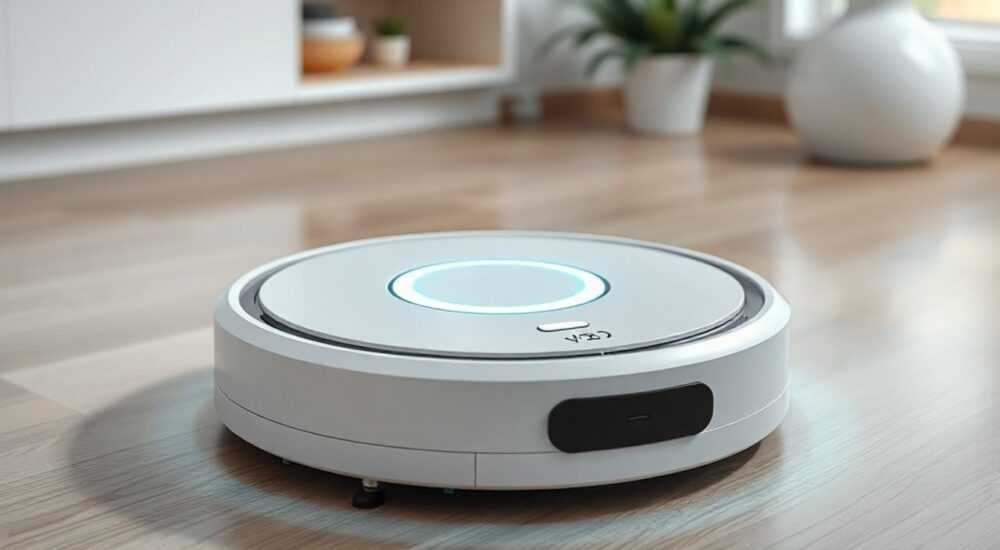
Роботы-пылесосы стали неотъемлемой частью современного дома, но не все пользователи имеют стабильный интернет или хотят зависеть от облачных сервисов. Многие модели, даже самые продвинутые, можно запускать и управлять полностью автономно — без Wi-Fi, смартфона или приложения. Это особенно актуально для пожилых людей, тех, кто ценит конфиденциальность, или в ситуациях, когда сеть недоступна. Важно понимать: отсутствие интернета не делает робот бесполезным. Большинство устройств сохраняют базовую функциональность, включая запуск по таймеру, ручное управление и автономное картографирование. Главное — знать, как именно включить устройство в офлайн-режиме, и избегать распространённых ошибок, которые лишают его работы.
Робот-пылесос можно включить без интернета через физические кнопки на корпусе, пульт ДУ (если есть) или таймер, запрограммированный до отключения сети. Большинство моделей сохраняют последнюю карту и режим уборки даже без Wi-Fi — достаточно нажать кнопку «Старт».
Полезно знать: Даже если робот не подключён к Wi-Fi, он продолжает использовать лазерные датчики, инфракрасные сенсоры и механические бамперы для навигации. Интернет нужен только для удалённого управления и обновлений ПО.
Как включить робот-пылесос без интернета: пошаговая инструкция
Даже если ваш робот-пылесос изначально настроен через приложение, он всегда сохраняет базовые функции, доступные в офлайн-режиме. Первое, что нужно сделать — найти физические элементы управления на корпусе устройства. Почти все модели, начиная с 2018 года, имеют минимум одну кнопку «Старт/Пауза» и кнопку «Домой».
1. Убедитесь, что робот заряжен. Индикатор батареи должен показывать более 20% — иначе устройство просто не запустится.
2. Проверьте, что пылесборник не переполнен, а щётки не забиты волосами или нитками. Забитые щётки — частая причина сбоя запуска.
3. Найдите кнопку «Старт» — она обычно выделена цветом, круглой формы и расположена сверху или спереди.
4. Нажмите её один раз — робот начнёт уборку в режиме по умолчанию (обычно «Автоматическая»).
5. Если устройство не двигается — нажмите «Домой». Оно вернётся на базу, затем снова попробуйте запустить уборку.
Если робот ранее был подключён к Wi-Fi и вы отключили сеть, он не «забудет» свою карту. Большинство современных моделей (например, Xiaomi, Ecovacs, iRobot) сохраняют данные о планировке помещения в локальной памяти. При следующем запуске без интернета он будет работать по сохранённой карте, избегая препятствий и покрывая все зоны.
Полезно знать: Некоторые модели, такие как Roborock S7 или Xiaomi Mi Robot Vacuum-Mop Pro, могут временно «забыть» карту, если долго не включались — но это редкость. Обычно достаточно одного цикла уборки с подключённым питанием, чтобы карта восстановилась.
Кнопки управления: где и как их использовать
Физические кнопки — это ваш главный инструмент при отсутствии интернета. Их расположение и функции зависят от бренда, но есть общие стандарты.
Типичные кнопки на корпусе робота
- Старт/Пауза — основная кнопка. Одно нажатие — запуск, второе — остановка.
- Домой — возвращает робота на зарядную станцию. Работает даже если робот потерял связь с базой.
- Режим уборки — переключает между режимами: «Тихий», «Стандартный», «Максимум». Может быть одной кнопкой или комбинацией.
- Поиск — издаёт звуковой сигнал, чтобы найти робота в доме.
Некоторые модели, особенно из бюджетного сегмента, имеют только две кнопки: «Старт» и «Домой». В этом случае режимы уборки задаются заранее — через приложение или при первом запуске с Wi-Fi. После этого они сохраняются в памяти.
Если вы не знаете, какие кнопки есть на вашей модели — откройте инструкцию. Часто на корпусе есть маленькие иконки: волна — «Пылесос», стрелка — «Домой», шестерёнка — «Режим».
Что делать, если кнопки не реагируют?
- Проверьте, не заблокирована ли панель. Некоторые модели имеют защиту от случайного нажатия — удерживайте кнопку «Домой» 3–5 секунд для разблокировки.
- Перезагрузите робот: отключите питание на 10 секунд, затем включите снова.
- Убедитесь, что робот не застрял. Даже при нажатии «Старт» он не начнёт движение, если датчики зафиксировали препятствие.
Использование пульта ДУ: альтернатива смартфону
Многие премиальные и средние модели (Ecovacs Deebot, Xiaomi Mi, Roborock) комплектуются инфракрасным пультом дистанционного управления. Он работает без интернета, как обычный пульт от телевизора.
Чтобы использовать пульт:
1. Убедитесь, что в нём установлены батарейки (часто CR2032).
2. Направьте пульт на сенсорную панель робота — обычно это маленькое прозрачное окошко спереди.
3. Нажмите кнопку «Start» или «Clean» — робот начнёт уборку.
4. Кнопка «Home» вернёт его на базу.
5. Кнопки «Mode» или «+»/«–» позволяют менять мощность всасывания.
«Пульт ДУ — это идеальное решение для пожилых людей или тех, кто не пользуется смартфонами. Он работает мгновенно, не требует настройки и не зависит от сети.» — Алексей Волков, инженер-электроник, эксперт по бытовой робототехнике
Если пульт утерян — не паникуйте. Вы всё ещё можете управлять роботом через кнопки на корпусе. Но если вы часто пользуетесь роботом без интернета — рекомендуется держать запасной пульт в одном месте, например, рядом с зарядной станцией.
Как настроить таймер уборки без Wi-Fi
Одна из самых полезных функций — автоматический запуск по расписанию. Даже если вы отключили Wi-Fi, таймер, запрограммированный ранее, продолжает работать. Это работает благодаря встроенному кварцевому генератору и резервной памяти.
Чтобы настроить таймер без интернета:
1. Подключите робот к Wi-Fi хотя бы на 5 минут.
2. Запустите приложение и выберите «Расписание».
3. Установите время уборки (например, ежедневно в 10:00).
4. Сохраните настройку.
5. Отключите Wi-Fi — робот будет работать по таймеру, даже без интернета.
Полезно знать: Таймер не работает, если робот был полностью выключен из розетки более 24 часов. В этом случае батарея резервного питания разряжается, и расписание сбрасывается.
Если вы не помните, был ли таймер установлен — просто включите робота в 10:00 и наблюдайте. Если он начнёт уборку — значит, таймер активен. Если нет — повторите настройку с подключением к сети.
Режимы уборки и как их выбрать без приложения
Без интернета вы не сможете менять режимы через приложение, но вы можете переключать их вручную — если ваша модель это позволяет. Большинство роботов имеют 3–4 режима:
- Эконом — низкая мощность, длительная уборка. Подходит для лёгкой пыли и ежедневной уборки.
- Стандарт — баланс мощности и времени. Рекомендуется для большинства случаев.
- Максимум — высокая мощность, шумнее. Используйте для ковров, загрязнённых зон, животных.
- Пылесос + влажная уборка — если модель имеет модуль для мокрой уборки.
Как переключить режим без приложения:
— Нажмите кнопку «Режим» несколько раз, пока не услышите звуковой сигнал или не увидите изменение индикатора.
— Некоторые модели светятся разным цветом: синий — эконом, белый — стандарт, красный — максимум.
— Если кнопки нет — режим устанавливается автоматически по последнему использованию.
Представьте, что вы возвращаетесь домой после долгой командировки. Интернета нет, приложение не работает — но робот уже знает, где ковёр, а где ламинат. Он включится вовремя, возьмёт нужный режим и уберёт всё, как вы просили. Это и есть настоящая автономность.
Частые ошибки и как их избежать
Даже опытные пользователи допускают типичные ошибки, которые мешают работе робота без интернета.
Ошибка 1: «Я отключил Wi-Fi — и робот перестал работать»
Это миф. Робот-пылесос не требует постоянного интернета для базовой уборки. Он работает как автономное устройство, как пылесос с таймером 90-х годов — только умнее.
Ошибка 2: «Я не могу выбрать зону уборки»
Без Wi-Fi вы не можете выбрать конкретную комнату через приложение. Но вы можете ограничить зону с помощью виртуальных стен или магнитных лент. Эти физические барьеры работают независимо от сети.
Ошибка 3: «Робот не включается, хотя заряжен»
Проверьте:
— Не застрял ли он под мебелью?
— Не закрыта ли крышка пылесборника?
— Не забиты ли фильтры?
Ошибка 4: «Я не могу запустить уборку по таймеру»
Таймер сбрасывается, если:
— Робот был отключён от сети больше 24 часов;
— Батарея полностью разрядилась;
— Произошёл сброс настроек (удержание кнопки «Домой» 10 секунд).
Решение: периодически включайте робота в сеть хотя бы раз в неделю — даже на 5 минут — чтобы синхронизировать таймер.
Экспертное мнение: как жить без интернета, но с умным роботом
«Мои клиенты, которые отказались от Wi-Fi для роботов, не теряют в функциональности — они обретают стабильность. Интернет — это удобство, а не необходимость. Роботы созданы для того, чтобы работать, а не «онлайн-взаимодействовать». Главное — правильно настроить их один раз, а потом забыть.» — Екатерина Смирнова, инженер-дизайнер бытовой техники, более 12 лет в сфере робототехники
Екатерина предлагает простую стратегию:
1. Первый раз настройте робота через приложение — задайте зоны, режимы, таймер.
2. После этого отключите Wi-Fi навсегда.
3. Добавьте магнитные ленты у порогов, если нужно ограничить зону.
4. Заряжайте робота регулярно — не ждите, пока сядет батарея.
5. Раз в месяц проверяйте фильтры и щётки.
Такой подход даёт 100% автономность, минимум проблем и полную независимость от внешних факторов.
Вопросы и ответы: всё, что нужно знать
- Можно ли запустить робот-пылесос без интернета, если он никогда не был подключён?
Да. Большинство моделей запускаются сразу после включения питания. Просто нажмите кнопку «Старт». Приложение не требуется для базовой функции. - Почему робот не убирает всю квартиру, если раньше это делал?
Возможно, вы переместили мебель, или робот потерял карту из-за длительного отключения. Попробуйте запустить уборку вручную — он перестроит карту за один цикл. - Как узнать, работает ли таймер, если нет Wi-Fi?
Поставьте робота на зарядку, выключите свет и включите будильник на телефоне на время уборки. Если робот включится — таймер работает. - Можно ли включить робота через голосовой помощник без интернета?
Нет. Голосовые команды (Алиса, Сири, Google Assistant) требуют подключения к облаку. Без Wi-Fi они не работают — используйте кнопки или пульт. - Что делать, если робот завис и не реагирует на кнопки?
Отключите питание на 30 секунд. Это полная перезагрузка. После включения он должен восстановить работу.
Заключение
Робот-пылесос — это не «умное устройство», которое требует постоянного интернета. Это автономный помощник, который может работать без Wi-Fi, смартфона и облаков. Главное — правильно настроить его один раз, когда сеть есть, и затем забыть о ней. Физические кнопки, таймер, пульт ДУ и локальная карта — всё, что вам нужно для идеальной уборки в любых условиях.
Современные роботы созданы для того, чтобы служить, а не быть зависимыми от сети. Отказ от интернета не делает их «глупее» — наоборот, он делает их надёжнее, стабильнее и безопаснее.
Вы можете жить без постоянного подключения к интернету и при этом иметь идеально убранный дом — благодаря автономным функциям робота-пылесоса. Не тратьте время на настройки, которые не нужны. Настройте один раз — и живите спокойно.
- Робот-пылесос включается без интернета через кнопку «Старт» на корпусе.
- Таймер уборки сохраняется даже после отключения Wi-Fi — если робот не был полностью выключен более 24 часов.
- Пульт ДУ — надёжная альтернатива приложению, работает без сети и не требует настройки.
- Регулярная очистка щёток и фильтров важнее, чем наличие интернета.
- Отключение Wi-Fi не лишает робота способности картографировать и убирать — он работает на локальных данных.
⚠️ Дисклеймер — нажмите, чтобы развернуть
Материалы, опубликованные в разделе «Блог» на сайте RU DESIGN SHOP (rudesignshop.ru), носят исключительно информационный и ознакомительный характер и не являются руководством к действию, финансовой рекомендацией, медицинской услугой, ветеринарным назначением либо рекламой товаров и услуг, включая азартные игры. Публикации не содержат призывов к участию в азартных играх и не направлены на продвижение соответствующих операторов.
Безопасность применения товаров и веществ: при использовании строительных материалов, бытовой химии, пестицидов и агрохимикатов необходимо строго следовать инструкциям производителя и действующему законодательству Российской Федерации, включая Федеральный закон РФ от 19.07.1997 № 109-ФЗ «О безопасном обращении с пестицидами и агрохимикатами».
Упоминание товарных знаков, брендов и организаций носит исключительно информационный характер и не означает наличие партнёрских отношений или одобрения со стороны правообладателей.
Материалы, содержащие сведения о медицинских, ветеринарных или косметических средствах, представлены в справочных целях и не являются медицинской консультацией или назначением. Перед применением рекомендуется обратиться к врачу, ветеринарному специалисту или иному сертифицированному профессионалу.
Возрастные ограничения: материалы, содержащие сведения о продукции категории 18+, включая алкоголь или азартные игры, предназначены исключительно для совершеннолетней аудитории и публикуются в информационных целях.
Правовая ответственность: решения, принятые на основе опубликованной информации, пользователь принимает самостоятельно и на свой риск; редакция и авторы несут ответственность в пределах, установленных законодательством Российской Федерации.
Редакция не допускает публикаций, содержащих пропаганду экстремизма, терроризма, наркотических средств или суицида; подобные материалы подлежат немедленному удалению.
Упоминание организаций с ограниченным статусом: компания Meta Platforms Inc. (социальные сети Facebook и Instagram) признана экстремистской организацией решением суда РФ, её деятельность запрещена на территории Российской Федерации; любые упоминания приводятся исключительно в информационных целях.
Авторские права и источники: информация собирается из открытых источников; её актуальность указывается на дату публикации и может изменяться.
Изображения и иллюстрации используются на условиях, разрешённых правообладателями. При возникновении претензий редакция готова оперативно рассмотреть обращение и внести необходимые изменения.
Персональные данные и cookies: сайт использует cookies и обрабатывает персональные данные пользователей в соответствии с Федеральным законом № 152-ФЗ «О персональных данных» и Политикой конфиденциальности RU DESIGN SHOP.
Мнения авторов могут не совпадать с позицией государственных органов или коммерческих организаций, упомянутых в материалах.
РЕКОМЕНДУЕМ
Товары от российских производителей



-3%

