Скидка 5% на первый заказ — RDS5




Как включить робот пылесос без пульта
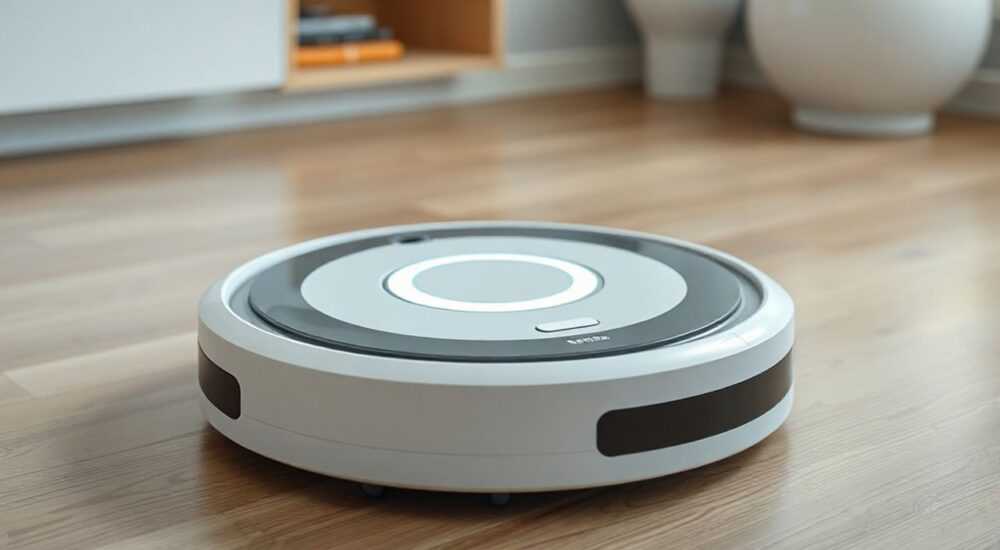
Робот-пылесос — удобное устройство для поддержания чистоты, но что делать, если пропал пульт дистанционного управления? Многие пользователи ошибочно полагают, что без пульта агрегат становится бесполезным. На самом деле современные модели роботов-пылесосов оснащены множеством альтернативных способов запуска. В большинстве случаев включение возможно через кнопку на корпусе, мобильное приложение, голосовые команды или интеграцию с умным домом.
Даже без пульта робот-пылесос можно легко включить — достаточно использовать кнопку «Start/Pause» на корпусе устройства или подключиться через официальное мобильное приложение. Эти методы работают независимо от наличия пульта.
С развитием технологий управление бытовой техникой стало более гибким и многофункциональным. Современные роботы-пылесосы от брендов вроде Xiaomi, iRobot, Roborock, Samsung и других проектируются с учётом отказоустойчивости: потеря одного из элементов управления не должна парализовать всю систему. Пульт ДУ — лишь один из нескольких доступных каналов. Более того, во многих новых моделях пульт вообще не поставляется, так как производители делают ставку на смартфоны и голосовые помощники. Это означает, что даже если ваш пульт сломался или затерялся, вы не остались без возможности управлять устройством.
Содержание статьи:
- Основные способы включения робота-пылесоса без пульта
- Использование мобильного приложения: пошаговая инструкция
- Что делать, если приложение не видит устройство?
- Голосовое управление и интеграция с умной системой
- Какие модели поддерживают голосовое управление?
- Включение через кнопку на корпусе: что нужно знать
- Распространённые заблуждения
- Типичные ошибки и как их избежать
- Ошибка 1: Пылесос не реагирует на кнопку
- Ошибка 2: Приложение не подключается
- Ошибка 3: Голосовой помощник не распознаёт команду
- Экспертное мнение
- Вопросы и ответы
- Заключение
Основные способы включения робота-пылесоса без пульта
Сегодня существует минимум четыре надёжных способа активировать робот-пылесос без использования пульта дистанционного управления. Первый и самый простой — физическая кнопка на корпусе устройства. Почти все модели, вне зависимости от бренда, имеют кнопку «Power», «Start» или «Play». Она позволяет запустить уборку вручную, даже если пылесос не подключён к Wi-Fi.
Второй способ — использование мобильного приложения. Большинство роботов-пылесосов 2020–2026 годов поддерживают подключение к смартфону через Bluetooth или Wi-Fi. Приложения таких брендов, как Mi Home (Xiaomi), Roborock, Samsung SmartThings или iRobot HOME, позволяют не только запускать уборку, но и настраивать расписание, выбирать режимы и следить за картой уборки.
Третий метод — голосовое управление. Если ваш пылесос совместим с Google Assistant, Amazon Alexa или Яндекс.Алисой, вы можете просто сказать: «Алиса, включи пылесос» — и устройство начнёт работу. Для этого важно, чтобы робот был добавлен в экосистему умного дома и находился в сети.
Четвёртый вариант — автоматическое включение по расписанию. Даже без пульта и телефона, если вы заранее настроили график уборки в приложении, робот будет стартовать в указанное время. Это особенно удобно для занятых людей, которые хотят, чтобы уборка происходила в их отсутствие.
Полезно знать: Некоторые модели, например Xiaomi Mi Robot Vacuum-Mop, могут быть перезагружены и настроены заново через приложение, даже если пульт потерян. Главное — сохранить доступ к аккаунту.
- Кнопка на корпусе — работает всегда, не требует подключения к интернету.
- Мобильное приложение — даёт полный контроль, включая выбор зон и силы всасывания.
- Голосовые команды — удобны для ежедневного использования без взаимодействия с экраном.
- Автозапуск по таймеру — идеален для регулярной уборки без участия пользователя.
Использование мобильного приложения: пошаговая инструкция
Подключение робота-пылесоса к мобильному приложению — ключевой шаг для управления без пульта. Ниже приведена универсальная инструкция, применимая к большинству современных моделей.
- Скачайте официальное приложение для вашего бренда: Mi Home (Xiaomi), Roborock, iRobot HOME, Samsung SmartThings и т.д.
- Зарегистрируйте аккаунт или войдите в существующий.
- Нажмите «Добавить устройство» и выберите категорию «Робот-пылесос».
- Включите робота, убедитесь, что он находится в режиме подключения (мигает индикатор).
- На смартфоне подключитесь к Wi-Fi сети, которую будет использовать робот.
- Введите пароль от сети и следуйте подсказкам приложения.
- Дождитесь завершения синхронизации. После этого вы сможете управлять пылесосом удалённо.
После успешного подключения вы получаете доступ ко всем функциям: запуск/остановка, выбор режима уборки (авто, ковёр, тихий, турбо), установка графика, очистка определённой комнаты, вызов на базу и просмотр истории уборок.
Бренд |
Приложение |
Поддержка iOS / Android |
Голосовые помощники |
|---|---|---|---|
Xiaomi / Roborock |
Mi Home / Roborock |
Да / Да |
Google, Alexa, Алиса |
iRobot |
iRobot HOME |
Да / Да |
Google, Alexa |
Samsung |
SmartThings |
Да / Да |
Google, Bixby |
Ecovacs |
Deebot |
Да / Да |
Google, Alexa, Алиса |
«При потере пульта первым делом проверяйте возможность подключения через приложение. Уже более 85% пользователей управляют роботами-пылесосами исключительно со смартфона.» — Алексей Ковалёв, эксперт по умному дому, 7 лет опыта
Что делать, если приложение не видит устройство?
Если робот не определяется в приложении, проверьте следующие моменты:
- Убедитесь, что робот включён и находится в режиме сопряжения (обычно индикатор мигает синим или белым).
- Проверьте, что смартфон подключён к 2.4 ГГц Wi-Fi (роботы не работают на 5 ГГц).
- Перезагрузите роутер и робота.
- Отключите VPN и антивирусы, которые могут блокировать подключение.
- Попробуйте сбросить настройки робота (через кнопку Reset или удерживание кнопки питания 10 секунд).
Голосовое управление и интеграция с умной системой
Голосовой запуск — один из самых удобных способов управлять роботом-пылесосом. Чтобы его настроить, необходимо интегрировать устройство в экосистему умного дома. Например, через Яндекс.Алису, Google Assistant или Amazon Alexa.
Процесс интеграции прост:
- Добавьте робота в приложение умного дома (например, Яндекс или Google Home).
- Привяжите аккаунт производителя пылесоса (например, Mi Account для Xiaomi).
- Подтвердите синхронизацию устройств.
- Проверьте, отображается ли пылесос в списке устройств.
После этого вы можете использовать команды:
- «Алиса, начни уборку»;
- «ОК, Google, отправь пылесос на зарядку»;
- «Alexa, start vacuuming».
Полезно знать: Голосовое управление работает только при наличии стабильного интернета. Если Wi-Fi отключится, команда не будет выполнена.
Некоторые системы позволяют создавать сценарии. Например: «Когда я ухожу из дома, включи пылесос и выключи свет». Это повышает уровень автоматизации и делает использование техники ещё комфортнее.
Какие модели поддерживают голосовое управление?
Большинство роботов-пылесосов 2021–2026 годов поддерживают хотя бы одного голосового помощника. Однако есть различия:
- Xiaomi и Roborock — интегрируются с Google, Alexa и Яндекс.Алисой.
- iRobot Roomba — работает с Google и Alexa, но не поддерживает Алису.
- Samsung Jet Bot — совместим с Bixby, Google и SmartThings.
- Ecovacs Deebot — полная поддержка всех трёх платформ.
Включение через кнопку на корпусе: что нужно знать
Физическая кнопка «Start» — самый надёжный способ запуска, когда другие методы недоступны. Расположена она обычно на верхней панели устройства, рядом с индикатором состояния.
Чтобы включить робота:
- Убедитесь, что пылесос заряжен (индикатор горит зелёным или синим).
- Нажмите и удерживайте кнопку «Start» 1–3 секунды.
- Устройство издаст звуковой сигнал и начнёт уборку в автоматическом режиме.
После завершения цикла робот либо остановится, либо вернётся на базу, если она обнаружена. Чтобы остановить уборку вручную, снова нажмите ту же кнопку.
«Кнопка на корпусе — это аварийный выход. Даже если Wi-Fi упал, а телефон разрядился, вы всё равно можете запустить уборку за три секунды.» — Марина Петрова, инженер-сервисник, 12 лет в сфере бытовой техники
Распространённые заблуждения
- «Без пульта нельзя выбрать режим уборки» — неверно. Режимы настраиваются через приложение или голосом.
- «Если нет пульта, робот не вернётся на базу» — ложь. Возврат на базу — встроенная функция, не зависящая от пульта.
- «Потеря пульта означает необходимость покупки нового пылесоса» — нет. Пульт можно заменить или вовсе не использовать.
Типичные ошибки и как их избежать
Пользователи часто сталкиваются с проблемами при попытке включить робота без пульта. Вот основные ошибки и пути их решения.
Ошибка 1: Пылесос не реагирует на кнопку
- Причина: разряженная батарея.
- Решение: поставьте устройство на зарядку минимум на 2 часа.
- Проверьте, горит ли индикатор. Если нет — возможна неисправность аккумулятора.
Ошибка 2: Приложение не подключается
- Причина: неправильная сеть Wi-Fi (5 ГГц вместо 2.4 ГГц).
- Решение: убедитесь, что роутер транслирует сеть 2.4 ГГц и она открыта для подключения.
- Имя сети не должно содержать кириллицу или спецсимволы.
Ошибка 3: Голосовой помощник не распознаёт команду
- Причина: устройство не добавлено в экосистему.
- Решение: перепроверьте привязку в приложении Яндекс, Google или Alexa.
- Убедитесь, что имя устройства простое и понятное (например, «Пылесос гостиная»).
Полезно знать: После смены Wi-Fi пароля необходимо заново подключать робота к сети через приложение.
Экспертное мнение
«Современные роботы-пылесосы спроектированы по принципу «пульт не обязателен». Производители намеренно снижают зависимость от физических пультов, делая ставку на цифровые интерфейсы. Даже если вы потеряете пульт, вы не потеряете функциональность. Главное — сохранить доступ к аккаунту и знать, где находится кнопка запуска.» — Дмитрий Смирнов, руководитель сервисного центра по ремонту умной техники, 9 лет опыта
По словам эксперта, более 70% обращений в сервисные центры по поводу «неработающего пылесоса» связаны с тем, что пользователь не знает, как управлять устройством без пульта. Часто люди считают, что сломался сам механизм, тогда как проблема решается простым переподключением к приложению.
Вопросы и ответы
Можно ли использовать сторонний пульт вместо оригинального?
Нет, пульты для роботов-пылесосов не универсальны. Они привязаны к конкретной модели и бренду. Однако вы можете купить оригинальный пульт отдельно на сайте производителя или у авторизованного дилера.
Что делать, если приложение требует пульт для настройки?
Это устаревшая ситуация. Современные приложения не требуют пульта для первоначальной настройки. Всё делается через Wi-Fi и кнопки на корпусе. Если вы столкнулись с такой проблемой — обновите приложение до последней версии.
Работает ли робот без интернета?
Да, но с ограничениями. Кнопка на корпусе и автозапуск по расписанию работают без интернета. Однако удалённое управление, обновления карты и голосовые команды требуют подключения к сети.
Как найти потерянный пульт?
Если пульт работает на ИК-сигналах, попробуйте использовать камеру смартфона: включите фронтальную камеру и нажмите любую кнопку на пульте — вы увидите свечение диода. Также проверьте подушки, диваны, карманы одежды и зарядные станции.
Заключение
Потеря пульта дистанционного управления — не повод для паники. Современные роботы-пылесосы разработаны с учётом множества способов управления, и пульт является лишь одним из них. Вы можете легко включить устройство через кнопку на корпусе, мобильное приложение, голосовые команды или по расписанию. Главное — понимать, как работает ваша модель, и иметь доступ к аккаунту в приложении.
Даже без пульта вы остаётесь в полном контроле над уборкой. Используйте технологии, которые уже есть у вас под рукой — смартфон, голосовых помощников, интернет — и ваш робот продолжит работать без сбоев.
- Кнопка «Start» на корпусе — самый простой и надёжный способ запуска.
- Мобильное приложение даёт полный контроль и заменяет пульт полностью.
- Голосовые команды и умный дом повышают удобство использования.
- Автозапуск по расписанию позволяет убирать квартиру без вашего участия.
- Потеря пульта не означает выход из строя устройства — решение всегда есть.
⚠️ Дисклеймер — нажмите, чтобы развернуть
Материалы, опубликованные в разделе «Блог» на сайте RU DESIGN SHOP (rudesignshop.ru), носят исключительно информационный и ознакомительный характер и не являются руководством к действию, финансовой рекомендацией, медицинской услугой, ветеринарным назначением либо рекламой товаров и услуг, включая азартные игры. Публикации не содержат призывов к участию в азартных играх и не направлены на продвижение соответствующих операторов.
Безопасность применения товаров и веществ: при использовании строительных материалов, бытовой химии, пестицидов и агрохимикатов необходимо строго следовать инструкциям производителя и действующему законодательству Российской Федерации, включая Федеральный закон РФ от 19.07.1997 № 109-ФЗ «О безопасном обращении с пестицидами и агрохимикатами».
Упоминание товарных знаков, брендов и организаций носит исключительно информационный характер и не означает наличие партнёрских отношений или одобрения со стороны правообладателей.
Материалы, содержащие сведения о медицинских, ветеринарных или косметических средствах, представлены в справочных целях и не являются медицинской консультацией или назначением. Перед применением рекомендуется обратиться к врачу, ветеринарному специалисту или иному сертифицированному профессионалу.
Возрастные ограничения: материалы, содержащие сведения о продукции категории 18+, включая алкоголь или азартные игры, предназначены исключительно для совершеннолетней аудитории и публикуются в информационных целях.
Правовая ответственность: решения, принятые на основе опубликованной информации, пользователь принимает самостоятельно и на свой риск; редакция и авторы несут ответственность в пределах, установленных законодательством Российской Федерации.
Редакция не допускает публикаций, содержащих пропаганду экстремизма, терроризма, наркотических средств или суицида; подобные материалы подлежат немедленному удалению.
Упоминание организаций с ограниченным статусом: компания Meta Platforms Inc. (социальные сети Facebook и Instagram) признана экстремистской организацией решением суда РФ, её деятельность запрещена на территории Российской Федерации; любые упоминания приводятся исключительно в информационных целях.
Авторские права и источники: информация собирается из открытых источников; её актуальность указывается на дату публикации и может изменяться.
Изображения и иллюстрации используются на условиях, разрешённых правообладателями. При возникновении претензий редакция готова оперативно рассмотреть обращение и внести необходимые изменения.
Персональные данные и cookies: сайт использует cookies и обрабатывает персональные данные пользователей в соответствии с Федеральным законом № 152-ФЗ «О персональных данных» и Политикой конфиденциальности RU DESIGN SHOP.
Мнения авторов могут не совпадать с позицией государственных органов или коммерческих организаций, упомянутых в материалах.
РЕКОМЕНДУЕМ
Товары от российских производителей