Скидка 5% на первый заказ — RDS5




Как включить робот пылесос dreame
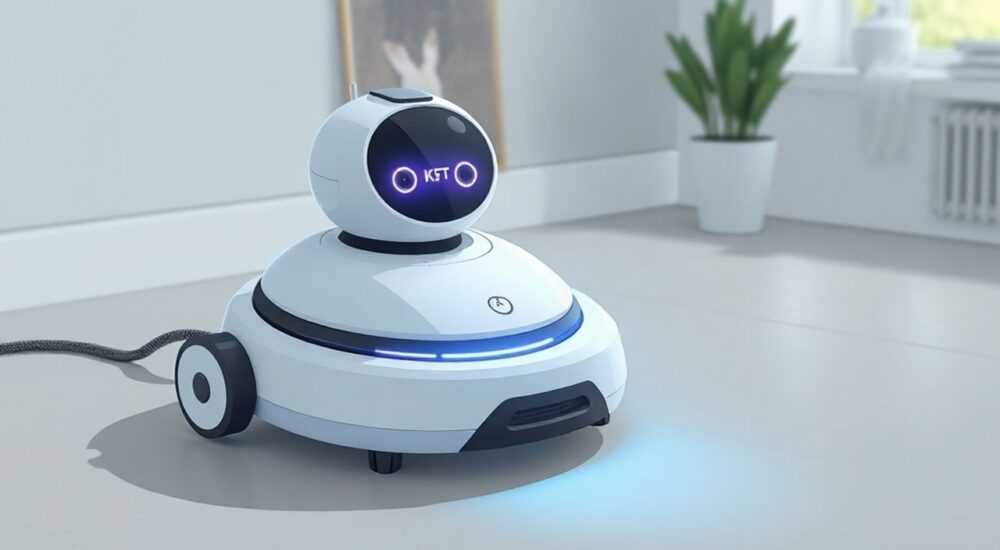
Роботы-пылесосы Dreame — это не просто техника для уборки, а умный помощник, который экономит время, снижает физическую нагрузку и поддерживает чистоту в доме даже тогда, когда вы заняты или отсутствуете. Однако многие пользователи сталкиваются с трудностями при первом включении устройства: не знают, где найти кнопку, как подключить к приложению, почему робот не реагирует на команды или не заряжается. Правильное включение — это не просто нажатие кнопки, а целый процесс настройки, который обеспечивает стабильную работу и максимальную эффективность. От того, насколько точно вы выполните начальные шаги, зависит срок службы устройства и качество уборки.
Чтобы включить робот-пылесос Dreame, нажмите кнопку питания на корпусе или включите его через приложение Dreame Home. Убедитесь, что устройство заряжено, установлены все компоненты (фильтр, щётки, бак для воды) и подключено к Wi-Fi. Первое включение требует синхронизации с приложением — это ключевой этап для активации всех умных функций.
Содержание статьи:
Как включить робот-пылесос Dreame: пошаговая инструкция
Первое включение робота-пылесоса Dreame — это не просто запуск, а подготовка к полноценной работе. Даже если устройство пришло с частичной зарядкой, его нельзя использовать без проверки комплектации и настройки. Начните с проверки коробки: в ней должны быть пылесос, зарядная база, два фильтра, две боковые щётки, один основной щёточный модуль, инструкция и кабель питания.
Разместите зарядную базу на ровной, незагромождённой поверхности, желательно в центре комнаты, подальше от кабелей и порогов. Подключите её к розетке — индикатор на базе должен загореться белым или синим светом, в зависимости от модели. Убедитесь, что контакты на дне робота и на базе чистые: пыль или влага могут нарушить соединение.
Теперь найдите кнопку питания. Она расположена на верхней панели корпуса — это круглая кнопка с символом включения (кружок с вертикальной чертой). Нажмите её на 2–3 секунды. При правильном включении вы услышите короткий звуковой сигнал, и на дисплее (если он есть) появится логотип Dreame. Если дисплей отсутствует — просто наблюдайте за индикаторами: мигающий синий свет означает, что устройство включено и готово к работе.
Полезно знать: Не пытайтесь включать робота, если он находится на зарядной базе. Это может привести к сбоям в инициализации. Снимите его с базы, включите, затем верните на зарядку.
Первичная настройка после включения
После того как робот-пылесос Dreame включился, необходимо выполнить первичную настройку. Это критически важно — даже если устройство включилось, оно не будет работать в умном режиме без калибровки и установки компонентов.
Сначала установите фильтр. Он находится в отсеке для мусора на боковой панели. Откройте крышку, аккуратно вставьте фильтр, убедившись, что он плотно прилегает по краям. Закройте крышку до щелчка. Неправильно установленный фильтр — одна из главных причин снижения мощности всасывания.
Затем установите щётки. Основная щётка (валик) вставляется в нижнюю часть корпуса. Она фиксируется с помощью двух боковых защёлок. Убедитесь, что она вращается свободно — попробуйте покрутить её пальцами. Боковые щётки крепятся сбоку, их нужно вставить до упора и защёлкнуть. Если щётки не установлены, робот может не начать уборку или начать вращаться на месте.
Если ваша модель поддерживает влажную уборку (например, Dreame L10 Pro Ultra), установите резервуар для воды и влажные салфетки. Наполните бак чистой водой до отметки MAX, не переливайте — это может привести к протечкам и повреждению электроники.
Полезно знать: Все компоненты должны быть установлены до первого включения. Робот Dreame имеет датчики, которые блокируют запуск, если что-то отсутствует или неправильно закреплено.
Подключение к приложению Dreame Home
Без подключения к приложению Dreame Home робот-пылесос работает только в базовом режиме. Для полного функционала — планирования уборки, картирования, управления голосом и обновления ПО — необходимо синхронизировать устройство с мобильным приложением.
Скачайте приложение Dreame Home из App Store или Google Play. Зарегистрируйтесь или войдите в существующий аккаунт. Нажмите «Добавить устройство», выберите модель вашего робота (например, Dreame D10, L10 Ultra и т.д.). Убедитесь, что ваш телефон подключён к Wi-Fi 2.4 ГГц — роботы Dreame не поддерживают 5 ГГц.
На роботе нажмите и удерживайте кнопку Wi-Fi (обычно рядом с кнопкой питания) до тех пор, пока не начнёт мигать синий индикатор. Это означает, что устройство в режиме настройки. Приложение автоматически обнаружит устройство. Подтвердите подключение, введите пароль от вашей Wi-Fi сети. Дождитесь сообщения «Устройство успешно подключено».
После подключения приложение проведёт калибровку карты. Первое включение часто сопровождается полным обходом квартиры — это нормально. Не перемещайте робота вручную во время этого процесса.
Полезно знать: Если приложение не находит устройство — перезагрузите роутер, убедитесь, что Wi-Fi не скрыт, и отключите VPN. Также проверьте, что робот находится не далее 5 метров от маршрутизатора.
Частые ошибки при включении и как их исправить
Даже опытные пользователи сталкиваются с типичными проблемами. Вот наиболее распространённые:
- Робот не включается вообще. Проверьте аккумулятор — возможно, он полностью разряжен. Подключите к зарядной базе на 3–4 часа. Если индикатор не загорается — проблема с блоком питания или контакты окислились.
- Индикатор мигает красным. Это означает ошибку: забит фильтр, застряла щётка, или датчик столкновения срабатывает. Очистите все компоненты, проверьте колёса на предмет волос и мусора.
- Не подключается к Wi-Fi. Убедитесь, что вы используете 2.4 ГГц, а не 5 ГГц. Проверьте, не включён ли режим «Режим энергосбережения» на роутере. Некоторые роутеры блокируют IoT-устройства по умолчанию.
- Приложение показывает «Устройство не отвечает». Перезагрузите робота: удерживайте кнопку питания 10 секунд до выключения, затем включите снова. Обновите приложение до последней версии.
- Робот включается, но не начинает уборку. Возможно, активирован режим «Не беспокоить» или запланирована уборка на позднее время. Проверьте настройки в приложении.
«Большинство проблем с подключением возникают из-за неправильного выбора сети. Пользователи часто пытаются подключить робот к гостевой сети или к Wi-Fi с ограниченным доступом. Это приводит к разрыву связи. Всегда используйте основную сеть с открытым доступом для IoT-устройств.» — Алексей Кузнецов, инженер-электронщик, эксперт по умному дому
Как правильно заряжать и поддерживать питание
Правильная зарядка — залог долгой жизни батареи. Dreame использует литий-ионные аккумуляторы, которые не любят глубокого разряда и постоянной перезарядки. Не оставляйте робота на зарядке более 24 часов подряд. После полной зарядки устройство автоматически переходит в режим ожидания, но лучше отключать его от базы, если не планируете уборку в течение нескольких дней.
Заряжайте робота на твёрдой, ровной поверхности. Избегайте ковров, пледов или тканей — они могут перекрывать вентиляционные отверстия и вызывать перегрев. Рекомендуемая температура для зарядки — от +5°C до +35°C. В холоде батарея может не заряжаться, в жаре — быстрее деградировать.
Состояние |
Индикатор |
Что делать |
|---|---|---|
Полностью заряжен |
Светящийся белый или синий |
Можно отключать от базы |
Заряжается |
Мигающий синий |
Не трогать, дождаться окончания |
Ошибка зарядки |
Мигающий красный |
Очистить контакты, проверить кабель |
Нет питания |
Нет индикации |
Проверить розетку и блок питания |
При длительном отсутствии (более 1 месяца) заряжайте робота до 50–70% и храните в прохладном, сухом месте. Полностью разряженный аккумулятор может потерять ёмкость.
Экспертное мнение: советы профессионала
«Я рекомендую новым владельцам Dreame сразу же создать в приложении несколько зон уборки: спальня, гостиная, кухня. Это позволяет запускать уборку только там, где это нужно, а не по всей квартире. Экономия заряда — до 30%, и меньше износ щёток. Также включите функцию “Умное планирование” — она учитывает время суток и активность в доме.» — Марина Соколова, эксперт по умным домашним системам, более 7 лет опыта в тестировании роботов-пылесосов
Марина также отмечает, что многие пользователи игнорируют обновления ПО. Каждое обновление улучшает алгоритмы навигации, снижает шум и устраняет баги. Проверяйте обновления раз в месяц — приложение уведомляет, когда доступна новая версия. Не пропускайте их.
Также советует: если вы живёте в доме с несколькими уровнями, используйте виртуальные стены и запретные зоны. Они предотвращают падение робота с лестницы и защищают чувствительные участки — например, ковры с длинным ворсом или детские игрушки.
Часто задаваемые вопросы
Почему робот Dreame не включается после зарядки?
Если робот не включается даже после полной зарядки, возможно, произошёл сбой в системе. Попробуйте «жёсткую перезагрузку»: удерживайте кнопку питания 15–20 секунд до полного выключения, затем включите снова. Если не помогло — проверьте батарею на наличие вздутия или повреждений.
Можно ли включать робота без Wi-Fi?
Да, можно. В режиме без подключения к интернету робот работает в автономном режиме: запуск по кнопке, базовая уборка, возврат на базу. Но вы не сможете использовать планирование, карты, голосовое управление или обновления ПО.
Почему робот включается, но сразу выключается?
Часто это происходит из-за перегрева или блокировки колёс. Проверьте, не застряли ли щётки, не забит ли фильтр, не перегрелся ли корпус. Если проблема повторяется — обратитесь в сервисный центр.
Как отключить звук при включении?
В приложении Dreame Home перейдите в «Настройки устройства» → «Звук». Выберите «Выключить» или «Тихий режим». Это особенно полезно, если робот работает ночью.
Сколько времени занимает первое включение и настройка?
В среднем — от 15 до 30 минут. На первичную зарядку уходит 3–4 часа, на подключение к Wi-Fi — 5–10 минут, на создание карты — 1–2 часа (в зависимости от площади).
Заключение
Включение робота-пылесоса Dreame — это не одноразовое действие, а начало интеграции умного устройства в ваш быт. От того, насколько тщательно вы выполните первоначальную настройку, зависит не только эффективность уборки, но и срок службы самого устройства. Не спешите — пройдите все этапы: проверка комплектации, установка компонентов, зарядка, подключение к Wi-Fi и синхронизация с приложением. Каждый шаг имеет значение.
Современные роботы Dreame — это не просто пылесосы, а полноценные навигационные системы с ИИ, которые учатся на вашем доме. Чтобы они работали идеально, нужно давать им правильный старт. Не игнорируйте обновления, регулярно очищайте фильтры и щётки, и ваш робот будет служить вам годами, сохраняя чистоту без вашего участия.
Правильное включение Dreame — это залог бесперебойной работы, экономии времени и долгой службы устройства. Не пропускайте ни один этап настройки — даже кажущийся второстепенным.
- Включайте робота только после установки всех компонентов: фильтра, щёток и бака для воды.
- Подключайте к Wi-Fi только через сеть 2.4 ГГц — 5 ГГц не поддерживается.
- Первое включение всегда сопровождается созданием карты — не перемещайте робота вручную.
- Регулярно проверяйте обновления ПО через приложение Dreame Home.
- Храните робота с зарядом 50–70% при длительном отсутствии использования.
⚠️ Дисклеймер — нажмите, чтобы развернуть
Материалы, опубликованные в разделе «Блог» на сайте RU DESIGN SHOP (rudesignshop.ru), носят исключительно информационный и ознакомительный характер и не являются руководством к действию, финансовой рекомендацией, медицинской услугой, ветеринарным назначением либо рекламой товаров и услуг, включая азартные игры. Публикации не содержат призывов к участию в азартных играх и не направлены на продвижение соответствующих операторов.
Безопасность применения товаров и веществ: при использовании строительных материалов, бытовой химии, пестицидов и агрохимикатов необходимо строго следовать инструкциям производителя и действующему законодательству Российской Федерации, включая Федеральный закон РФ от 19.07.1997 № 109-ФЗ «О безопасном обращении с пестицидами и агрохимикатами».
Упоминание товарных знаков, брендов и организаций носит исключительно информационный характер и не означает наличие партнёрских отношений или одобрения со стороны правообладателей.
Материалы, содержащие сведения о медицинских, ветеринарных или косметических средствах, представлены в справочных целях и не являются медицинской консультацией или назначением. Перед применением рекомендуется обратиться к врачу, ветеринарному специалисту или иному сертифицированному профессионалу.
Возрастные ограничения: материалы, содержащие сведения о продукции категории 18+, включая алкоголь или азартные игры, предназначены исключительно для совершеннолетней аудитории и публикуются в информационных целях.
Правовая ответственность: решения, принятые на основе опубликованной информации, пользователь принимает самостоятельно и на свой риск; редакция и авторы несут ответственность в пределах, установленных законодательством Российской Федерации.
Редакция не допускает публикаций, содержащих пропаганду экстремизма, терроризма, наркотических средств или суицида; подобные материалы подлежат немедленному удалению.
Упоминание организаций с ограниченным статусом: компания Meta Platforms Inc. (социальные сети Facebook и Instagram) признана экстремистской организацией решением суда РФ, её деятельность запрещена на территории Российской Федерации; любые упоминания приводятся исключительно в информационных целях.
Авторские права и источники: информация собирается из открытых источников; её актуальность указывается на дату публикации и может изменяться.
Изображения и иллюстрации используются на условиях, разрешённых правообладателями. При возникновении претензий редакция готова оперативно рассмотреть обращение и внести необходимые изменения.
Персональные данные и cookies: сайт использует cookies и обрабатывает персональные данные пользователей в соответствии с Федеральным законом № 152-ФЗ «О персональных данных» и Политикой конфиденциальности RU DESIGN SHOP.
Мнения авторов могут не совпадать с позицией государственных органов или коммерческих организаций, упомянутых в материалах.
РЕКОМЕНДУЕМ
Товары от российских производителей




