Скидка 5% на первый заказ — RDS5




Как включить робот пылесос haier
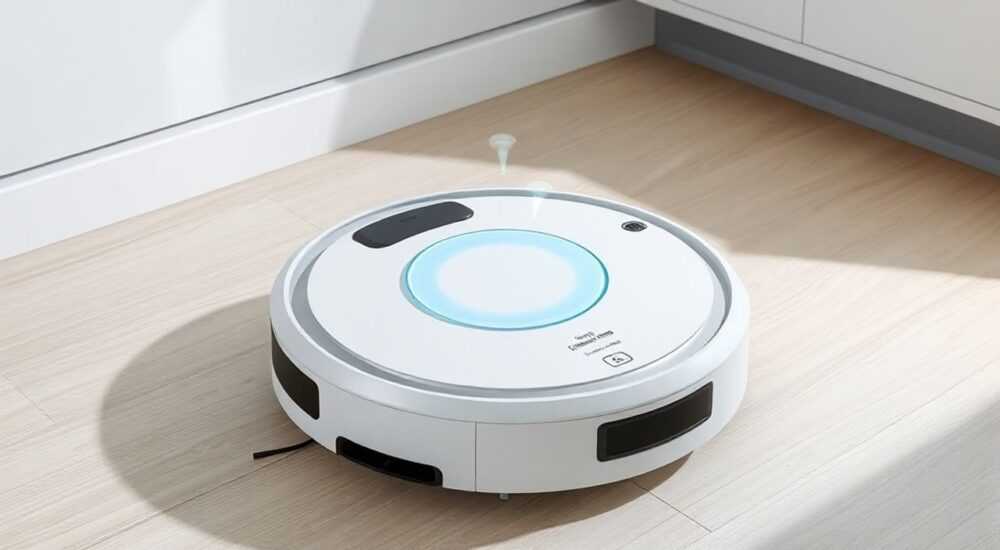
Робот-пылесос Haier — это современное решение для уборки дома, сочетающее интеллектуальную навигацию, тихую работу и простоту управления. Многие пользователи сталкиваются с трудностями при первом включении устройства: не знают, где найти кнопку питания, как подключить к приложению или почему робот не реагирует на команды. На самом деле, процесс включения Haier — это не просто нажатие кнопки, а последовательность действий, включающих зарядку, синхронизацию с приложением и настройку режимов. Главное — не спешить и следовать инструкциям производителя, иначе можно пропустить важный шаг, например, снятие защитной плёнки с датчиков или активацию Wi-Fi через Bluetooth-мост.
Чтобы включить робот-пылесос Haier, сначала убедитесь, что он заряжен, затем нажмите кнопку питания на корпусе или через приложение Haier Home. Если устройство не отвечает, проверьте наличие защитных плёнок на датчиках и убедитесь, что Wi-Fi сеть 2.4 ГГц доступна — Haier не поддерживает 5 ГГц.
Содержание статьи:
- Как включить робот-пылесос Haier: пошаговая инструкция
- Настройка через приложение Haier Home
- Частые ошибки при включении и как их исправить
- Подключение к Wi-Fi: особенности и требования
- Управление через голосовые помощники
- Уход и профилактика: как продлить жизнь роботу
- Экспертное мнение: что скрывают инструкции
- Часто задаваемые вопросы
- Заключение
Как включить робот-пылесос Haier: пошаговая инструкция
Первое, что нужно сделать перед включением — проверить, что робот-пылесос Haier полностью заряжен. Даже если устройство выглядит включённым (индикатор мигает), оно может находиться в режиме ожидания из-за низкого уровня заряда. Подключите его к базовой станции, убедившись, что контакты на дне пылесоса и на станции чисты. Зарядка занимает от 3 до 5 часов в зависимости от модели.
После зарядки найдите кнопку питания. Она может быть расположена на верхней панели — обычно это круглая кнопка с символом включения или логотипом Haier. Нажмите её на 2–3 секунды. При правильном включении вы услышите короткий звуковой сигнал и увидите мигающую LED-подсветку. Если индикатор не загорается — проверьте, не снята ли защитная плёнка с батарейного отсека или датчиков. Это частая ошибка новичков: производитель наклеивает тонкую плёнку на инфракрасные сенсоры, и если её не удалить, робот не сможет определять препятствия и откажется запускаться.
Полезно знать: Не пытайтесь включать робот-пылесос Haier сразу после доставки. Дайте ему отдохнуть 15–20 минут — это позволяет стабилизировать напряжение в батарее и избежать сбоев при первом запуске.
Если вы используете модель с сенсорной панелью, попробуйте провести пальцем по верхней поверхности — некоторые устройства реагируют на прикосновение, а не на нажатие. Также убедитесь, что робот не находится в режиме «Транспортировка» — в этом случае он блокирует все функции. Для выхода из этого режима нажмите и удерживайте кнопку питания 8–10 секунд, пока не раздастся двойной звуковой сигнал.
Настройка через приложение Haier Home
После физического включения робота важно настроить его через приложение Haier Home — именно так вы получите доступ к расширенным функциям: планированию уборки, зонам запрета, режимам мощности и статистике. Скачайте приложение из App Store или Google Play. Убедитесь, что вы загрузили официальную версию — проверьте разработчика: он должен быть «Haier Smart Home».
Откройте приложение и нажмите «Добавить устройство». Выберите категорию «Робот-пылесос» и укажите свою модель (например, Haier HRR100 или HRR200). Далее следуйте инструкциям: устройство перейдёт в режим паринга — индикатор начнёт быстро мигать синим светом. Включите Bluetooth на смартфоне и дождитесь обнаружения устройства. После успешного подключения приложение предложит подключить робота к Wi-Fi.
Полезно знать: Не используйте гостевые сети, VPN или корпоративные Wi-Fi — они блокируют порты, необходимые для работы Haier. Только домашняя сеть 2.4 ГГц с открытым доступом к интернету.
На этапе подключения к Wi-Fi важно выбрать сеть 2.4 ГГц — многие пользователи ошибочно выбирают 5 ГГц, из-за чего робот не может установить соединение. Введите пароль без пробелов и специальных символов. После успешного подключения приложение покажет карту вашего дома — вы сможете нарисовать зоны запрета, указать зоны уборки и настроить расписание.
Частые ошибки при включении и как их исправить
Самые распространённые проблемы при включении Haier — это отсутствие реакции на кнопку, мигающий красный индикатор и невозможность подключиться к Wi-Fi. Разберём их по порядку.
- Робот не включается вообще. Проверьте батарею: если она разряжена ниже 5%, устройство может не реагировать даже на долгое нажатие. Подключите к зарядке минимум на 1 час. Если после этого ничего не происходит — возможно, сбой контроллера. Сбросьте настройки: удерживайте кнопку питания 15 секунд до тройного сигнала.
- Индикатор красный или мигает красным. Это означает ошибку: забит фильтр, застряло колесо или неисправен датчик пыли. Очистите фильтр, проверьте вращение щёток и удалите волосы из боковых щёток. Если ошибка сохраняется — перезагрузите устройство через приложение или сбросьте его к заводским настройкам.
- Приложение не видит робота. Убедитесь, что Bluetooth включён, а смартфон находится не дальше 2 метров от пылесоса. Перезагрузите приложение и телефон. Иногда помогает удаление устройства из списка и повторное добавление.
- Робот подключается к Wi-Fi, но не реагирует на команды. Проверьте, не отключена ли функция «Удалённое управление» в настройках приложения. Также убедитесь, что у вас установлены последние обновления прошивки — они часто исправляют баги синхронизации.
«Часто пользователи думают, что робот не включается из-за брака, но 80% проблем решаются простой очисткой датчиков и сбросом питания. Не спешите обращаться в сервис — попробуйте базовые шаги в первую очередь.» — Алексей Кузнецов, технический консультант по умному быту, более 7 лет в сфере IoT
Подключение к Wi-Fi: особенности и требования
Wi-Fi подключение — ключевой этап, который определяет, сможете ли вы управлять роботом из любого места. Но Haier работает только с сетями 2.4 ГГц — это важное ограничение, которое многие не учитывают. Современные роутеры по умолчанию могут объединять 2.4 и 5 ГГц в одну сеть с одинаковым именем — это создаёт путаницу. Чтобы избежать ошибок, временно отключите 5 ГГц в настройках роутера или создайте отдельную сеть с именем, например, «Haier_2.4».
Также убедитесь, что ваш Wi-Fi не использует WPA3 — Haier пока поддерживает только WPA2. Если у вас современный роутер, перейдите в его настройки и смените тип шифрования. Не используйте MAC-фильтрацию или ограничения по времени — они могут блокировать подключение.
При подключении через приложение не вводите пароль вручную, если он содержит символы вроде @, #, $ — лучше скопировать его из парольного менеджера. Также не используйте кириллицу в имени сети — это может вызвать сбой в распознавании.
Параметр |
Требование для Haier |
Что делать, если не подходит |
|---|---|---|
Частота Wi-Fi |
Только 2.4 ГГц |
Отключите 5 ГГц или создайте отдельную сеть |
Шифрование |
WPA2-PSK |
Смените тип безопасности в настройках роутера |
Имя сети |
Латинские буквы, без пробелов |
Переименуйте сеть на английском |
Длина пароля |
8–32 символа |
Упростите пароль, уберите спецсимволы |
Статический IP |
Не требуется |
Отключите статические адреса для робота |
Управление через голосовые помощники
После успешного подключения к Wi-Fi вы можете интегрировать Haier с голосовыми ассистентами: Яндекс.Алиса, Google Assistant и Amazon Alexa. Это особенно удобно, если вы управляете уборкой из другой комнаты или с дивана.
Для подключения к Яндекс.Алисе откройте приложение «Алиса», перейдите в раздел «Умный дом» → «Добавить устройство» → выберите «Haier». Авторизуйтесь через тот же аккаунт, что и в Haier Home. После синхронизации вы сможете говорить: «Алиса, включи уборку» или «Алиса, найди робот-пылесос».
В Google Assistant добавьте устройство через Google Home: откройте приложение, нажмите «+» → «Настроить устройство» → «Haier». Следуйте инструкциям — потребуется повторная авторизация. После этого вы можете использовать команды: «Hey Google, start cleaning».
Полезно знать: Если голосовой помощник не видит робота — проверьте, что оба устройства привязаны к одному аккаунту Google или Яндекс. Также убедитесь, что робот онлайн — в приложении Haier Home должен быть статус «Подключено».
Не забывайте, что некоторые функции, например, выбор режима уборки или зоны, могут не поддерживаться через голос — их нужно настраивать в приложении. Голосовые команды работают только с базовыми действиями: запуск, стоп, возврат на базу.
Уход и профилактика: как продлить жизнь роботу
Правильное включение — это только начало. Чтобы робот-пылесос Haier служил вам годами, регулярный уход обязателен. После каждой уборки очищайте фильтр — он должен быть сухим и без пыли. Используйте сухую кисточку, а не воду. Заменяйте фильтр каждые 2–3 месяца, особенно если у вас домашние животные.
Проверяйте колёса и щётки еженедельно. Волосы, нитки и шерсть скапливаются в боковых щётках и могут забить механизм. Используйте ножницы, чтобы аккуратно перерезать запутавшиеся волокна. Не пытайтесь чистить щётки пылесосом — это повредит их.
Также периодически протирайте датчики (они находятся под передней панелью) мягкой сухой тканью. Грязь на инфракрасных сенсорах — одна из главных причин, почему робот «заблудится» и не будет возвращаться на базу.
«Люди часто забывают, что робот-пылесос — это не просто пылесос, а сложный робот. Его датчики — как глаза. Если они загрязнены, он «слепнет». Регулярная чистка — это не уход, а обязательная процедура, как замена масла в машине.» — Марина Соколова, инженер-робототехник, эксперт по умному быту
Не оставляйте робот на зарядке на несколько дней подряд. Даже если он «умный», длительная перезарядка снижает срок службы батареи. Лучше заряжать до 80–90% и отключать.
Экспертное мнение: что скрывают инструкции
Многие производители, включая Haier, не пишут в инструкциях о том, что первая зарядка должна быть полной — не 30 минут, а минимум 4 часа. Это связано с технологией литий-ионных батарей: они требуют полной циклической зарядки для калибровки контроллера. Если вы сразу начнёте уборку после 15 минут зарядки, робот может некорректно определять уровень заряда и отключаться в середине уборки.
Кроме того, большинство пользователей не знают, что робот-пылесос Haier может «запомнить» до трёх карт помещений. Если вы живёте в квартире с двумя этажами или у вас есть дача — вы можете настроить две разные карты и переключаться между ними в приложении. Для этого нужно вручную провести робота по каждой зоне и сохранить карту.
Также стоит упомянуть функцию «Тихий режим» — она не всегда доступна в приложении по умолчанию. Её можно активировать через меню «Дополнительно» → «Настройки звука». Это особенно полезно, если вы используете робота ночью или в детской комнате.
Часто задаваемые вопросы
Почему робот-пылесос Haier не включается после зарядки?
Скорее всего, батарея вышла из строя или контроллер не распознаёт её. Попробуйте сбросить устройство: удерживайте кнопку питания 15 секунд. Если не помогло — обратитесь в сервис. Также проверьте, не отключена ли батарея вручную — в некоторых моделях есть физический выключатель под батарейным отсеком.
Можно ли включить Haier без приложения?
Да, полностью. Все модели Haier имеют физическую кнопку питания и базовые режимы (авто, края, максимум). Приложение нужно только для расширенных функций: планирования, зон запрета, обновлений прошивки.
Почему робот не подключается к Wi-Fi, хотя пароль правильный?
Проверьте, что сеть 2.4 ГГц, шифрование WPA2, и нет ограничений по MAC-адресу. Также убедитесь, что роутер не находится слишком далеко — сигнал должен быть выше -70 дБм. Попробуйте временно перенести роутер ближе к базе.
Что делать, если робот постоянно возвращается на базу?
Это может быть связано с неправильной картой или загрязнёнными датчиками. Очистите датчики, перезагрузите робота и пересоздайте карту уборки. Также проверьте, нет ли на полу зеркал, стеклянных поверхностей или темных ковров — они могут вводить робота в заблуждение.
Как обновить прошивку?
В приложении Haier Home перейдите в раздел «Оборудование» → выберите робота → «Обновление прошивки». Обновление происходит автоматически, если включена опция «Автоматические обновления». Не отключайте её — обновления исправляют уязвимости и добавляют новые функции.
Заключение
Включение робота-пылесоса Haier — это не просто нажатие кнопки, а комплексная процедура, включающая подготовку устройства, настройку сети и интеграцию с экосистемой умного дома. Многие проблемы возникают из-за игнорирования базовых требований: зарядка, чистка датчиков, использование только сети 2.4 ГГц. Следуя пошаговой инструкции, вы не только включите устройство, но и обеспечите ему долгую и бесперебойную работу.
Помните: робот-пылесос — это не замена ручной уборке, а её интеллектуальное дополнение. Регулярное обслуживание, своевременные обновления и правильная настройка сделают вашу жизнь комфортнее. Не пытайтесь «обойти» инструкции — производитель продумал каждую деталь, чтобы избежать сбоев.
Правильно включённый и настроенный Haier робот-пылесос станет вашим надёжным помощником на годы — если вы уделяете ему внимание не только при первом запуске, но и каждый месяц.
- Всегда заряжайте робота перед первым включением — минимум 4 часа.
- Используйте только Wi-Fi 2.4 ГГц с шифрованием WPA2 — 5 ГГц не поддерживается.
- Очищайте датчики и щётки после каждой 3–5 уборок — это продлевает жизнь устройству.
- Настройте голосовое управление через Яндекс.Алису или Google Assistant для удобства.
- Регулярно обновляйте прошивку — это закрывает уязвимости и добавляет новые функции.
⚠️ Дисклеймер — нажмите, чтобы развернуть
Материалы, опубликованные в разделе «Блог» на сайте RU DESIGN SHOP (rudesignshop.ru), носят исключительно информационный и ознакомительный характер и не являются руководством к действию, финансовой рекомендацией, медицинской услугой, ветеринарным назначением либо рекламой товаров и услуг, включая азартные игры. Публикации не содержат призывов к участию в азартных играх и не направлены на продвижение соответствующих операторов.
Безопасность применения товаров и веществ: при использовании строительных материалов, бытовой химии, пестицидов и агрохимикатов необходимо строго следовать инструкциям производителя и действующему законодательству Российской Федерации, включая Федеральный закон РФ от 19.07.1997 № 109-ФЗ «О безопасном обращении с пестицидами и агрохимикатами».
Упоминание товарных знаков, брендов и организаций носит исключительно информационный характер и не означает наличие партнёрских отношений или одобрения со стороны правообладателей.
Материалы, содержащие сведения о медицинских, ветеринарных или косметических средствах, представлены в справочных целях и не являются медицинской консультацией или назначением. Перед применением рекомендуется обратиться к врачу, ветеринарному специалисту или иному сертифицированному профессионалу.
Возрастные ограничения: материалы, содержащие сведения о продукции категории 18+, включая алкоголь или азартные игры, предназначены исключительно для совершеннолетней аудитории и публикуются в информационных целях.
Правовая ответственность: решения, принятые на основе опубликованной информации, пользователь принимает самостоятельно и на свой риск; редакция и авторы несут ответственность в пределах, установленных законодательством Российской Федерации.
Редакция не допускает публикаций, содержащих пропаганду экстремизма, терроризма, наркотических средств или суицида; подобные материалы подлежат немедленному удалению.
Упоминание организаций с ограниченным статусом: компания Meta Platforms Inc. (социальные сети Facebook и Instagram) признана экстремистской организацией решением суда РФ, её деятельность запрещена на территории Российской Федерации; любые упоминания приводятся исключительно в информационных целях.
Авторские права и источники: информация собирается из открытых источников; её актуальность указывается на дату публикации и может изменяться.
Изображения и иллюстрации используются на условиях, разрешённых правообладателями. При возникновении претензий редакция готова оперативно рассмотреть обращение и внести необходимые изменения.
Персональные данные и cookies: сайт использует cookies и обрабатывает персональные данные пользователей в соответствии с Федеральным законом № 152-ФЗ «О персональных данных» и Политикой конфиденциальности RU DESIGN SHOP.
Мнения авторов могут не совпадать с позицией государственных органов или коммерческих организаций, упомянутых в материалах.
РЕКОМЕНДУЕМ
Товары от российских производителей




