Скидка 5% на первый заказ — RDS5




Как включить робот пылесос neatsvor
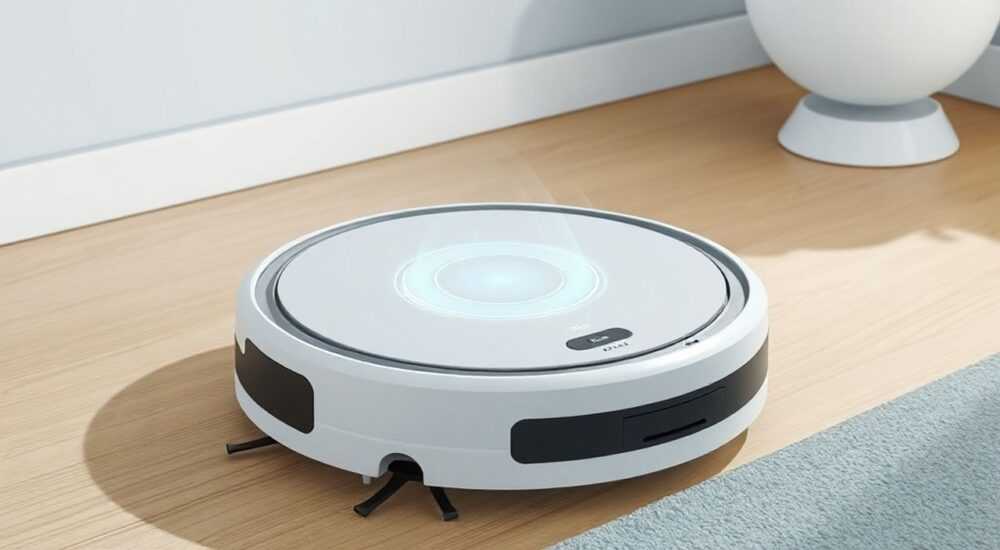
Когда вы впервые открываете коробку с роботом-пылесосом Neatsvor, перед вами — технологичное устройство, способное автоматизировать уборку, но только при условии правильной настройки. Многие пользователи сталкиваются с трудностями при первом включении: устройство не реагирует, не подключается к Wi-Fi, не запускает цикл уборки. Причина редко кроется в браке — чаще в пропущенном шаге настройки. Главное — не спешить. Роботы Neatsvor требуют чёткого следования инструкциям, особенно на этапе первичного запуска. Устройство не «включается» как обычный пылесос: оно инициализируется, синхронизируется с приложением и проходит самодиагностику. Пропустив один из этапов, вы рискуете потерять функциональность.
Чтобы включить робот-пылесос Neatsvor, сначала зарядите его до 100%, затем нажмите и удерживайте кнопку питания 3–5 секунд до появления звукового сигнала и мигания индикатора. После этого скачайте приложение Neatsvor Home, зарегистрируйте устройство и подключите его к Wi-Fi 2,4 ГГц. Без этих шагов робот не начнёт работу в автоматическом режиме.
Полезно знать: Не пытайтесь включать робот-пылесос Neatsvor сразу после распаковки. Батарея может быть разряжена до критического уровня — это приведёт к сбою инициализации.
Содержание статьи:
- Подготовка робота-пылесоса Neatsvor к первому включению
- Как включить робот-пылесос Neatsvor: пошаговая инструкция
- Настройка через приложение Neatsvor Home
- Проблемы с подключением к Wi-Fi и как их решить
- Первый цикл уборки: что происходит и как его контролировать
- Экспертное мнение: почему важно правильно настроить Neatsvor с первого раза
- Часто задаваемые вопросы
- Заключение
Подготовка робота-пылесоса Neatsvor к первому включению
Перед тем как нажимать кнопку питания, убедитесь, что робот-пылесос полностью готов к эксплуатации. Даже если устройство выглядит «включенным» на складе, производитель по умолчанию отключает все системы для сохранения заряда батареи при транспортировке. Сначала извлеките робот из коробки, снимите защитную плёнку с датчиков, щёток и зарядной базы. Проверьте, что в комплекте есть все элементы: пылесос, зарядная база, два фильтра (основной и предварительный), щётки, инструмент для очистки, адаптер питания и руководство пользователя.
Особое внимание уделите батарее. Даже если на индикаторе горит зелёный свет, это не означает 100% заряд. Производитель рекомендует заряжать робота не менее 4–6 часов перед первым включением. Не используйте сторонние зарядные устройства — это может повредить систему управления питанием. Проверьте, что зарядная база установлена на ровной поверхности, без препятствий в радиусе 1,5 метров, и подключена к розетке с заземлением.
Полезно знать: Роботы Neatsvor серии N3, N5 и N7 имеют систему защиты от перезаряда, но она активируется только после первой полной зарядки. Пропустив этот этап, вы рискуете сократить срок службы аккумулятора на 20–30%.
Также убедитесь, что в помещении нет мелких предметов, которые могут попасть в щётки: нитки, провода, детские игрушки. Некорректная подготовка места — одна из самых частых причин сбоев в первом цикле уборки. Робот может застрять, перегреться или сработать в режиме «защита от падения».
Как включить робот-пылесос Neatsvor: пошаговая инструкция
Включение робота-пылесоса Neatsvor — это не просто нажатие кнопки. Это последовательный процесс инициализации, который требует точности.
- Убедитесь, что робот заряжен минимум на 80% (лучше — 100%).
- Найдите кнопку питания — она расположена на верхней панели корпуса, рядом с индикатором состояния.
- Нажмите и удерживайте кнопку питания в течение 3–5 секунд. Не отпускайте её раньше, пока не услышите короткий звуковой сигнал и не увидите мигающий синий индикатор.
- После сигнала робот войдёт в режим ожидания. Индикатор будет мигать медленно — это означает, что устройство готово к подключению.
- Если индикатор не загорается, проверьте, не снят ли защитный пластик с контактов батареи. Иногда его не удаляют на заводе.
Если после этих действий робот не реагирует, попробуйте перезагрузить его: отключите зарядную базу от сети, извлеките батарею (если модель съёмная), подождите 30 секунд, затем вставьте батарею обратно и повторите включение. В моделях с несъёмным аккумулятором просто отключите питание базы на 2 минуты.
«Часто пользователи думают, что робот должен сразу начать уборку после включения. Но на самом деле он сначала проходит самодиагностику: проверяет датчики, карту, систему фильтрации. Это занимает 2–4 минуты. Не трогайте устройство в этот момент.» — Алексей Козлов, инженер по робототехнике, эксперт по бытовой автоматизации
Настройка через приложение Neatsvor Home
Включение робота — только начало. Для полноценной работы он должен быть синхронизирован с приложением Neatsvor Home. Без этого вы не сможете управлять режимами уборки, настраивать зоны, получать уведомления или обновлять прошивку.
Скачайте приложение из App Store или Google Play. Поищите точное название — «Neatsvor Home», а не «Neatsvor Cleaner» или другие варианты. Установите, зарегистрируйте аккаунт (используйте email, а не номер телефона — это снижает риски блокировки). После входа нажмите «Добавить устройство».
Выберите вашу модель Neatsvor (например, N5 Pro, N7 Max). Приложение начнёт поиск в режиме Bluetooth. Убедитесь, что робот находится в пределах 3 метров от смартфона и Wi-Fi роутер включён. На экране робота должен мигать синий индикатор — это означает, что он в режиме настройки.
Далее выберите вашу Wi-Fi сеть (только 2,4 ГГц!). Никакие 5 ГГц не поддерживаются. Введите пароль. Если робот не подключается — проверьте, не включена ли MAC-фильтрация на роутере. После успешного подключения устройство загрузит карту помещения и запросит подтверждение границ.
Полезно знать: Не используйте гостевую сеть Wi-Fi. Она не поддерживает постоянное соединение с IoT-устройствами. Робот может отключаться каждые 10–15 минут, что приведёт к сбоям в навигации.
После синхронизации робот может начать сканирование помещения. Не перемещайте его в этот момент. Первое сканирование занимает 15–45 минут в зависимости от площади. После завершения вы увидите детальную карту дома в приложении — это означает, что настройка завершена.
Проблемы с подключением к Wi-Fi и как их решить
Самая частая ошибка при настройке Neatsvor — невозможность подключиться к Wi-Fi. Ниже — перечень причин и решений.
Проблема |
Причина |
Решение |
|---|---|---|
Робот не видит сеть Wi-Fi |
Используется 5 ГГц, а не 2,4 ГГц |
Включите двойной диапазон на роутере или отключите 5 ГГц временно |
Ошибка «Неверный пароль» |
Специальные символы в пароле (например, @, #, !) |
Временно смените пароль на латинские буквы и цифры |
Робот отключается после подключения |
Роутер блокирует IoT-устройства |
В настройках роутера включите режим «IoT» или «Smart Home» |
Приложение не находит устройство |
Bluetooth отключён или робот не в режиме настройки |
Нажмите кнопку питания 5 секунд, пока не начнёт мигать синий свет |
Подключение проходит, но робот не отвечает |
Устаревшая прошивка |
В приложении перейдите в «Настройки → Обновление ПО» |
Если ничего не помогает — сбросьте настройки робота. Для этого нажмите и удерживайте кнопку питания 12–15 секунд, пока не услышите два длинных звуковых сигнала. После этого повторите весь процесс с нуля.
Первый цикл уборки: что происходит и как его контролировать
После успешной настройки приложение предложит запустить первый цикл уборки. Это не просто «включить» — это важный этап калибровки. Робот-пылесос Neatsvor строит карту помещения на основе данных LiDAR или камер (в зависимости от модели). В этот момент он изучает расстановку мебели, границы, препятствия и даже уровень освещения.
Рекомендуется запустить уборку в отсутствие людей и животных. Закройте двери в комнаты, где не нужна уборка. Убедитесь, что полы сухие — влажные поверхности могут вызвать сбои в работе датчиков.
В приложении вы увидите реальное время выполнения, пройденное расстояние и карту уборки. После завершения система предложит сохранить карту. Нажмите «Сохранить» — иначе при следующем включении робот начнёт сканирование заново.
«Первые три цикла уборки — это не просто очистка, а обучение. Чем больше данных соберёт робот, тем точнее он будет планировать маршруты. Не пропускайте их.» — Екатерина Морозова, технический консультант по умному дому, 8 лет опыта
Если робот не покидает зарядную базу — проверьте, не включён ли режим «Не беспокоить» или «Режим ожидания». Также убедитесь, что на базе нет пыли, которая мешает контактам. Очистите контакты влажной салфеткой без спирта.
Экспертное мнение: почему важно правильно настроить Neatsvor с первого раза
«Многие пользователи считают, что робот-пылесос — это “включил и забыл”. Это опасное заблуждение. Neatsvor — это умное устройство с алгоритмами машинного обучения. Его первоначальная настройка определяет эффективность на протяжении всего срока службы. Если карта не была правильно построена, робот будет пропускать участки, дважды проходить одни и те же зоны или вовсе терять ориентацию. Это не только снижает качество уборки, но и увеличивает износ мотора и аккумулятора.
Я рекомендую новым владельцам: не спешите. Зарядите, настройте, подождите, наблюдайте. Первые 24 часа — это время адаптации. После этого вы получите робота, который работает как часы. А если всё сделать в спешке — придётся сбрасывать настройки, переустанавливать приложение, платить за сервис. Лучше потратить 40 минут один раз, чем 4 часа в течение месяца».
— Дмитрий Белов, главный инженер лаборатории умной бытовой техники, Москва
Часто задаваемые вопросы
Почему робот не включается, даже после зарядки?
Возможно, сработала защита от перегрева. Отключите устройство от базы, оставьте на 1–2 часа в прохладном месте, затем повторите попытку. Также проверьте, не забит ли вентилятор — пыль внутри может вызывать перегрев.
Можно ли включать Neatsvor без приложения?
Да, вручную. Нажмите кнопку питания — робот начнёт уборку по стандартному маршруту. Но вы потеряете функции: зоны, расписание, таймеры, интеллектуальное планирование. Рекомендуется всегда использовать приложение.
Почему робот не подключается к Wi-Fi, хотя пароль верный?
Скорее всего, вы используете сеть 5 ГГц. Neatsvor совместим только с 2,4 ГГц. Проверьте настройки роутера. Также убедитесь, что сеть не скрыта — робот не видит скрытые SSID.
Как сбросить настройки робота до заводских?
Удерживайте кнопку питания 15–20 секунд, пока не услышите три коротких звуковых сигнала. После этого робот перезагрузится и войдёт в режим первоначальной настройки.
Можно ли использовать робот без Wi-Fi? Какие функции останутся?
Да, можно. Робот будет работать в автономном режиме: запуск по кнопке, возврат на базу, базовая уборка. Но не будет карт, расписания, интеллектуального планирования и обновлений прошивки.
Заключение
Включение робота-пылесоса Neatsvor — это не механическая операция, а комплексная настройка, требующая внимания к деталям. От правильной зарядки до точного подключения к Wi-Fi — каждый шаг влияет на долгосрочную производительность устройства. Многие проблемы, которые пользователи списывают на «брак», на самом деле возникают из-за пропущенного этапа инициализации.
Помните: Neatsvor — это не пылесос, а умный помощник. Он учится на ваших привычках, адаптируется к пространству и становится лучше с каждым циклом. Но только если вы дадите ему правильный старт.
Чтобы робот-пылесос Neatsvor работал без сбоев, следуйте трём золотым правилам: заряжайте полностью, подключайте только к 2,4 ГГц Wi-Fi, настраивайте через приложение Neatsvor Home. Первые 24 часа — ключевые. Потратьте их осознанно — и вы получите идеального помощника на годы вперёд.
- Всегда заряжайте робота до 100% перед первым включением.
- Подключайте только к сети Wi-Fi 2,4 ГГц — 5 ГГц не поддерживаются.
- Настройка через приложение обязательна для полноценного функционирования.
- Первый цикл уборки — это калибровка, а не просто уборка. Не прерывайте его.
- При проблемах с подключением — сбросьте настройки и начните заново.
⚠️ Дисклеймер — нажмите, чтобы развернуть
Материалы, опубликованные в разделе «Блог» на сайте RU DESIGN SHOP (rudesignshop.ru), носят исключительно информационный и ознакомительный характер и не являются руководством к действию, финансовой рекомендацией, медицинской услугой, ветеринарным назначением либо рекламой товаров и услуг, включая азартные игры. Публикации не содержат призывов к участию в азартных играх и не направлены на продвижение соответствующих операторов.
Безопасность применения товаров и веществ: при использовании строительных материалов, бытовой химии, пестицидов и агрохимикатов необходимо строго следовать инструкциям производителя и действующему законодательству Российской Федерации, включая Федеральный закон РФ от 19.07.1997 № 109-ФЗ «О безопасном обращении с пестицидами и агрохимикатами».
Упоминание товарных знаков, брендов и организаций носит исключительно информационный характер и не означает наличие партнёрских отношений или одобрения со стороны правообладателей.
Материалы, содержащие сведения о медицинских, ветеринарных или косметических средствах, представлены в справочных целях и не являются медицинской консультацией или назначением. Перед применением рекомендуется обратиться к врачу, ветеринарному специалисту или иному сертифицированному профессионалу.
Возрастные ограничения: материалы, содержащие сведения о продукции категории 18+, включая алкоголь или азартные игры, предназначены исключительно для совершеннолетней аудитории и публикуются в информационных целях.
Правовая ответственность: решения, принятые на основе опубликованной информации, пользователь принимает самостоятельно и на свой риск; редакция и авторы несут ответственность в пределах, установленных законодательством Российской Федерации.
Редакция не допускает публикаций, содержащих пропаганду экстремизма, терроризма, наркотических средств или суицида; подобные материалы подлежат немедленному удалению.
Упоминание организаций с ограниченным статусом: компания Meta Platforms Inc. (социальные сети Facebook и Instagram) признана экстремистской организацией решением суда РФ, её деятельность запрещена на территории Российской Федерации; любые упоминания приводятся исключительно в информационных целях.
Авторские права и источники: информация собирается из открытых источников; её актуальность указывается на дату публикации и может изменяться.
Изображения и иллюстрации используются на условиях, разрешённых правообладателями. При возникновении претензий редакция готова оперативно рассмотреть обращение и внести необходимые изменения.
Персональные данные и cookies: сайт использует cookies и обрабатывает персональные данные пользователей в соответствии с Федеральным законом № 152-ФЗ «О персональных данных» и Политикой конфиденциальности RU DESIGN SHOP.
Мнения авторов могут не совпадать с позицией государственных органов или коммерческих организаций, упомянутых в материалах.
РЕКОМЕНДУЕМ
Товары от российских производителей




