Скидка 5% на первый заказ — RDS5




Как включить робот пылесос редмонд
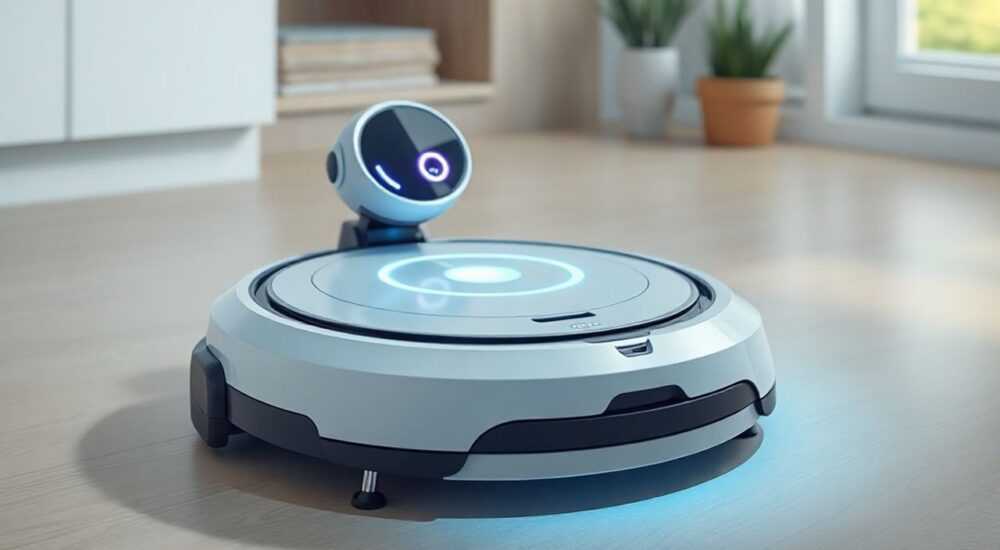
Современные роботы-пылесосы Redmond — это сочетание интеллектуальной уборки и удобства для пользователей, стремящихся сэкономить время и поддерживать чистоту в доме. Бренд Redmond, известный своими инновационными бытовыми приборами, предлагает широкий ассортимент моделей, от базовых до высокотехнологичных с функциями автоматической навигации, Wi-Fi-управления и самоочистки. Однако даже самый продвинутый девайс требует правильного старта — и главный вопрос начинающих владельцев: как включить робот-пылесос Redmond? Ответ зависит не только от модели, но и от выбранного способа управления.
Чтобы включить робот-пылесос Redmond, достаточно нажать кнопку «Пуск» на корпусе устройства или использовать мобильное приложение через Wi-Fi. Убедитесь, что пылесос заряжен, установлен на ровную поверхность и не заблокирован препятствиями.
Содержание статьи:
- Основные способы включения робота-пылесоса Redmond
- Шаги для первого включения
- Включение через панель управления на корпусе
- Распространённые режимы уборки
- Управление через мобильное приложение
- Программирование расписания
- Голосовое управление и интеграция с умным домом
- Популярные голосовые команды
- Типичные ошибки и проблемы при запуске
- Чек-лист перед запуском
- Экспертное мнение
- Вопросы и ответы
- Заключение
Основные способы включения робота-пылесоса Redmond
Роботы-пылесосы Redmond выпускаются в разных сериях: RWS-800, RWS-900, RWS-M100 и других. Каждая модель может иметь свои особенности интерфейса и методов активации. Однако все они объединены несколькими универсальными способами запуска. Основные из них — физическая кнопка на корпусе, мобильное приложение и голосовые команды через умные колонки.
Выбор способа зависит от уровня технической оснащённости пользователя и конкретной модели. Например, бюджетные версии могут не поддерживать Wi-Fi, тогда единственный способ — использование кнопки «Старт». В то время как топовые модели позволяют программировать уборку на неделю вперёд, управлять ими удалённо и получать уведомления о завершении цикла.
Для корректного включения важно понимать, что робот должен находиться на ровной поверхности, желательно — на зарядной станции. Если устройство разряжено, оно не сможет стартовать, даже если вы нажмёте кнопку. Поэтому перед первым использованием всегда проверяйте уровень заряда.
Полезно знать: Некоторые модели Redmond автоматически возвращаются на базу после завершения уборки. Перед повторным запуском убедитесь, что пылесос полностью заряжен — обычно это занимает 2–3 часа.
Шаги для первого включения
- Извлеките робот-пылесос из упаковки и установите его на ровную твёрдую поверхность.
- Подключите зарядную станцию к сети и разместите её в открытом месте, без препятствий по бокам и сверху.
- Поставьте пылесос на базу — он начнёт заряжаться (индикатор покажет процесс).
- Дождитесь полной зарядки (обычно 2–4 часа, зависит от модели).
- Нажмите кнопку «Пуск» или выполните синхронизацию с приложением.
Включение через панель управления на корпусе
На верхней части большинства моделей Redmond расположена сенсорная или механическая панель управления. Она включает несколько элементов: кнопку «Пуск/Стоп», «Домой», «Режим уборки» и индикатор состояния. Этот способ — самый простой и надёжный, особенно если у вас нет смартфона или вы не хотите использовать Wi-Fi.
Кнопка «Пуск» (часто обозначается как Play или значком стрелки) активирует текущий режим уборки. По умолчанию большинство устройств работают в стандартном режиме — круговой или зигзагообразной траектории. Чтобы остановить уборку, нажмите ту же кнопку или «Домой» — тогда робот вернётся на базу.
Если вы видите, что пылесос не реагирует на нажатие, проверьте:
- Уровень заряда (индикатор должен гореть, а не мигать красным).
- Наличие блокировки (например, если контейнер для пыли извлечён).
- Правильность установки щёток и фильтров — некоторые модели блокируют запуск при неправильной сборке.
«Всегда начинайте с проверки заряда и комплектующих. Даже самая простая кнопка не сработает, если пылесос «не готов» к работе.» — Алексей Петров, инженер по технической поддержке бытовой электроники, 7 лет опыта
Распространённые режимы уборки
Режим |
Описание |
Как активировать |
|---|---|---|
Автоматическая уборка |
Робот самостоятельно исследует помещение и убирает всю доступную площадь |
Нажать кнопку «Пуск» один раз |
Локальная уборка |
Фокусировка на конкретной зоне (например, под столом) |
Двойное нажатие на «Пуск» или выбор в приложении |
Турбо-режим |
Повышенная мощность всасывания для ковров и загрязнённых участков |
Удержание кнопки «Пуск» 2 секунды или включение в настройках |
Возврат на базу |
Робот прекращает уборку и возвращается на зарядную станцию |
Нажать кнопку «Домой» |
Управление через мобильное приложение
Большинство современных роботов-пылесосов Redmond поддерживают работу с приложением Redmond Smart Home (или аналогичным, в зависимости от серии). Это позволяет не только включать устройство удалённо, но и контролировать весь процесс уборки: задавать расписание, следить за картой помещения, получать уведомления и очищать карту после ремонта.
Для подключения к приложению необходимо:
- Скачать приложение Redmond Smart Home из App Store или Google Play.
- Зарегистрировать аккаунт (можно через Google или Apple ID).
- Добавить устройство: выбрать тип «Робот-пылесос», ввести модель.
- Подключить пылесос к Wi-Fi: перевести в режим Pairing (удерживать кнопку «Пуск» 5 секунд), затем следовать инструкциям в приложении.
После успешного подключения вы сможете включать робота одним касанием экрана, даже находясь на работе. Приложение также показывает уровень заряда, время до следующей уборки и статистику пройденного пути.
Полезно знать: Если приложение не видит устройство, попробуйте перезагрузить роутер, убедиться, что Wi-Fi работает на частоте 2.4 ГГц (Redmond не поддерживает 5 ГГц), и перезапустить пылесос.
Программирование расписания
Одно из главных преимуществ приложения — возможность настроить регулярную уборку. Вы можете указать:
- Дни недели (например, ежедневно или только по будням).
- Время начала (например, в 10:00, когда дома никого нет).
- Режим уборки (турбо, эконом и др.).
После настройки робот будет включаться автоматически каждый день в указанное время. Это идеальное решение для тех, кто хочет поддерживать порядок без постоянного контроля.
Голосовое управление и интеграция с умным домом
Redmond активно развивает экосистему умного дома. Многие модели совместимы с Алисой (Яндекс), Google Assistant и Amazon Alexa. Это значит, что вы можете включать пылесос, просто сказав: «Алиса, включи пылесос».
Для настройки голосового управления:
- Подключите робота к приложению Redmond Smart Home.
- Интегрируйте аккаунт с Яндекс.Алисой через навык «Redmond Smart Home».
- Добавьте устройство в список умных приборов в приложении «Яндекс».
- Протестируйте команду: «Алиса, начни уборку в гостиной».
Такой подход особенно удобен для людей с ограниченной подвижностью или тех, кто часто занят. Представьте: вы лежите на диване, а через минуту слышите, как робот уже начал убирать крошки после завтрака.
«Голосовое управление — это не просто мода, а реальный шаг к автономии дома. Особенно актуально для семей с маленькими детьми или пожилых людей.» — Марина Соколова, эксперт по умным технологиям, IoT Lab Moscow
Популярные голосовые команды
- «Алиса, включи пылесос» — запуск уборки.
- «Алиса, отправь пылесос на базу» — возврат на зарядку.
- «Алиса, останови уборку» — приостановка процесса.
- «Алиса, убери в спальне» — если поддерживается зонная уборка.
Типичные ошибки и проблемы при запуске
Даже при правильных действиях могут возникнуть сбои. Вот самые распространённые причины, почему робот-пылесос Redmond не включается:
- Низкий заряд батареи: Устройство не запустится, если заряд ниже 10%. Решение — поставить на базу минимум на 2 часа.
- Заблокированные колёса или щётки: Пыль, волосы или мелкие предметы могут мешать движению. Проверьте и очистите.
- Ошибка Wi-Fi: Приложение не подключается, хотя сеть активна. Проверьте, чтобы роутер работал на 2.4 ГГц и пароль был введён правильно.
- Неисправность сенсоров: Если пылесос постоянно сталкивается с мебелью или не видит базу, возможно, загрязнены датчики. Протрите их мягкой салфеткой.
- Сброс настроек: После сбоя прошивки устройство может перестать реагировать. В этом случае поможет сброс: удерживайте кнопку «Пуск» 10–15 секунд до звукового сигнала.
Чек-лист перед запуском
Перед каждым включением рекомендуется проверить:
- Уровень заряда (минимум 30%).
- Состояние контейнера для пыли (должен быть пустым и правильно установлен).
- Чистота основной и боковых щёток.
- Отсутствие препятствий на полу (провода, игрушки, ковры с длинным ворсом).
- Наличие свободного пространства вокруг зарядной станции (по бокам — минимум 50 см).
Полезно знать: Если робот издаёт странные звуки при запуске, немедленно остановите его и проверьте, не застряло ли что-то в движущихся частях.
Экспертное мнение
«Многие пользователи не используют весь потенциал своих роботов-пылесосов. Они знают, как включить устройство, но не настраивают расписание или голосовое управление. А ведь именно эти функции делают жизнь по-настоящему комфортной. Мой совет: потратьте 20 минут на настройку приложения — и вы забудете, что такое ручная уборка.» — Дмитрий Ковалёв, технический консультант по умной технике, 12 лет в индустрии
Кроме того, эксперт отмечает, что важно регулярно обновлять прошивку. Redmond периодически выпускает обновления, которые улучшают навигацию, увеличивают время работы и добавляют новые режимы. Все обновления приходят автоматически через приложение — достаточно включить опцию «Автообновление».
Вопросы и ответы
Можно ли включать робот-пылесос Redmond, если дома никого нет?
Да, это не только можно, но и рекомендуется. Большинство моделей безопасны: они останавливаются при падении с лестницы, не воспламеняются и имеют защиту от перегрева. Главное — убедиться, что путь свободен от мелких предметов.
Почему пылесос включается, но сразу останавливается?
Часто это происходит из-за перегрева двигателя или срабатывания датчика падения. Также проверьте, не забит ли фильтр. Если проблема повторяется — сделайте сброс настроек.
Нужно ли каждый раз вручную включать пылесос?
Нет. Настройте расписание в приложении — и робот будет работать автоматически. Это особенно удобно для ежедневной поддержки чистоты.
Поддерживает ли Redmond зонную уборку?
Да, модели с камерой и лазерной навигацией (LDS) позволяют выделять зоны на карте и задавать приоритеты уборки. Например, чаще мыть кухню или игнорировать кладовку.
Что делать, если пылесос не возвращается на базу?
Проверьте, не загорожена ли станция, чист ли инфракрасный датчик на передней панели. Также убедитесь, что база подключена к сети. Если проблема остаётся — перезагрузите устройство.
Заключение
Включение робота-пылесоса Redmond — простая задача, но требующая внимания к деталям. Независимо от того, используете ли вы кнопку на корпусе, мобильное приложение или голосовые команды, главное — подготовить устройство: зарядить, очистить и правильно разместить. Современные технологии позволяют сделать уборку полностью автономной, освобождая часы времени каждую неделю.
Главное — не ограничиваться простым включением. Настройте расписание, подключите к умному дому и пользуйтесь всеми возможностями, которые предлагает бренд Redmond. Тогда ваш робот станет не просто помощником, а полноценным участником домашнего быта.
- Проверяйте заряд и комплектующие перед каждым запуском.
- Используйте мобильное приложение для удалённого управления и программирования.
- Подключите пылесос к Алисе или Google Assistant для голосового контроля.
- Регулярно очищайте щётки, фильтры и сенсоры.
- Обновляйте прошивку для улучшения производительности и новых функций.
⚠️ Дисклеймер — нажмите, чтобы развернуть
Материалы, опубликованные в разделе «Блог» на сайте RU DESIGN SHOP (rudesignshop.ru), носят исключительно информационный и ознакомительный характер и не являются руководством к действию, финансовой рекомендацией, медицинской услугой, ветеринарным назначением либо рекламой товаров и услуг, включая азартные игры. Публикации не содержат призывов к участию в азартных играх и не направлены на продвижение соответствующих операторов.
Безопасность применения товаров и веществ: при использовании строительных материалов, бытовой химии, пестицидов и агрохимикатов необходимо строго следовать инструкциям производителя и действующему законодательству Российской Федерации, включая Федеральный закон РФ от 19.07.1997 № 109-ФЗ «О безопасном обращении с пестицидами и агрохимикатами».
Упоминание товарных знаков, брендов и организаций носит исключительно информационный характер и не означает наличие партнёрских отношений или одобрения со стороны правообладателей.
Материалы, содержащие сведения о медицинских, ветеринарных или косметических средствах, представлены в справочных целях и не являются медицинской консультацией или назначением. Перед применением рекомендуется обратиться к врачу, ветеринарному специалисту или иному сертифицированному профессионалу.
Возрастные ограничения: материалы, содержащие сведения о продукции категории 18+, включая алкоголь или азартные игры, предназначены исключительно для совершеннолетней аудитории и публикуются в информационных целях.
Правовая ответственность: решения, принятые на основе опубликованной информации, пользователь принимает самостоятельно и на свой риск; редакция и авторы несут ответственность в пределах, установленных законодательством Российской Федерации.
Редакция не допускает публикаций, содержащих пропаганду экстремизма, терроризма, наркотических средств или суицида; подобные материалы подлежат немедленному удалению.
Упоминание организаций с ограниченным статусом: компания Meta Platforms Inc. (социальные сети Facebook и Instagram) признана экстремистской организацией решением суда РФ, её деятельность запрещена на территории Российской Федерации; любые упоминания приводятся исключительно в информационных целях.
Авторские права и источники: информация собирается из открытых источников; её актуальность указывается на дату публикации и может изменяться.
Изображения и иллюстрации используются на условиях, разрешённых правообладателями. При возникновении претензий редакция готова оперативно рассмотреть обращение и внести необходимые изменения.
Персональные данные и cookies: сайт использует cookies и обрабатывает персональные данные пользователей в соответствии с Федеральным законом № 152-ФЗ «О персональных данных» и Политикой конфиденциальности RU DESIGN SHOP.
Мнения авторов могут не совпадать с позицией государственных органов или коммерческих организаций, упомянутых в материалах.
РЕКОМЕНДУЕМ
Товары от российских производителей




