Скидка 5% на первый заказ — RDS5




Как включить робот пылесос роборок
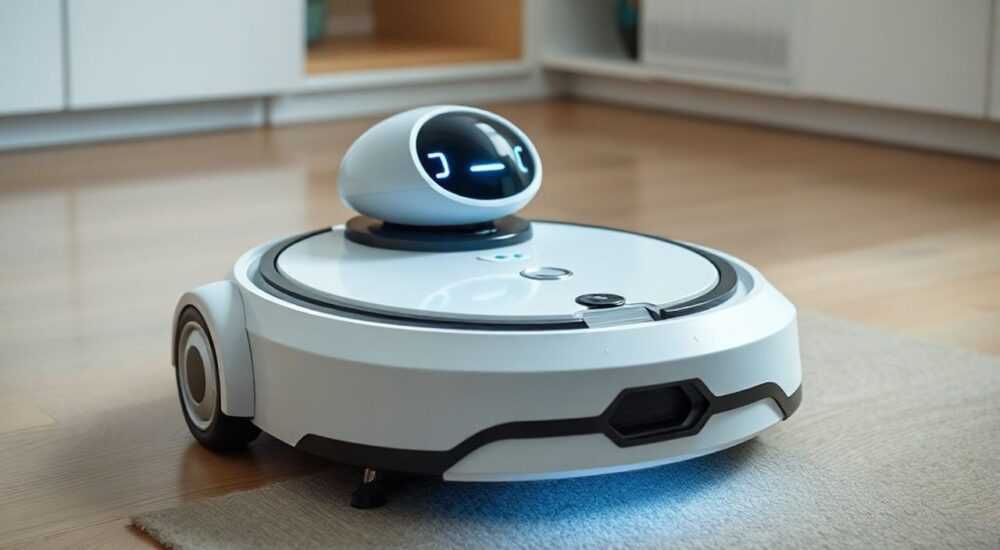
Робот-пылесос Roborock — это один из лидеров на рынке умной домашней техники, сочетающий высокую эффективность уборки с продуманным дизайном и широким функционалом. Владельцы таких устройств ценят их за способность самостоятельно поддерживать чистоту в доме, но иногда возникают вопросы, как правильно включить робот пылесос Roborock, особенно если это первое использование или после длительного простоя. Ошибка в запуске может привести к неполадкам, снижению производительности или даже выходу устройства из строя.
Чтобы включить робот-пылесос Roborock, достаточно нажать кнопку питания на корпусе устройства или через приложение Mi Home / Roborock. Убедитесь, что робот заряжен, установлен на базу и не имеет препятствий для старта.
Содержание статьи:
- Как включить робот-пылесос Roborock с помощью кнопки на устройстве
- Пошаговый алгоритм включения
- Включение через мобильное приложение: пошаговая инструкция
- Что делать, если приложение не видит робота?
- Автоматический запуск: настройка расписания уборки
- Рекомендации по настройке расписания
- Типичные проблемы при включении и способы их решения
- Когда нужен сервис?
- Советы по эксплуатации и поддержанию работоспособности
- Что проверять перед каждым включением
- Экспертное мнение
- Вопросы и ответы
- Заключение
Как включить робот-пылесос Roborock с помощью кнопки на устройстве
Каждая модель Roborock оснащена физической кнопкой включения, расположенной на верхней панели. Обычно это круглая кнопка с символом «включения» или надписью «Power». Для активации робота необходимо нажать и удерживать её в течение 1–3 секунд. При успешном запуске вы услышите звуковой сигнал, а на дисплее (если он есть) появится индикатор готовности.
Перед первым включением важно убедиться, что робот полностью заряжен. Новые устройства часто поставляются с частично разряженным аккумулятором. Если робот находится на зарядной базе, индикатор должен гореть оранжевым или красным цветом до полной зарядки, после чего станет зелёным. Только после этого можно начинать первый запуск.
Если робот не реагирует на нажатие, проверьте следующее:
- Убедитесь, что устройство не находится в состоянии глубокого разряда.
- Проверьте, нет ли пыли или загрязнений вокруг кнопки питания.
- Убедитесь, что робот не заблокирован механически (например, застрял между мебелью).
Полезно знать: На моделях S5, S6, Q5 и S7 кнопка питания совмещена с функцией запуска уборки. Однократное нажатие — старт уборки, долгое нажатие — включение/выключение.
Пошаговый алгоритм включения
- Извлеките робот-пылесос из коробки и установите его на ровную поверхность.
- Подключите зарядную базу к сети и убедитесь, что она светится (обычно синим или зелёным).
- Поставьте робота на базу до характерного щелчка — это обеспечит правильный контакт.
- Дождитесь полной зарядки (индикатор станет зелёным).
- Нажмите и удерживайте кнопку питания 2–3 секунды.
- Прослушайте звуковой сигнал и наблюдайте за индикатором — он должен изменить состояние.
Включение через мобильное приложение: пошаговая инструкция
Один из главных плюсов Roborock — управление через смартфон. Это позволяет не только включать устройство удалённо, но и настраивать режимы уборки, следить за картой помещения и получать уведомления. Для этого используется официальное приложение Mi Home (Xiaomi Home) или Roborock, в зависимости от модели и региона.
Первый шаг — подключение робота к Wi-Fi. Процесс занимает около 5 минут и требует стабильного интернет-соединения. Откройте приложение, добавьте новое устройство, выберите серию Roborock, отсканируйте QR-код на корпусе и следуйте инструкциям. Убедитесь, что ваш телефон подключён к той же сети Wi-Fi, что и робот.
После успешной привязки вы сможете управлять устройством из любой точки мира. Достаточно открыть приложение, выбрать своего робота и нажать кнопку «Старт». Также доступны дополнительные опции: выбор режима (авто, тихий, турбо), настройка зоны уборки, ограничение скорости всасывания.
Функция |
Описание |
Где найти |
|---|---|---|
Запуск уборки |
Немедленный старт очистки |
Главная страница устройства |
Остановка |
Прервать текущую уборку |
Во время работы |
Возврат на базу |
Робот сам найдёт путь к зарядке |
Кнопка «Домой» |
Настройка карты |
Редактирование зон, запрет на уборку |
Вкладка «Карта» |
«Не используйте сторонние приложения для управления Roborock — они могут вызвать конфликты прошивки. Всегда обновляйте приложение до последней версии.» — Алексей Миронов, инженер по умным системам, опыт 8 лет
Что делать, если приложение не видит робота?
- Перезагрузите роутер и робота.
- Убедитесь, что робот подключён к 2.4 ГГц Wi-Fi (Roborock не работает с 5 ГГц).
- Проверьте, не заблокирован ли IP-адрес устройства в настройках маршрутизатора.
- Попробуйте удалить и заново добавить устройство в приложении.
Полезно знать: Некоторые модели Roborock (например, S8) поддерживают голосовое управление через Google Assistant и Amazon Alexa. Вы можете сказать: «OK Google, включи робот-пылесос».
Автоматический запуск: настройка расписания уборки
Одно из главных преимуществ умного пылесоса — возможность настроить регулярную уборку без участия пользователя. Roborock позволяет задать расписание на неделю, указав дни и время запуска. Например, можно назначить уборку каждый будний день в 13:00, когда никого нет дома.
Для настройки перейдите в приложение, откройте раздел «Расписание», выберите нужные дни и время. Укажите желаемый режим уборки (например, «Турбо» для ковров) и уровень влажности (если у вас модель с функцией мытья полов). После сохранения робот будет автоматически запускаться в указанное время, если находится на базе и заряжен.
Если в момент запуска аккумулятора недостаточно, робот сначала зарядится, а затем начнёт уборку. По завершении он вернётся на базу и снова подзарядится, чтобы быть готовым к следующему циклу. Это особенно удобно для занятых людей, которые хотят поддерживать порядок без лишних усилий.
Рекомендации по настройке расписания
- Выбирайте время, когда дома никого нет — так робот не будет мешать.
- Учитывайте тип покрытия: ковры требуют более частой уборки.
- Настройте разные режимы для разных дней (например, «Тихий» вечером).
- Используйте функцию «Голосовое напоминание» — робот сообщит о начале уборки.
Полезно знать: Если вы планируете отсутствовать несколько дней, лучше отключить автозапуск — при сбое сети робот может начать уборку в неподходящий момент.
Типичные проблемы при включении и способы их решения
Несмотря на высокую надёжность, Roborock может сталкиваться с проблемами при запуске. Большинство из них легко устраняются самостоятельно, без обращения в сервис.
Одна из самых распространённых — робот не включается после долгого хранения. Причина: глубокий разряд аккумулятора. В этом случае требуется длительная зарядка (до 12 часов) или принудительная активация. Попробуйте удерживать кнопку питания 10–15 секунд — это может «разбудить» контроллер.
Другая частая ситуация — робот включается, но сразу останавливается или крутится на месте. Возможные причины:
- Загрязнены датчики обнаружения препятствий.
- Забит пылесборник или фильтр.
- Неисправен боковой щётки датчик.
Также встречаются случаи, когда робот не подключается к Wi-Fi. Проверьте, не изменился ли пароль сети, и убедитесь, что роутер не блокирует устройство по MAC-адресу. Иногда помогает сброс настроек Wi-Fi в приложении.
Проблема |
Вероятная причина |
Решение |
|---|---|---|
Не реагирует на кнопку |
Глубокий разряд |
Зарядка 8–12 часов |
Не видит приложение |
Wi-Fi 5 ГГц |
Переключиться на 2.4 ГГц |
Крутится на месте |
Загрязнение датчиков |
Протереть сенсоры влажной салфеткой |
Не стартует уборка |
Пылесборник переполнен |
Очистить контейнер и фильтр |
Когда нужен сервис?
- Если после всех действий робот не включается.
- Если слышен странный шум мотора.
- Если устройство перегревается при включении.
- Если экран остаётся пустым (на моделях с дисплеем).
«Перед обращением в сервис сделайте полный сброс настроек. Это решает 60% проблем, связанных с программным сбоем.» — Екатерина Лебедева, технический специалист Roborock Service Center
Советы по эксплуатации и поддержанию работоспособности
Чтобы робот-пылесос служил долго и эффективно, важно соблюдать простые правила ухода. Регулярное обслуживание предотвращает поломки и снижает риск сбоев при включении.
Очищайте пылесборник после каждой уборки. Переполненный контейнер — одна из главных причин остановки устройства. Фильтр мойте раз в 2–4 недели (в зависимости от интенсивности использования), давайте ему полностью высохнуть перед установкой. Щётки (центральную и боковые) очищайте от волос и ниток еженедельно.
Базу питания также нужно содержать в чистоте. Контакты подключения могут окисляться, особенно во влажных помещениях. Протирайте их сухой салфеткой раз в месяц. Убедитесь, что база установлена на ровной поверхности, без ковровых напольников, которые мешают контакту.
Что проверять перед каждым включением
- Уровень заряда аккумулятора.
- Состояние пылесборника и фильтра.
- Наличие свободного пути к выходу из базы.
- Чистоту датчиков и колёс.
Полезно знать: В холодное время года не ставьте робота на сквозняк — перепады температуры могут повлиять на работу аккумулятора.
Экспертное мнение
«Современные Roborock — это не просто пылесосы, а элемент экосистемы умного дома. Чтобы максимально использовать их потенциал, важно не только знать, как включить устройство, но и понимать логику его работы. Например, если вы включаете робота вручную, он использует последнюю карту. Если карта потеряна, потребуется повторное сканирование. Поэтому лучше всего использовать автоматический запуск после первого полного цикла уборки.» — Дмитрий Ковалёв, руководитель лаборатории умной техники, Центр IoT-решений
По его словам, владельцы часто недооценивают важность обновлений прошивки. «Производитель регулярно выпускает патчи, которые улучшают стабильность подключения и алгоритмы движения. Не игнорируйте уведомления в приложении — это может решить проблемы с запуском ещё до их появления.»
Вопросы и ответы
Можно ли включить Roborock без приложения?
Да, все модели можно включить с помощью кнопки на корпусе. Приложение необходимо только для настройки Wi-Fi, расписания и удалённого управления.
Почему робот включается, но не начинает уборку?
Чаще всего это происходит из-за переполненного пылесборника, сработавшего датчика уровня заполнения или блокировки колёс. Проверьте основные узлы и перезапустите устройство.
Что делать, если робот не включается после смены Wi-Fi?
Удалите устройство из приложения и добавьте заново. Убедитесь, что новая сеть работает на частоте 2.4 ГГц и имеет стабильный сигнал.
Можно ли включать робота, когда дома кто-то есть?
Да, но рекомендуется использовать тихий режим. Также убедитесь, что на полу нет мелких предметов, которые могут быть засосаны (провода, монеты, игрушки).
Как часто нужно менять аккумулятор?
При правильной эксплуатации аккумулятор Roborock служит 2–3 года. Замена возможна, но требует разборки корпуса. Лучше обратиться в авторизованный сервис.
Заключение
Включение робот-пылесоса Roborock — простая процедура, которая становится ещё удобнее при правильной настройке. Главное — убедиться в заряде, чистоте компонентов и стабильности подключения к сети. Современные модели позволяют управлять устройством как вручную, так и через смартфон, голосовые помощники или по расписанию.
Roborock — это инвестиция в комфорт. Чтобы она окупилась, достаточно уделять устройству 10 минут в неделю на обслуживание. Тогда оно будет работать годами, поддерживая идеальную чистоту в вашем доме.
- Включайте робота только при достаточном уровне заряда.
- Используйте приложение для полного контроля и автоматизации.
- Регулярно очищайте пылесборник, фильтр и датчики.
- Настройте расписание уборки под свой график.
- Обновляйте прошивку для стабильной работы.
⚠️ Дисклеймер — нажмите, чтобы развернуть
Материалы, опубликованные в разделе «Блог» на сайте RU DESIGN SHOP (rudesignshop.ru), носят исключительно информационный и ознакомительный характер и не являются руководством к действию, финансовой рекомендацией, медицинской услугой, ветеринарным назначением либо рекламой товаров и услуг, включая азартные игры. Публикации не содержат призывов к участию в азартных играх и не направлены на продвижение соответствующих операторов.
Безопасность применения товаров и веществ: при использовании строительных материалов, бытовой химии, пестицидов и агрохимикатов необходимо строго следовать инструкциям производителя и действующему законодательству Российской Федерации, включая Федеральный закон РФ от 19.07.1997 № 109-ФЗ «О безопасном обращении с пестицидами и агрохимикатами».
Упоминание товарных знаков, брендов и организаций носит исключительно информационный характер и не означает наличие партнёрских отношений или одобрения со стороны правообладателей.
Материалы, содержащие сведения о медицинских, ветеринарных или косметических средствах, представлены в справочных целях и не являются медицинской консультацией или назначением. Перед применением рекомендуется обратиться к врачу, ветеринарному специалисту или иному сертифицированному профессионалу.
Возрастные ограничения: материалы, содержащие сведения о продукции категории 18+, включая алкоголь или азартные игры, предназначены исключительно для совершеннолетней аудитории и публикуются в информационных целях.
Правовая ответственность: решения, принятые на основе опубликованной информации, пользователь принимает самостоятельно и на свой риск; редакция и авторы несут ответственность в пределах, установленных законодательством Российской Федерации.
Редакция не допускает публикаций, содержащих пропаганду экстремизма, терроризма, наркотических средств или суицида; подобные материалы подлежат немедленному удалению.
Упоминание организаций с ограниченным статусом: компания Meta Platforms Inc. (социальные сети Facebook и Instagram) признана экстремистской организацией решением суда РФ, её деятельность запрещена на территории Российской Федерации; любые упоминания приводятся исключительно в информационных целях.
Авторские права и источники: информация собирается из открытых источников; её актуальность указывается на дату публикации и может изменяться.
Изображения и иллюстрации используются на условиях, разрешённых правообладателями. При возникновении претензий редакция готова оперативно рассмотреть обращение и внести необходимые изменения.
Персональные данные и cookies: сайт использует cookies и обрабатывает персональные данные пользователей в соответствии с Федеральным законом № 152-ФЗ «О персональных данных» и Политикой конфиденциальности RU DESIGN SHOP.
Мнения авторов могут не совпадать с позицией государственных органов или коммерческих организаций, упомянутых в материалах.
РЕКОМЕНДУЕМ
Товары от российских производителей

-5%
Светильник ROTER MC Forstlight
Первоначальная цена составляла 11490 руб..10920 руб.Текущая цена: 10920 руб..
-5%


