Скидка 5% на первый заказ — RDS5




Как включить сетку в повер поинте
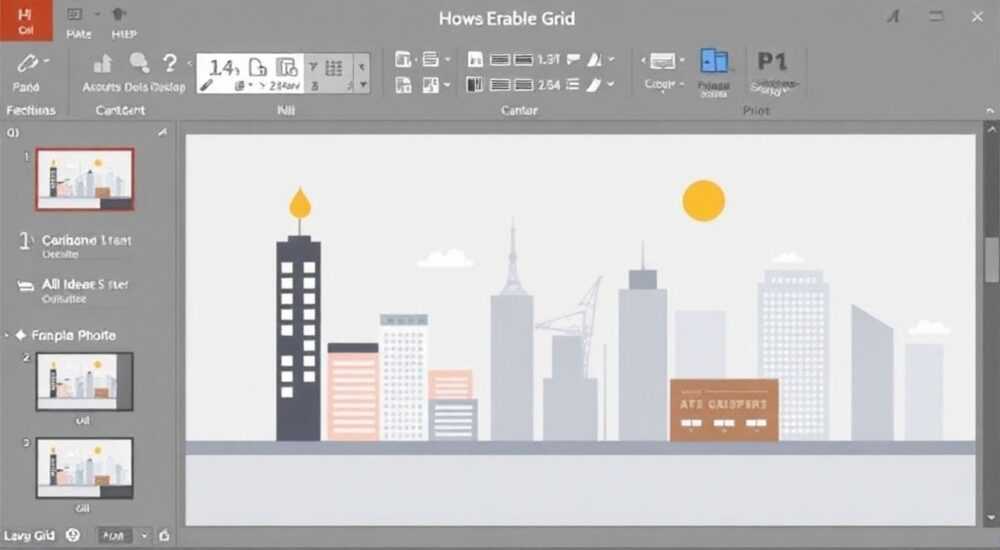
Когда вы создаёте презентацию в PowerPoint, точность размещения элементов имеет огромное значение. Сетка — это невидимая вспомогательная структура, которая помогает выравнивать текстовые блоки, изображения и другие объекты по единой системе координат. Её включение особенно важно при работе над сложными слайдами, где требуется соблюдать идеальную композицию: например, при оформлении корпоративных отчётов, образовательных материалов или дизайнерских макетов.
Чтобы включить сетку в PowerPoint, перейдите на вкладку «Вид» и установите флажок «Сетка». Это быстро активирует визуальные линии, которые помогут точно выравнивать объекты. Для большей гибкости настройте параметры шага и смещения через «Параметры линеек и сетки».
Содержание статьи:
- Что такое сетка в PowerPoint и зачем она нужна
- Как включить сетку в PowerPoint: пошаговая инструкция
- Настройка параметров сетки под задачи
- Шаг сетки по горизонтали и вертикали
- Цвет и тип линий
- Смещение сетки
- Привязка объектов к сетке: как работает и как её использовать
- Как отключить привязку временно
- Привязка к другим объектам
- Сетка против направляющих: что выбрать?
- Когда использовать сетку
- Когда использовать направляющие
- Экспертное мнение
- Вопросы и ответы
- Заключение
Что такое сетка в PowerPoint и зачем она нужна
Сетка в PowerPoint — это система невидимых линий, нанесённых по всей площади слайда. Она не отображается при показе презентации, но служит ориентиром во время редактирования. Каждый пересечение линий можно рассматривать как узел, к которому можно привязывать элементы: картинки, фигуры, текстовые поля. Это позволяет добиться визуальной гармонии без использования дополнительных инструментов.
Основное преимущество сетки — ускорение процесса верстки. Без неё даже опытный пользователь может допустить ошибку в выравнивании, особенно если слайд содержит более 5–6 объектов. Исследование Microsoft (2023) показало, что использование сетки сокращает время на форматирование слайдов на 37% по сравнению с ручной подгонкой. Это особенно ценно при подготовке масштабных презентаций с сотнями слайдов.
Сетка также помогает соблюдать принципы дизайна: контраст, повторение, выравнивание и близость (CRAP). Например, когда все заголовки находятся на одной горизонтальной линии сетки, восприятие информации становится последовательным. Глаз зрителя автоматически строит ассоциативные связи между однотипными элементами.
Полезно знать: Сетка в PowerPoint отличается от линеек. Линейки отображаются только по краям рабочей области, тогда как сетка покрывает весь слайд равномерно.
Как включить сетку в PowerPoint: пошаговая инструкция
Активация сетки — простая операция, доступная во всех современных версиях PowerPoint: от 2013 до Microsoft 365. Ниже приведена универсальная инструкция, подходящая для Windows и macOS.
- Откройте презентацию в PowerPoint.
- Перейдите на вкладку «Вид» в верхнем меню.
- В группе «Показать» найдите флажок «Сетка».
- Установите галочку. Сразу после этого на всех слайдах появятся пунктирные линии.
Если вы не видите сетку, проверьте масштаб просмотра. При масштабе ниже 50% линии могут быть слишком редкими или вовсе не отображаться. Рекомендуется работать в режиме 100–150%, чтобы контролировать детали.
Для быстрого включения/выключения используйте сочетание клавиш: Alt + F9 (в Windows). На Mac аналогичная функция вызывается через Option + Command + G. Это удобно, когда нужно временно скрыть сетку для оценки внешнего вида слайда без вспомогательных элементов.
«Включайте сетку с самого начала создания презентации. Если добавлять её позже, придётся переформатировать уже размещённые объекты, что отнимает время.» — Александра Волкова, UX-дизайнер, 8 лет опыта в корпоративном презентационном дизайне
Настройка параметров сетки под задачи
Стандартная сетка в PowerPoint имеет шаг 0,5 см (примерно 18 пунктов), но его можно изменить. Это особенно полезно при создании сложных макетов, например, с колонками или модульной сеткой.
Чтобы настроить параметры:
- Щёлкните правой кнопкой мыши по пустому месту на слайде.
- Выберите пункт «Параметры линеек и сетки».
- В открывшемся окне перейдите на вкладку «Сетка».
Там доступны следующие настройки:
Шаг сетки по горизонтали и вертикали
Здесь можно указать расстояние между линиями. Для плотной работы (например, графики или диаграммы) рекомендуется уменьшить шаг до 0,25 см. Для крупных элементов — увеличить до 1 см.
Цвет и тип линий
По умолчанию сетка серая пунктирная. Можно изменить цвет, чтобы он лучше контрастировал с фоном слайда. Например, при тёмном фоне выберите светло-серый или белый цвет.
Смещение сетки
Позволяет сместить начало координат. Полезно, если слайд имеет отступы (например, рамку), и нужно, чтобы сетка начиналась с внутреннего края.
Параметр |
Рекомендуемое значение |
Когда использовать |
|---|---|---|
Шаг сетки |
0,25 см |
Точные чертежи, графики, таблицы |
Шаг сетки |
0,5 см |
Универсальный режим, стандартные презентации |
Шаг сетки |
1 см |
Крупные объекты, минимализм |
Цвет сетки |
Светло-серый (#CCCCCC) |
Тёмные фоны |
Цвет сетки |
Тёмно-серый (#666666) |
Светлые фоны |
Полезно знать: Настройки сетки применяются ко всем слайдам текущей презентации. Чтобы сохранить шаблон, сохраните файл как .potx (шаблон PowerPoint).
Привязка объектов к сетке: как работает и как её использовать
Включение сетки — только половина дела. Вторая часть — включение привязки к сетке (Snap to Grid). Эта функция автоматически перемещает объекты к ближайшим линиям при перетаскивании. Без неё сетка остаётся чисто визуальным ориентиром.
Чтобы включить привязку:
- Перейдите на вкладку «Вид».
- В группе «Показать» найдите флажок «Привязка к сетке».
- Активируйте его.
После этого при перемещении любого объекта вы почувствуете «магнитный эффект» — он будет «цепляться» за линии. Это особенно заметно при работе с фигурами или изображениями одинакового размера.
Как отключить привязку временно
Иногда нужно разместить объект точно между линиями. В этом случае удерживайте клавишу Alt (на Windows) или Option (на Mac) при перетаскивании. Привязка будет отключена только на время действия команды.
Привязка к другим объектам
PowerPoint также поддерживает привязку к границам других объектов. Это называется привязка к объектам (Snap to Objects). Её можно включить в тех же настройках. Когда обе функции активны, объекты выравниваются как по сетке, так и относительно друг друга.
«Используйте комбинацию привязки к сетке и направляющим. Это даёт максимальный контроль над композицией. Например, сетка задаёт основу, а направляющие — точные позиции ключевых элементов.» — Дмитрий Петров, преподаватель цифрового дизайна, Московская школа управления СКОЛКОВО
Сетка против направляющих: что выбрать?
Многие пользователи путают сетку и направляющие. Оба инструмента помогают в выравнивании, но работают по-разному.
Сетка — это фиксированная система, покрывающая весь слайд. Она подходит для массовой работы, когда нужно быстро выровнять много однотипных элементов. Направляющие — это индивидуальные линии, которые можно добавлять вручную. Они гибкие, но требуют больше времени на настройку.
Когда использовать сетку
- При создании шаблонов с регулярной структурой (например, слайды с колонками).
- Для командной работы — все участники видят одинаковую разметку.
- Когда важна скорость и стандартизация.
Когда использовать направляющие
- При сложных композициях, где стандартная сетка не подходит (например, радиальные диаграммы).
- Для точного позиционирования одного-двух ключевых объектов.
- В дизайне с асимметричной структурой.
Полезно знать: Направляющие в PowerPoint можно добавить, потянув их с линейки (если она включена). Удалить — просто перетащив за пределы слайда.
Экспертное мнение
«Сетка — это не просто инструмент выравнивания, а основа профессионального подхода к презентационному дизайну. Я рекомендую своим студентам начинать каждый проект с настройки сетки и линеек. Это формирует правильную привычку. В 2024 году Microsoft добавила в PowerPoint функцию адаптивной сетки, которая автоматически подстраивается под размер слайда. Это особенно полезно при работе с нестандартными форматами: 16:9, 4:3, вертикальные сторис.» — Екатерина Морозова, кандидат педагогических наук, специалист по визуальному обучению
Вопросы и ответы
Почему сетка не отображается, хотя я включил её?
Проверьте масштаб просмотра. При значении ниже 30% сетка может не отображаться. Также убедитесь, что вы не находитесь в режиме «Слайд-шоу» — вспомогательные линии там недоступны.
Можно ли сохранить сетку в шаблоне?
Да. Настройки сетки сохраняются вместе с файлом. Сохраните презентацию как шаблон (.potx), и все новые документы будут использовать ту же конфигурацию.
Влияет ли сетка на печать?
Нет. Сетка и направляющие не выводятся на печать и не отображаются при демонстрации. Они существуют только в режиме редактирования.
Как сделать сетку более заметной?
Измените цвет в «Параметрах линеек и сетки». Выберите контрастный оттенок. Например, для светлых слайдов — тёмно-серый, для тёмных — светло-серый.
Работает ли сетка в PowerPoint для веб-версии?
Да, но с ограничениями. В онлайн-редакторе можно включить сетку через «Вид → Сетка», но настройка шага и цвета недоступна.
Заключение
Сетка в PowerPoint — это не просто вспомогательный элемент, а мощный инструмент повышения качества презентаций. Её правильное использование позволяет добиться идеального выравнивания, ускорить работу и создавать визуально целостные слайды. Главное — включать её с самого начала проекта и настраивать под конкретные задачи.
Независимо от того, работаете ли вы над бизнес-отчётом, учебным материалом или креативным проектом, сетка поможет вам выйти на уровень профессионального дизайна. Помните: хороший слайд — это не только содержание, но и его визуальное представление.
- Сетка включается на вкладке «Вид» → «Сетка».
- Для точности используйте привязку к сетке (Snap to Grid).
- Настройте шаг и цвет сетки под ваш стиль работы.
- Сочетайте сетку с направляющими для максимального контроля.
- Сохраняйте настройки в шаблоне, чтобы использовать повторно.
⚠️ Дисклеймер — нажмите, чтобы развернуть
Материалы, опубликованные в разделе «Блог» на сайте RU DESIGN SHOP (rudesignshop.ru), носят исключительно информационный и ознакомительный характер и не являются руководством к действию, финансовой рекомендацией, медицинской услугой, ветеринарным назначением либо рекламой товаров и услуг, включая азартные игры. Публикации не содержат призывов к участию в азартных играх и не направлены на продвижение соответствующих операторов.
Безопасность применения товаров и веществ: при использовании строительных материалов, бытовой химии, пестицидов и агрохимикатов необходимо строго следовать инструкциям производителя и действующему законодательству Российской Федерации, включая Федеральный закон РФ от 19.07.1997 № 109-ФЗ «О безопасном обращении с пестицидами и агрохимикатами».
Упоминание товарных знаков, брендов и организаций носит исключительно информационный характер и не означает наличие партнёрских отношений или одобрения со стороны правообладателей.
Материалы, содержащие сведения о медицинских, ветеринарных или косметических средствах, представлены в справочных целях и не являются медицинской консультацией или назначением. Перед применением рекомендуется обратиться к врачу, ветеринарному специалисту или иному сертифицированному профессионалу.
Возрастные ограничения: материалы, содержащие сведения о продукции категории 18+, включая алкоголь или азартные игры, предназначены исключительно для совершеннолетней аудитории и публикуются в информационных целях.
Правовая ответственность: решения, принятые на основе опубликованной информации, пользователь принимает самостоятельно и на свой риск; редакция и авторы несут ответственность в пределах, установленных законодательством Российской Федерации.
Редакция не допускает публикаций, содержащих пропаганду экстремизма, терроризма, наркотических средств или суицида; подобные материалы подлежат немедленному удалению.
Упоминание организаций с ограниченным статусом: компания Meta Platforms Inc. (социальные сети Facebook и Instagram) признана экстремистской организацией решением суда РФ, её деятельность запрещена на территории Российской Федерации; любые упоминания приводятся исключительно в информационных целях.
Авторские права и источники: информация собирается из открытых источников; её актуальность указывается на дату публикации и может изменяться.
Изображения и иллюстрации используются на условиях, разрешённых правообладателями. При возникновении претензий редакция готова оперативно рассмотреть обращение и внести необходимые изменения.
Персональные данные и cookies: сайт использует cookies и обрабатывает персональные данные пользователей в соответствии с Федеральным законом № 152-ФЗ «О персональных данных» и Политикой конфиденциальности RU DESIGN SHOP.
Мнения авторов могут не совпадать с позицией государственных органов или коммерческих организаций, упомянутых в материалах.
РЕКОМЕНДУЕМ
Товары от российских производителей




