Скидка 5% на первый заказ — RDS5




Как включить сетку в powerpoint
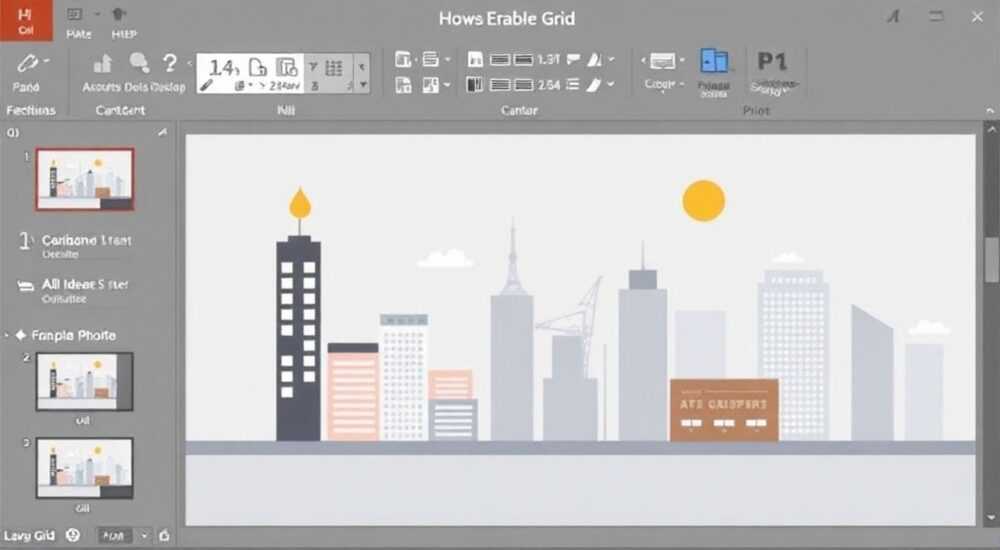
Включение сетки в PowerPoint — это простая, но крайне полезная функция, которая помогает выравнивать объекты на слайдах и создавать визуально гармоничные презентации. Сетка отображается в виде невидимой (или видимой) системы линий, по которым автоматически привязываются элементы: изображения, текстовые блоки, фигуры и другие объекты. Активировать её можно через вкладку «Вид» в интерфейсе PowerPoint.
Чтобы включить сетку в PowerPoint, перейдите на вкладку «Вид» и установите флажок «Сетка». Для точного позиционирования также активируйте привязку к объектам и настройте параметры сетки в «Параметрах PowerPoint».
Содержание статьи:
- Зачем нужна сетка в PowerPoint
- Как включить сетку в PowerPoint: пошаговая инструкция
- Проверка состояния сетки
- Настройка параметров сетки: шаги, масштаб и прозрачность
- Изменение цвета сетки
- Привязка к сетке и выравнивание объектов
- Работа с направляющими
- Распространённые ошибки и как их избежать
- Тест: правильно ли вы используете сетку?
- Экспертное мнение
- Вопросы и ответы
- Заключение
Зачем нужна сетка в PowerPoint
Сетка в PowerPoint — это не просто вспомогательный элемент, а важный инструмент для создания профессиональных презентаций. Она позволяет соблюдать единый стиль оформления, обеспечивает симметрию и упорядоченность компоновки. Особенно это важно при работе с большим количеством слайдов, где требуется визуальная согласованность.
Без сетки даже опытные пользователи могут допускать ошибки в размещении объектов. Разница в 1–2 миллиметра между текстовым блоком и изображением незаметна на экране, но портит общее впечатление при проекции на большом экране. Сетка помогает избежать таких недочётов.
Для дизайнеров, преподавателей, менеджеров по продажам и маркетологов, которые регулярно готовят презентации, использование сетки — стандарт хорошего тона. Это повышает доверие к контенту и демонстрирует внимание к деталям.
Полезно знать: Сетка не отображается при показе слайдов — она видна только в режиме редактирования.
Как включить сетку в PowerPoint: пошаговая инструкция
Активация сетки в PowerPoint занимает всего несколько кликов. Процесс одинаков для версий 2016, 2019, 2021 и Microsoft 365. Ниже приведена универсальная инструкция.
- Откройте презентацию в PowerPoint.
- Перейдите на вкладку «Вид» в верхнем меню.
- В группе «Показать» найдите чекбокс «Сетка».
- Установите галочку. После этого на всех слайдах появятся пунктирные линии сетки.
Если сетка не отображается, проверьте, не скрыта ли она случайно. Также убедитесь, что вы не находитесь в режиме чтения или показа. Сетка активируется только в режиме редактирования.
«Всегда включайте сетку перед началом работы над новой презентацией. Это экономит время на финальной стадии выравнивания.» — Анна Петрова, ведущий дизайнер презентаций, 8 лет опыта
Проверка состояния сетки
Иногда пользователи думают, что сетка не работает, хотя на самом деле она просто не видна. Причины могут быть следующими:
- Флажок «Сетка» снят в настройках.
- Масштаб просмотра слишком мал — сетка становится практически незаметной.
- Цвет фона слайда совпадает с цветом линий сетки (по умолчанию — серый).
Чтобы быстро проверить состояние сетки, используйте сочетание клавиш Alt + F9. Эта комбинация включает и выключает все вспомогательные линии, включая сетку и направляющие.
Настройка параметров сетки: шаги, масштаб и прозрачность
Стандартные настройки сетки подходят не всем. Кто-то предпочитает более частую разметку, другим важна возможность настраивать цвет и прозрачность. PowerPoint позволяет изменять эти параметры через расширенные настройки.
- Перейдите на вкладку «Файл».
- Выберите пункт «Параметры» в нижнем левом углу.
- В открывшемся окне перейдите в раздел «Дополнительно».
- Прокрутите вниз до блока «Сетка и привязка».
- Нажмите кнопку «Параметры сетки…».
Здесь доступны следующие настройки:
- Шаг сетки по горизонтали и вертикали — задаёт расстояние между линиями (например, 0,5 см).
- Отображать сетку на слайде — включает/выключает визуализацию.
- Размер линий сетки — выбирается между «мелким», «средним» и «крупным».
- Цвет сетки — можно выбрать любой цвет из палитры, чтобы он лучше контрастировал с фоном.
Полезно знать: Если вы работаете с высоким разрешением экрана (4K), увеличьте размер линий сетки, чтобы они были хорошо видны.
Изменение цвета сетки
По умолчанию сетка имеет серый цвет, который может теряться на тёмных слайдах. Чтобы изменить цвет:
- Откройте «Параметры сетки», как описано выше.
- Найдите опцию «Цвет сетки».
- Выберите подходящий оттенок — например, светло-голубой для тёмного фона или тёмно-серый для светлого.
- Нажмите «ОК» и проверьте результат на слайде.
Параметр |
Рекомендуемое значение |
Комментарий |
|---|---|---|
Шаг сетки |
0,5 см |
Оптимальный баланс между детализацией и наглядностью |
Размер линий |
Средний |
Подходит для большинства мониторов |
Цвет сетки |
Голубой (#00BFFF) |
Хорошо виден на любом фоне |
Прозрачность |
70% |
Не перегружает восприятие, но остаётся заметной |
Привязка к сетке и выравнивание объектов
Включение сетки — это только половина дела. Чтобы получить максимальную пользу, необходимо активировать привязку к сетке. Эта функция автоматически перемещает объекты к ближайшим линиям сетки при перетаскивании.
Чтобы включить привязку:
- На вкладке «Вид» найдите группу «Показать».
- Убедитесь, что установлен флажок «Привязка».
- Для дополнительной точности щелкните стрелку рядом с кнопкой и выберите «Параметры привязки…».
В этом окне можно указать, к чему именно будет происходить привязка: к сетке, направляющим, границам объектов и т.д.
«Привязка к сетке — ваш главный союзник в борьбе за идеальную композицию. Отключайте её только при необходимости свободного позиционирования.» — Дмитрий Ковалёв, UX-дизайнер, Microsoft MVP
Работа с направляющими
Помимо сетки, PowerPoint поддерживает направляющие — пользовательские линии, которые можно перетаскивать по слайду. Они особенно полезны для создания зон контента, например, «зоны заголовка» или «полосы логотипа».
Чтобы добавить направляющую:
- Убедитесь, что включены линейки (вкладка «Вид» → «Линейки»).
- Щёлкните на вертикальной или горизонтальной линейке и перетащите линию на слайд.
- Освободите кнопку мыши — направляющая зафиксируется.
Направляющие также поддерживают привязку. Объекты будут автоматически «тянуться» к ним, если включена соответствующая опция.
Распространённые ошибки и как их избежать
Даже при наличии мощных инструментов пользователи часто допускают типичные ошибки при работе с сеткой.
- Забывают включить привязку. Сетка есть, но объекты не выравниваются. Решение — проверить флажок «Привязка».
- Слишком редкая сетка. Шаг в 1 см делает точное позиционирование затруднительным. Оптимально — 0,25–0,5 см.
- Не используют направляющие. Это приводит к несогласованности между слайдами. Создайте шаблон с направляющими и применяйте его ко всей презентации.
- Смешивают сетку и направляющие без системы. Лучше использовать одно из двух: либо строгую сетку, либо ключевые направляющие.
Полезно знать: Если вы работаете в команде, сохраните шаблон с настроенной сеткой и направляющими, чтобы все участники использовали одинаковые параметры.
Тест: правильно ли вы используете сетку?
- Включаете ли вы сетку перед началом работы над слайдом?
- Проверяете ли вы привязку к сетке и направляющим?
- Настроили ли вы цвет и шаг сетки под свой монитор?
- Используете ли вы направляющие для ключевых зон контента?
Если ответ «нет» на два и более вопроса — стоит пересмотреть свои привычки.
Экспертное мнение
«Я рекомендую использовать систему 12-колоночной сетки, адаптированной под формат 16:9. Это позволяет легко размещать контент, аналогично веб-дизайну. В PowerPoint это реализуется через направляющие, установленные с шагом 2,54 см.» — Елена Миронова, арт-директор студии презентаций «SlideUp», 12 лет опыта
По её словам, многие клиенты недооценивают роль сетки, пока не увидят сравнение: слайд до и после выравнивания. Разница очевидна — второй выглядит дороже, профессиональнее и вызывает больше доверия.
Она также советует использовать сетку только на этапе верстки, а затем временно скрывать её (Alt + F9), чтобы оценить визуальное восприятие слайда «глазом зрителя».
Вопросы и ответы
Почему сетка не отображается, хотя я включил её в настройках?
Проверьте, не отключена ли она через быстрое сочетание клавиш Alt + F9. Также убедитесь, что вы не в режиме показа или чтения. Иногда проблема в масштабе — увеличьте масштаб до 100% или выше.
Можно ли включить сетку только на одном слайде?
Нет, сетка включается глобально для всей презентации. Однако вы можете использовать направляющие локально — они сохраняются только на том слайде, где были созданы.
Как сделать сетку менее заметной, но всё ещё полезной?
Измените цвет на более светлый или серый, установите прозрачность около 60–70%. Также можно уменьшить частоту линий, оставив только крупные метки.
Поддерживает ли PowerPoint сетку Bootstrap или другие CSS-сетки?
Нет, встроенная сетка не импортирует внешние системы. Но вы можете вручную задать шаг, соответствующий 12-колоночной сетке Bootstrap (примерно 2,54 см при ширине слайда 30,5 см).
Заключение
Сетка в PowerPoint — это не просто вспомогательный инструмент, а основа качественного дизайна презентаций. Её правильное использование позволяет достичь визуальной гармонии, ускорить процесс верстки и повысить воспринимаемое качество контента. Главное — не просто включить сетку, а настроить её под свои задачи и рабочее окружение.
Интеграция сетки в рабочий процесс должна стать обязательным этапом подготовки любой презентации. Это минимальное усилие, которое даёт максимальный визуальный эффект.
- Сетка включается на вкладке «Вид» → «Сетка».
- Обязательно активируйте привязку для автоматического выравнивания.
- Настройте шаг, цвет и размер линий под свой экран и стиль работы.
- Используйте направляющие для ключевых зон контента.
- Сохраняйте шаблоны с настроенной сеткой для повторного использования.
⚠️ Дисклеймер — нажмите, чтобы развернуть
Материалы, опубликованные в разделе «Блог» на сайте RU DESIGN SHOP (rudesignshop.ru), носят исключительно информационный и ознакомительный характер и не являются руководством к действию, финансовой рекомендацией, медицинской услугой, ветеринарным назначением либо рекламой товаров и услуг, включая азартные игры. Публикации не содержат призывов к участию в азартных играх и не направлены на продвижение соответствующих операторов.
Безопасность применения товаров и веществ: при использовании строительных материалов, бытовой химии, пестицидов и агрохимикатов необходимо строго следовать инструкциям производителя и действующему законодательству Российской Федерации, включая Федеральный закон РФ от 19.07.1997 № 109-ФЗ «О безопасном обращении с пестицидами и агрохимикатами».
Упоминание товарных знаков, брендов и организаций носит исключительно информационный характер и не означает наличие партнёрских отношений или одобрения со стороны правообладателей.
Материалы, содержащие сведения о медицинских, ветеринарных или косметических средствах, представлены в справочных целях и не являются медицинской консультацией или назначением. Перед применением рекомендуется обратиться к врачу, ветеринарному специалисту или иному сертифицированному профессионалу.
Возрастные ограничения: материалы, содержащие сведения о продукции категории 18+, включая алкоголь или азартные игры, предназначены исключительно для совершеннолетней аудитории и публикуются в информационных целях.
Правовая ответственность: решения, принятые на основе опубликованной информации, пользователь принимает самостоятельно и на свой риск; редакция и авторы несут ответственность в пределах, установленных законодательством Российской Федерации.
Редакция не допускает публикаций, содержащих пропаганду экстремизма, терроризма, наркотических средств или суицида; подобные материалы подлежат немедленному удалению.
Упоминание организаций с ограниченным статусом: компания Meta Platforms Inc. (социальные сети Facebook и Instagram) признана экстремистской организацией решением суда РФ, её деятельность запрещена на территории Российской Федерации; любые упоминания приводятся исключительно в информационных целях.
Авторские права и источники: информация собирается из открытых источников; её актуальность указывается на дату публикации и может изменяться.
Изображения и иллюстрации используются на условиях, разрешённых правообладателями. При возникновении претензий редакция готова оперативно рассмотреть обращение и внести необходимые изменения.
Персональные данные и cookies: сайт использует cookies и обрабатывает персональные данные пользователей в соответствии с Федеральным законом № 152-ФЗ «О персональных данных» и Политикой конфиденциальности RU DESIGN SHOP.
Мнения авторов могут не совпадать с позицией государственных органов или коммерческих организаций, упомянутых в материалах.
РЕКОМЕНДУЕМ
Товары от российских производителей




