Скидка 5% на первый заказ — RDS5




Как включить симметрию в блендер скульптинг
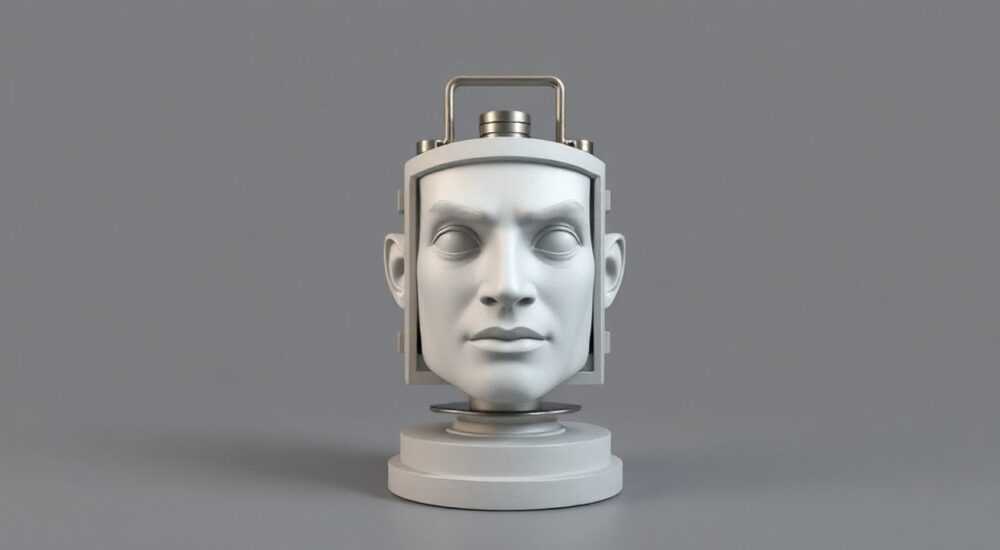
Симметрия в скульптинге — это основа создания правдоподобных и эстетически сбалансированных 3D-моделей. В Blender этот инструмент позволяет одновременно редактировать обе стороны объекта, что особенно важно при моделировании персонажей, архитектуры или органических форм. Активация симметрии экономит время, снижает риск асимметричных ошибок и повышает точность работы.
Чтобы включить симметрию в Blender Sculpt Mode, активируйте опцию «Symmetry» на панели инструментов или через меню настроек кисти. Убедитесь, что центр модели совпадает с мировым центром (0,0,0), а сетка разделена по оси симметрии.
Содержание статьи:
- Что такое симметрия в скульптинге и зачем она нужна
- Как включить симметрию в режиме скульптинга: пошаговая инструкция
- Оси симметрии и дополнительные настройки
- Распространённые ошибки и как их избежать
- Ошибка 1: Модель не в центре
- Ошибка 2: Асимметричная геометрия
- Ошибка 3: Неправильная ориентация объекта
- Ошибка 4: Отсутствие применения масштаба
- Экспертное мнение
- Вопросы и ответы
- Заключение
Что такое симметрия в скульптинге и зачем она нужна
Симметрия в 3D-скульптинге означает зеркальное отображение изменений, вносимых на одной стороне модели, на противоположную. Это критически важно при создании лиц, тел, симметричных механизмов или архитектурных элементов. Без неё художнику пришлось бы вручную дублировать каждый штрих, что увеличивает риск ошибок и делает процесс крайне трудоёмким.
Blender предлагает встроенную поддержку симметрии в режиме Sculpt Mode, позволяя работать быстро и точно. Система работает на уровне кистей: любое движение кисти по одной стороне автоматически повторяется на другой, если включена соответствующая ось. Это особенно полезно на этапах базового формирования формы — блок-аута и детализации.
Симметрия может быть временной — её можно включать и выключать в любой момент. Также доступны разные оси: X, Y и Z, хотя чаще всего используется ось X для лево-правой симметрии. Некоторые продвинутые пользователи используют комбинации для сложных форм, например, при создании абстрактных симметричных структур.
Полезно знать: Симметрия в Blender работает только с мешем, центр которого находится в мировом начале координат (0,0,0), и при условии, что геометрия модели симметрична относительно выбранной оси.
Как включить симметрию в режиме скульптинга: пошаговая инструкция
Активация симметрии в Blender — простая процедура, но требует подготовки модели. Если пренебречь подготовкой, симметрия может работать некорректно или вообще не включиться.
- Переключитесь в режим Sculpt Mode, выбрав объект и нажав клавишу Ctrl + Tab, затем выбрав «Sculpting».
- Убедитесь, что объект находится в мировом центре. Для этого выделите объект в Object Mode, нажмите Shift + S и выберите «Cursor to World Origin». Затем в настройках объекта (панель «Object Properties») установите Location в (0,0,0).
- Откройте панель инструментов справа (или нажмите T, если панель скрыта). В режиме Sculpt Mode найдите секцию «Symmetry».
- Активируйте симметрию по оси X, щёлкнув по значку «X» в группе «Symmetry». Вы увидите, что при работе кистью изменения дублируются на противоположной стороне.
- Протестируйте работу, сделав лёгкий штрих на одной стороне модели. Если всё настроено верно, второй штрих появится зеркально.
Если симметрия не работает, проверьте, есть ли геометрия на обеих сторонах. Например, если модель была удалена по одной стороне (например, через Edit Mode), симметрия не сможет отразить изменения. В таком случае нужно либо восстановить геометрию, либо использовать модификатор Mirror.
«Всегда начинайте скульптинг с симметричной базовой формы. Даже если в дальнейшем вы планируете асимметрию (например, шрам или наклон головы), сначала доведите модель до баланса.» — Алексей Романов, 3D-артист, 12 лет опыта в игровой индустрии
Оси симметрии и дополнительные настройки
Blender поддерживает симметрию по трём осям: X, Y и Z. Каждая ось отвечает за своё направление отражения:
- Ось X — лево-правая симметрия. Самая востребованная при моделировании персонажей.
- Ось Y — передне-задняя. Полезна при создании автомобилей, техники или симметричных скульптур.
- Ось Z — верх-низ. Используется реже, но актуальна при работе с архитектурными объектами или базовыми формами.
Также можно включать несколько осей одновременно. Например, X и Y вместе создают четверную симметрию — изменения будут отражаться в четырёх квадрантах. Это удобно при создании круглых или радиально симметричных объектов.
Ось |
Направление симметрии |
Типичные случаи использования |
|---|---|---|
X |
Лево-право |
Лица, тела, симметричные персонажи |
Y |
Перед-зад |
Машины, животные, техника |
Z |
Верх-низ |
Архитектура, столы, базовые формы |
X+Y |
Четырёхсторонняя |
Радиальные объекты, декоративные элементы |
Дополнительно в Blender доступна опция «Radial Symmetry», которая позволяет задать количество радиальных секторов (например, 6 или 8). Это мощный инструмент для создания витражей, колёс, цветков или других повторяющихся структур.
Полезно знать: Radial Symmetry не зависит от обычной симметрии. Она настраивается отдельно в настройках кисти и может использоваться вместе с X/Y/Z, если это необходимо.
Распространённые ошибки и как их избежать
Новички часто сталкиваются с проблемами при попытке включить симметрию. Многие жалуются, что «симметрия не работает», хотя на самом деле причина — в неправильной настройке.
Ошибка 1: Модель не в центре
Если объект смещён относительно мирового центра, симметрия будет работать некорректно. Даже небольшое смещение по оси X может привести к тому, что отражение «уплывёт».
Ошибка 2: Асимметричная геометрия
Если в Edit Mode вы удалили часть полигональной сетки с одной стороны, Blender не сможет отразить изменения. Симметрия требует, чтобы обе половины были одинаковыми.
Ошибка 3: Неправильная ориентация объекта
Иногда объект повернут, и его локальные оси не совпадают с мировыми. Это может привести к тому, что симметрия будет работать по странному направлению. Решение — применить поворот: Ctrl + A → «Rotation».
Ошибка 4: Отсутствие применения масштаба
Если объект был масштабирован в Object Mode без применения масштаба (Ctrl + A → «Scale»), его внутренние параметры могут искажать работу симметрии.
- Всегда применяйте трансформации перед переходом в Sculpt Mode.
- Используйте команду Ctrl + A → «All Transforms» для полной очистки.
- Проверяйте положение центра масс объекта: он должен быть в (0,0,0).
«Перед началом скульптинга я всегда выполняю чек-лист: центр на нуле, масштаб применён, поворот обнулён. Это занимает 20 секунд, но спасает от часов исправлений.» — Марина Котова, скульптор цифровых персонажей, студия «ArtFrame»
Экспертное мнение
Симметрия — это не просто удобство, а фундамент качественного моделирования. По словам Дмитрия Лебедева, старшего преподавателя курсов 3D-моделирования в Moscow Digital Arts:
«Более 70% студентов, которые сталкиваются с асимметрией в финальной модели, просто пропустили шаг с настройкой симметрии. Они начинают скульптить с асимметричной базы, а потом пытаются «подогнать» форму вручную. Это почти всегда приводит к потере пропорций. Я рекомендую: если вы делаете персонажа — симметрия обязательна на первых 80% работы. Только после детализации можно переходить к контролируемой асимметрии для выразительности.» — Дмитрий Лебедев, 3D-преподаватель, 15 лет опыта
Он также отмечает, что современные проекты всё чаще используют комбинированный подход: сначала симметричный блок-аут, затем частичное отключение симметрии для добавления характера. Например, слегка смещённый глаз или асимметричная улыбка делают персонажа живее.
Вопросы и ответы
Можно ли включить симметрию после начала скульптинга?
Да, симметрию можно включать и выключать в любой момент. Однако если вы уже внесли асимметричные изменения, включение симметрии не «исправит» их автоматически. Лучше включать её с самого начала.
Почему симметрия работает только по одной половине?
Возможно, вторая половина модели была удалена или скрыта. Проверьте в Edit Mode — убедитесь, что геометрия существует на обеих сторонах. Если нет — используйте модификатор Mirror для восстановления.
Как отключить симметрию для одной части модели?
Blender не позволяет отключать симметрию локально. Но вы можете временно выключить её в настройках, поработать над одной стороной, а затем снова включить. Альтернатива — использование масок и динамического тополога.
Работает ли симметрия с динамическим топологом (Dyntopo)?
Да, симметрия полностью совместима с Dyntopo. При включённой симметрии новые полигоны будут генерироваться зеркально, что обеспечивает равномерную детализацию.
Можно ли использовать симметрию для анимации?
Симметрия в Sculpt Mode — это инструмент моделирования, а не анимации. Для анимации используются другие системы, такие как Rigify или Shape Keys. Однако симметричная модель — идеальная основа для риггинга.
Заключение
Симметрия в Blender — это не просто функция, а стратегический инструмент, который определяет качество и скорость работы. Правильно настроенная симметрия позволяет сосредоточиться на форме, а не на коррекции пропорций. Она особенно важна на начальных этапах скульптинга, когда закладываются основы модели.
Главное — не игнорировать подготовку: центрируйте объект, применяйте трансформации и начинайте с симметричной сетки. Даже если в будущем вы планируете асимметрию, сначала создайте сбалансированную основу. Это сэкономит часы ручной корректировки и повысит профессионализм вашей работы.
- Симметрия включается в Sculpt Mode через панель инструментов по осям X, Y, Z.
- Обязательно центрируйте объект и применяйте масштаб/поворот перед началом.
- Используйте симметрию на этапе блок-аута и ранней детализации.
- Radial Symmetry расширяет возможности для создания повторяющихся форм.
- Ошибки чаще всего связаны с неправильной подготовкой модели, а не с самим инструментом.
⚠️ Дисклеймер — нажмите, чтобы развернуть
Материалы, опубликованные в разделе «Блог» на сайте RU DESIGN SHOP (rudesignshop.ru), носят исключительно информационный и ознакомительный характер и не являются руководством к действию, финансовой рекомендацией, медицинской услугой, ветеринарным назначением либо рекламой товаров и услуг, включая азартные игры. Публикации не содержат призывов к участию в азартных играх и не направлены на продвижение соответствующих операторов.
Безопасность применения товаров и веществ: при использовании строительных материалов, бытовой химии, пестицидов и агрохимикатов необходимо строго следовать инструкциям производителя и действующему законодательству Российской Федерации, включая Федеральный закон РФ от 19.07.1997 № 109-ФЗ «О безопасном обращении с пестицидами и агрохимикатами».
Упоминание товарных знаков, брендов и организаций носит исключительно информационный характер и не означает наличие партнёрских отношений или одобрения со стороны правообладателей.
Материалы, содержащие сведения о медицинских, ветеринарных или косметических средствах, представлены в справочных целях и не являются медицинской консультацией или назначением. Перед применением рекомендуется обратиться к врачу, ветеринарному специалисту или иному сертифицированному профессионалу.
Возрастные ограничения: материалы, содержащие сведения о продукции категории 18+, включая алкоголь или азартные игры, предназначены исключительно для совершеннолетней аудитории и публикуются в информационных целях.
Правовая ответственность: решения, принятые на основе опубликованной информации, пользователь принимает самостоятельно и на свой риск; редакция и авторы несут ответственность в пределах, установленных законодательством Российской Федерации.
Редакция не допускает публикаций, содержащих пропаганду экстремизма, терроризма, наркотических средств или суицида; подобные материалы подлежат немедленному удалению.
Упоминание организаций с ограниченным статусом: компания Meta Platforms Inc. (социальные сети Facebook и Instagram) признана экстремистской организацией решением суда РФ, её деятельность запрещена на территории Российской Федерации; любые упоминания приводятся исключительно в информационных целях.
Авторские права и источники: информация собирается из открытых источников; её актуальность указывается на дату публикации и может изменяться.
Изображения и иллюстрации используются на условиях, разрешённых правообладателями. При возникновении претензий редакция готова оперативно рассмотреть обращение и внести необходимые изменения.
Персональные данные и cookies: сайт использует cookies и обрабатывает персональные данные пользователей в соответствии с Федеральным законом № 152-ФЗ «О персональных данных» и Политикой конфиденциальности RU DESIGN SHOP.
Мнения авторов могут не совпадать с позицией государственных органов или коммерческих организаций, упомянутых в материалах.
РЕКОМЕНДУЕМ
Товары от российских производителей


Светильник KITANA Forstlight
Диапазон цен: 43590 руб. – 59330 руб.

