Скидка 5% на первый заказ — RDS5




Как включить слайд шоу в презентации powerpoint
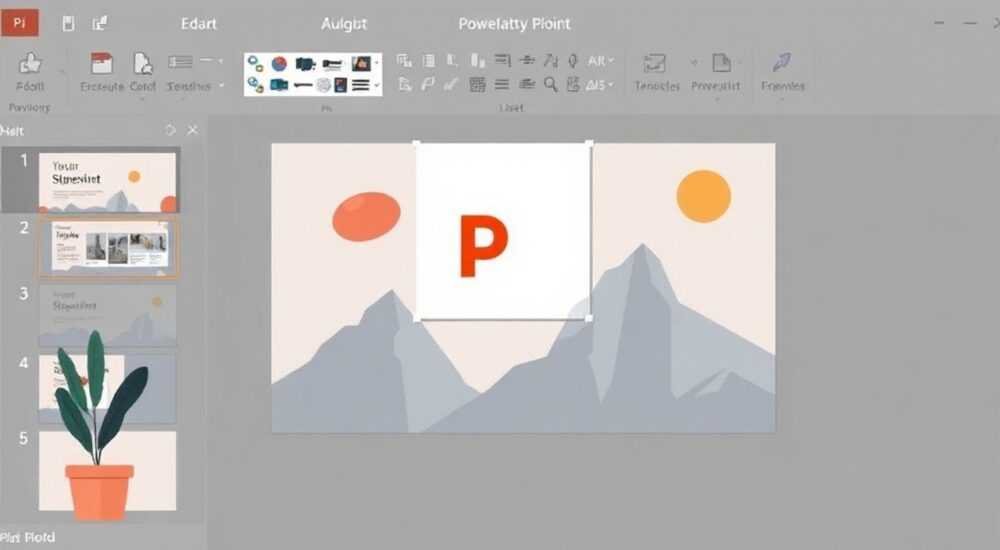
Слайд-шоу в PowerPoint — это стандартный режим демонстрации презентации от первого слайда до последнего, с возможностью настройки переходов, анимации и тайминга. Чтобы включить его, достаточно нажать клавишу F5 или выбрать «Начать с начала» на вкладке «Слайд-шоу». Однако полноценная настройка требует понимания параметров запуска, типов показа и особенностей автоматизации.
Чтобы быстро начать демонстрацию, нажмите F5. Для полного контроля над показом используйте настройки вкладки «Слайд-шоу»: выберите тип презентации, активируйте таймер и настройте переходы между слайдами.
PowerPoint остаётся одним из самых востребованных инструментов для создания и демонстрации презентаций в бизнесе, образовании и публичных выступлениях. Несмотря на появление новых платформ, такие функции, как слайд-шоу, продолжают играть ключевую роль в успешной подаче информации. Многие пользователи ограничиваются базовым запуском презентации, не используя весь потенциал настроек, который позволяет адаптировать показ под конкретную аудиторию, формат мероприятия или технические условия. Ошибки при демонстрации — например, зависание на слайде, случайное переключение или отсутствие звука — могут подорвать доверие к докладчику.
Содержание статьи:
- Как начать слайд-шоу: базовые способы
- Управление с помощью клавиш и жестов
- Настройка параметров слайд-шоу
- Фильтрация слайдов и пользовательские показы
- Автоматизация показа: таймер, переходы и повторы
- Циклический показ и завершение
- Типы демонстраций: от личного выступления до киоска
- Подготовка к демонстрации
- Распространённые ошибки и как их избежать
- Экспертное мнение
- Вопросы и ответы
- Заключение
Как начать слайд-шоу: базовые способы
Первый шаг к демонстрации — запуск слайд-шоу. В PowerPoint существует несколько способов начать показ, каждый из которых подходит для разных ситуаций. Самый быстрый метод — нажать клавишу F5 на клавиатуре. Это действие запускает презентацию с первого слайда, вне зависимости от того, на каком вы находитесь. Если вы работаете с длинной презентацией и хотите начать с текущего слайда, используйте комбинацию Shift + F5.
Другой способ — через интерфейс программы. На верхней панели найдите вкладку «Слайд-шоу». Там расположены три основные кнопки: «Начать с начала», «Начать с текущего слайда» и «Просмотр по порядку». Каждая из них выполняет свою задачу. «Начать с начала» эквивалентна F5, а «Начать с текущего слайда» — Shift + F5. «Просмотр по порядку» полезен при редактировании: он показывает, как будет выглядеть переход между слайдами без полноценного входа в режим демонстрации.
- Клавиша F5 — универсальный способ запуска с первого слайда.
- Shift + F5 — удобно при репетиции определённого фрагмента.
- Вкладка «Слайд-шоу» даёт доступ к дополнительным настройкам перед стартом.
Во время показа можно управлять презентацией с помощью мыши, клавиатуры или даже сенсорного экрана. Щелчок левой кнопкой мыши или нажатие пробела/стрелки вправо переводит на следующий слайд. Стрелка влево или Backspace возвращает назад. Для выхода из режима достаточно нажать Esc.
Полезно знать: Если вы используете ноутбук, убедитесь, что функциональные клавиши (F1–F12) работают без удержания клавиши Fn. Иначе F5 может не сработать — потребуется нажать Fn + F5.
Управление с помощью клавиш и жестов
PowerPoint поддерживает широкий набор управляющих команд. Например, клавиша B делает экран чёрным («чёрный экран»), W — белым. Это полезно, если нужно временно отвлечь внимание аудитории. Повторное нажатие возвращает изображение. Клавиша A затемняет экран, но оставляет курсор видимым — удобно при объяснении.
На сенсорных устройствах можно использовать жесты: свайп влево или вправо для перехода по слайдам, двойной тап — для масштабирования. В Windows Ink можно включить цифровую ручку и делать заметки прямо во время показа.
Настройка параметров слайд-шоу
Простой запуск — это только начало. Чтобы слайд-шоу работало эффективно, важно правильно настроить параметры. Перейдите на вкладку «Слайд-шоу» и откройте диалоговое окно «Настройка показа». Здесь вы можете задать тип презентации, выбрать слайды для демонстрации, указать монитор вывода и активировать таймер.
Один из ключевых параметров — тип показа. PowerPoint предлагает три варианта: «Лектор (полноэкранный)», «В окне» и «Киоск (автоматический)». Первый подходит для живых выступлений, второй — для записи или демонстрации в рамках другого приложения, третий — для автономной работы, например, на выставочном стенде.
Тип показа |
Описание |
Когда использовать |
|---|---|---|
Лектор (полноэкранный) |
Полноэкранный режим с управлением с клавиатуры или мыши |
Выступления перед аудиторией, лекции, совещания |
В окне |
Показ в отдельном окне, можно перемещать и сворачивать |
Демонстрация во время видеоконференции, запись экрана |
Киоск (автоматический) |
Автоматический циклический показ без управления пользователем |
Информационные стенды, торговые точки, выставки |
Если вы используете два монитора, важно указать, на каком будет показываться слайд-шоу. В настройках можно выбрать устройство вывода. Также доступна опция «Показывать представление докладчика» — тогда на вашем экране будет виден текущий слайд, заметки и таймер, а на проекторе — только полноэкранный слайд.
«Всегда проверяйте настройки мониторов перед выступлением. Я однажды начал показ на втором экране, а проектор был первым — аудитория смотрела на рабочий стол.» — Алексей Миронов, IT-тренер, 12 лет опыта
Фильтрация слайдов и пользовательские показы
PowerPoint позволяет создавать пользовательские показы — подмножества слайдов для разных аудиторий. Например, у вас есть общая презентация, но для клиентов вы хотите показывать только определённые разделы. Через «Настройка показа» → «Пользовательский показ» можно создать новый вариант и выбрать нужные слайды.
Это особенно полезно при работе с большими презентациями. Вы можете подготовить три варианта: короткий (5 минут), средний (10 минут) и полный (20 минут). При этом не нужно дублировать файл — всё хранится в одном документе.
Автоматизация показа: таймер, переходы и повторы
Автоматическое слайд-шоу — идеальное решение для ситуаций, когда нет ведущего. Чтобы включить автоматический режим, необходимо настроить временные задержки на каждом слайде. Перейдите на вкладку «Переходы» и установите флажок «После» — затем укажите время в секундах.
Например, если вы хотите, чтобы каждый слайд показывался 10 секунд, поставьте значение 00:10.0. Убедитесь, что отключена опция «Щелчком мыши», иначе слайд будет переключаться раньше времени. После настройки всех слайдов запустите презентацию — она будет идти сама, без участия пользователя.
- Переходы должны быть настроены на все слайды, иначе автоматика не сработает.
- Используйте одинаковый тайминг для гармоничного восприятия.
- Проверьте звуковые эффекты: они также должны быть привязаны ко времени, а не к щелчку.
Для точной настройки используйте функцию «Репетиция времен». Она находится на вкладке «Слайд-шоу». При её запуске PowerPoint начинает показ и записывает, сколько времени вы проводите на каждом слайде. По окончании вы можете сохранить эти времена — и в будущем презентация будет идти в том же темпе, что и при репетиции.
Полезно знать: Репетиция времен автоматически отключает ручное управление. Если вы забудете сохранить тайминги, они будут потеряны после закрытия файла.
Циклический показ и завершение
В режиме «Киоск» можно включить циклический показ — презентация будет повторяться бесконечно. Это удобно для информационных стендов. Чтобы активировать, в «Настройке показа» поставьте галочку «Повторять показ, пока не нажата клавиша ESC».
Также можно указать, на каком слайде завершить показ. Например, добавить финальный слайд с контактами и оставить его открытым до нажатия Esc.
Типы демонстраций: от личного выступления до киоска
Выбор типа слайд-шоу зависит от контекста. Личное выступление требует гибкости: возможность возвращаться назад, делать паузы, отвечать на вопросы. Автоматизированный показ, напротив, должен быть строго регламентирован.
Для онлайн-встреч рекомендуется использовать режим «В окне». Он позволяет делиться только окном PowerPoint в Zoom, Teams или Google Meet, не открывая весь экран. Это повышает безопасность и даёт контроль над тем, что видит аудитория.
Для автономных систем, таких как киоски, важно отключить все элементы управления. В настройках покажите, что пользователь не сможет выйти из презентации случайным нажатием. Также рекомендуется запускать PowerPoint в полноэкранном режиме через ярлык с параметром /k (например, powerpnt.exe /k «путь_к_файлу»).
- Личные презентации — максимум контроля, минимум автоматики.
- Онлайн-показы — режим окна, тихие переходы, отключение уведомлений.
- Киоски — циклический автоматический показ, защита от выхода.
Подготовка к демонстрации
Перед запуском всегда проверяйте:
- Работоспособность оборудования (проектор, колонки, микрофон).
- Правильность настроек мониторов.
- Наличие всех медиафайлов (видео, аудио, шрифты).
- Формат совместимости, если открываете файл на чужом компьютере.
Распространённые ошибки и как их избежать
Одна из самых частых ошибок — отсутствие репетиции. Даже простое включение слайд-шоу может пойти не так, если не проверить настройки заранее. Например, анимация может не запуститься, видео — не воспроизвестись, а слайды — переключаться слишком быстро.
Другая проблема — зависимость от подключения. Если презентация содержит онлайн-видео или ссылки, при отсутствии интернета они не загрузятся. Решение — скачивать контент и встраивать в файл.
Ошибка |
Причина |
Решение |
|---|---|---|
Слайд-шоу не запускается |
Отключен макрос или повреждён файл |
Проверьте целостность файла, отключите защиту |
Нет звука |
Отключены динамики, файл не встроен |
Проверьте уровень громкости, встройте аудио |
Слайды переключаются хаотично |
Активирован таймер и щелчки одновременно |
Отключите одну из опций в «Переходах» |
Показывается чёрный экран |
Неправильный монитор вывода |
Настройте проекцию через Win+P |
«Я всегда прихожу за 15 минут до начала, чтобы протестировать показ. Даже если всё должно работать — проверяю дважды.» — Екатерина Лебедева, спикер конференций, 8 лет опыта
Экспертное мнение
«Современные презентации — это не просто слайды, а опыт. Важно, чтобы слайд-шоу было частью истории, а не фоном. Используйте автоматические переходы для драматических пауз, тайминг — для ритма, а заметки — для уверенности. И помните: технология должна служить вам, а не наоборот.» — Дмитрий Ковалёв, эксперт по коммуникациям, автор курсов по публичным выступлениям
Вопросы и ответы
Можно ли запустить слайд-шоу на телефоне?
Да, в мобильном приложении PowerPoint для iOS и Android есть режим просмотра. Нажмите значок «Слайд-шоу» в правом нижнем углу. Управление — жестами. Автоматический режим ограничен, но можно использовать внешние триггеры через Bluetooth-пульт.
Почему слайд-шоу не переходит на следующий слайд?
Возможно, в настройках перехода стоит галочка «Щелчком мыши», но вы не кликаете. Или анимация на слайде ещё не завершилась. Проверьте вкладку «Переходы» и убедитесь, что включено «После» с нужным временем.
Как сделать, чтобы презентация запускалась автоматически при открытии файла?
PowerPoint не поддерживает автозапуск по умолчанию. Но можно использовать макрос VBA. Создайте событие SlideShowBegin или добавьте код в AutoOpen. Однако это требует включения поддержки макросов.
Что делать, если слайд-шоу зависло?
Нажмите Esc — это выведет из режима. Если не реагирует, попробуйте Alt + Tab, чтобы переключиться в другое окно, или Ctrl + Alt + Del для вызова диспетчера задач.
Заключение
Включение слайд-шоу в PowerPoint — это больше, чем нажатие F5. Это комплексная настройка, включающая выбор типа показа, управление временем, работу с оборудованием и предотвращение ошибок. Правильно настроенная презентация усиливает сообщение, удерживает внимание и создаёт профессиональное впечатление.
Независимо от формата — живое выступление, онлайн-встреча или автономный киоск — успех зависит от деталей. Подготовка, репетиция и понимание инструментов позволяют превратить обычную презентацию в эффективный коммуникационный инструмент.
- Используйте F5 для быстрого запуска, но настраивайте показ через вкладку «Слайд-шоу».
- Автоматизируйте переходы с помощью таймера и репетиции времен.
- Выбирайте тип показа в зависимости от аудитории и формата события.
- Всегда проверяйте оборудование и настройки мониторов перед демонстрацией.
- Создавайте пользовательские показы для гибкости при работе с разными группами.
⚠️ Дисклеймер — нажмите, чтобы развернуть
Материалы, опубликованные в разделе «Блог» на сайте RU DESIGN SHOP (rudesignshop.ru), носят исключительно информационный и ознакомительный характер и не являются руководством к действию, финансовой рекомендацией, медицинской услугой, ветеринарным назначением либо рекламой товаров и услуг, включая азартные игры. Публикации не содержат призывов к участию в азартных играх и не направлены на продвижение соответствующих операторов.
Безопасность применения товаров и веществ: при использовании строительных материалов, бытовой химии, пестицидов и агрохимикатов необходимо строго следовать инструкциям производителя и действующему законодательству Российской Федерации, включая Федеральный закон РФ от 19.07.1997 № 109-ФЗ «О безопасном обращении с пестицидами и агрохимикатами».
Упоминание товарных знаков, брендов и организаций носит исключительно информационный характер и не означает наличие партнёрских отношений или одобрения со стороны правообладателей.
Материалы, содержащие сведения о медицинских, ветеринарных или косметических средствах, представлены в справочных целях и не являются медицинской консультацией или назначением. Перед применением рекомендуется обратиться к врачу, ветеринарному специалисту или иному сертифицированному профессионалу.
Возрастные ограничения: материалы, содержащие сведения о продукции категории 18+, включая алкоголь или азартные игры, предназначены исключительно для совершеннолетней аудитории и публикуются в информационных целях.
Правовая ответственность: решения, принятые на основе опубликованной информации, пользователь принимает самостоятельно и на свой риск; редакция и авторы несут ответственность в пределах, установленных законодательством Российской Федерации.
Редакция не допускает публикаций, содержащих пропаганду экстремизма, терроризма, наркотических средств или суицида; подобные материалы подлежат немедленному удалению.
Упоминание организаций с ограниченным статусом: компания Meta Platforms Inc. (социальные сети Facebook и Instagram) признана экстремистской организацией решением суда РФ, её деятельность запрещена на территории Российской Федерации; любые упоминания приводятся исключительно в информационных целях.
Авторские права и источники: информация собирается из открытых источников; её актуальность указывается на дату публикации и может изменяться.
Изображения и иллюстрации используются на условиях, разрешённых правообладателями. При возникновении претензий редакция готова оперативно рассмотреть обращение и внести необходимые изменения.
Персональные данные и cookies: сайт использует cookies и обрабатывает персональные данные пользователей в соответствии с Федеральным законом № 152-ФЗ «О персональных данных» и Политикой конфиденциальности RU DESIGN SHOP.
Мнения авторов могут не совпадать с позицией государственных органов или коммерческих организаций, упомянутых в материалах.
РЕКОМЕНДУЕМ
Товары от российских производителей




