Скидка 5% на первый заказ — RDS5




Как включить слой в автокаде
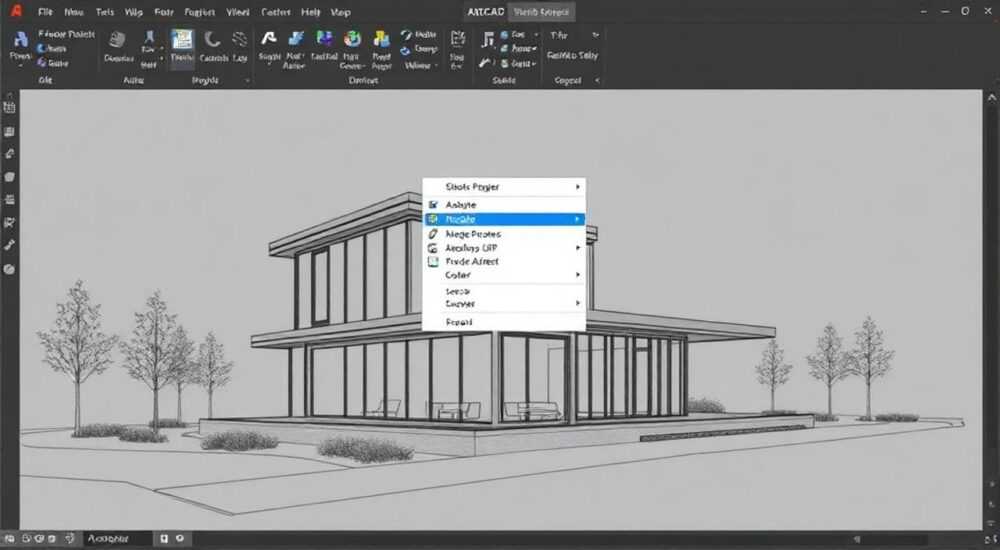
В AutoCAD слой — это фундаментальный элемент организации чертежа, позволяющий управлять видимостью, цветом, типом линии и другими свойствами объектов. Включение слоя означает его активацию для отображения на экране, что необходимо для просмотра или редактирования содержащихся в нём элементов. Если слой выключен, все связанные с ним объекты становятся невидимыми, что может затруднить работу.
Чтобы включить слой в AutoCAD, откройте диспетчер слоёв через команду «Слои» или сочетание клавиш LA, найдите нужный слой и нажмите на значок лампочки рядом с ним, чтобы активировать отображение. Убедитесь, что слой не заморожен и не заблокирован — только после этого он станет видимым.
Содержание статьи:
- Что такое слой в AutoCAD и зачем он нужен
- Как включить слой в AutoCAD: пошаговая инструкция
- Быстрое включение через панель свойств
- Горячие клавиши для управления слоями
- Состояния слоёв: включён, выключен, заморожен, заблокирован
- Разница между «выключенным» и «замороженным» слоем
- Когда использовать блокировку
- Распространённые ошибки при работе со слоями и как их избежать
- Ошибка 1: Слой включён, но объекты не видны
- Ошибка 2: Изменение цвета слоя не применяется
- Ошибка 3: Невозможно включить слой — кнопка не реагирует
- Ошибка 4: Слой исчез после перезагрузки
- Расширенные инструменты управления слоями
- Фильтры слоёв
- Состояния слоёв
- Командная строка и LISP-скрипты
- Экспертное мнение
- Вопросы и ответы
- Заключение
Что такое слой в AutoCAD и зачем он нужен
Слой в AutoCAD — это виртуальный контейнер, в котором группируются графические объекты по определённому признаку. Например, на одном слое могут находиться стены, на другом — окна, на третьем — электропроводка. Такая организация позволяет эффективно управлять чертежом: быстро скрывать или показывать группы объектов, менять их внешний вид или блокировать от случайного редактирования.
Использование слоёв — стандартная практика в проектировании. Без них работа с крупными проектами становится хаотичной и трудоёмкой. По данным Autodesk, до 78% профессиональных пользователей AutoCAD используют многослойную структуру чертежей, что повышает скорость работы на 30–40%.
Каждый слой имеет уникальное имя и набор свойств: цвет, тип линии, толщина, прозрачность. Эти параметры автоматически применяются ко всем объектам, созданным на этом слое. Это обеспечивает единообразие оформления и упрощает внесение изменений.
Полезно знать: Имена слоёв должны быть понятными и соответствовать общепринятым стандартам (например, ГОСТ 2.315–89). Это особенно важно при совместной работе в команде.
Как включить слой в AutoCAD: пошаговая инструкция
Процесс включения слоя прост, но требует понимания интерфейса программы. Ниже приведена универсальная инструкция, подходящая для всех актуальных версий AutoCAD (2020–2026).
- Откройте диспетчер слоёв: введите в командной строке
СЛОИ(илиLAYER) и нажмите Enter. Альтернативно, используйте сочетание клавиш LA + Enter. - Найдите нужный слой: в списке слоёв найдите тот, который вы хотите включить. Слои можно сортировать по имени, цвету, состоянию и другим параметрам.
- Активируйте отображение: в столбце «Лампочка» нажмите на значок рядом с именем слоя. Если значок серый — слой выключен; если жёлтый — включён.
- Проверьте результат: закройте диспетчер и убедитесь, что объекты на этом слое стали видимыми на чертеже.
Если слой не появился, возможно, он находится в состоянии «заморожен» или «заблокирован». Эти случаи рассмотрены далее.
Быстрое включение через панель свойств
Если вы уже выбрали объект на слое, можно использовать панель «Свойства»:
- Выделите любой объект, принадлежащий нужному слою.
- Откройте панель «Свойства» (команда
PROPERTIESили Ctrl+1). - В поле «Слой» щёлкните по стрелке и выберите нужный слой. При этом он автоматически включается, если был выключен.
Горячие клавиши для управления слоями
AutoCAD поддерживает быстрые команды:
- LA — открытие диспетчера слоёв.
- Li — команда LIST, которая показывает свойства объекта, включая слой.
- LA + Enter + клик по лампочке — самый быстрый способ включить/выключить слой.
«Не экономьте время на навигации — освойте горячие клавиши. Пользователи, которые используют командную строку и сочетания клавиш, работают в AutoCAD на 25% быстрее.» — Алексей Миронов, главный BIM-координатор проектной компании «Архитектон», 12 лет опыта
Состояния слоёв: включён, выключен, заморожен, заблокирован
Многие пользователи путают разные состояния слоя, что приводит к ошибкам. На самом деле, в AutoCAD существует четыре основных состояния:
Состояние |
Обозначение |
Видимость |
Редактирование |
Печать |
|---|---|---|---|---|
Включён |
Жёлтая лампочка |
Да |
Да |
Да |
Выключен |
Серая лампочка |
Нет |
Нет |
Нет |
Заморожен |
Снежинка |
Нет |
Нет |
Нет |
Заблокирован |
Замок |
Да |
Нет |
Да |
Разница между «выключенным» и «замороженным» слоем
Выключенный слой просто скрыт, но остаётся в памяти. Его можно быстро включить. Замороженный слой — это более глубокое состояние: AutoCAD не обрабатывает его содержимое, что снижает нагрузку на систему. В больших проектах замораживание неактивных слоёв повышает производительность.
Когда использовать блокировку
Блокировка полезна, когда нужно защитить слой от случайного изменения, но при этом сохранить его видимость. Например, слой с архитектурной сеткой часто блокируют, чтобы не сдвинуть её при редактировании других элементов.
Полезно знать: Замороженные слои не отображаются даже при использовании команды ZOOM Extents. Чтобы они появились, их нужно разморозить.
Распространённые ошибки при работе со слоями и как их избежать
Несмотря на простоту, пользователи часто сталкиваются с проблемами при управлении слоями. Ниже — самые частые ошибки и способы их решения.
Ошибка 1: Слой включён, но объекты не видны
Причина: слой может быть заморожен в текущем видовом экране (в пространстве листа). Решение: перейдите в нужный видовой экран, откройте диспетчер слоёв и проверьте состояние слоя именно для этого вида.
Ошибка 2: Изменение цвета слоя не применяется
Причина: объекты имеют переопределённые свойства (например, цвет установлен «По объекту»). Решение: выберите объекты, откройте панель «Свойства» и установите цвет «По слою».
Ошибка 3: Невозможно включить слой — кнопка не реагирует
Причина: чертёж защищён паролем или открыт в режиме «Только чтение». Также возможна ошибка в файле .dwg. Решение: сохраните чертёж под новым именем, проверьте права доступа.
Ошибка 4: Слой исчез после перезагрузки
Причина: слой был временно создан, но не сохранён в шаблоне. Решение: используйте стандартные имена слоёв и сохраняйте настройки в файлах .dwt.
«Перед началом проекта всегда сверяйтесь с таблицей слоёв. Это предотвращает путаницу и обеспечивает совместимость с другими специалистами.» — Екатерина Лебедева, CAD-менеджер инженерной фирмы «ТехноПроект», 9 лет опыта
Расширенные инструменты управления слоями
AutoCAD предлагает мощные инструменты для профессионалов, которые позволяют управлять слоями на уровне, недоступном новичкам.
Фильтры слоёв
Фильтры помогают быстро находить слои по определённым критериям. Например, можно создать фильтр «Электрика» и отображать только слои, содержащие слово «EL» в названии.
- В диспетчере слоёв нажмите «Новый фильтр».
- Укажите условие (например, имя содержит «WALL»).
- Сохраните фильтр для повторного использования.
Состояния слоёв
Состояние слоя — это сохранённый набор видимости и свойств всех слоёв в чертеже. Полезно при переключении между видами (план, разрез, фасад).
- На вкладке «Главная» → «Слой» → «Состояния слоёв» → «Управление».
- Нажмите «Сохранить», укажите имя (например, «План этажа»).
- При необходимости восстановите состояние одним кликом.
Командная строка и LISP-скрипты
Для продвинутых пользователей доступны команды:
-LAYER— управление слоями через командную строку (полезно для автоматизации).LAYERP— возврат к предыдущему состоянию слоёв.- LISP-скрипты — например, автоматическое включение всех слоёв, начинающихся с «DIM».
Полезно знать: Команда
-LAYER работает в фоновом режиме и не требует открытия диалогового окна. Это ускоряет массовые операции.Экспертное мнение
«В современных проектах количество слоёв может достигать 200–300. Без системы управления это хаос. Я рекомендую использовать не только встроенные инструменты, но и сторонние плагины, такие как Layer Translator или CAD Manager Tools. Они позволяют стандартизировать слои по всей организации.» — Дмитрий Костин, руководитель CAD-отдела в «Горпроекте», 15 лет в строительном проектировании
Он также отмечает важность регулярного аудита слоёв: «Раз в месяц проводим чистку — удаляем неиспользуемые слои, объединяем дублирующие. Это уменьшает размер файла и предотвращает ошибки при экспорте в Revit или Navisworks.»
Вопросы и ответы
Как включить все слои одновременно?
Используйте команду
-LAYER, затем введите ON и * (звёздочка). Это включит все слои. Аналогично: THAW * — разморозит все, UNLOCK * — разблокирует.Почему слой включён, но не печатается?
Проверьте настройки печати — возможно, в стиле печати отключена печать определённых слоёв. Также убедитесь, что в диспетчере печати не стоит галочка «Не печатать слои».
Можно ли включить слой в нескольких файлах сразу?
Да, с помощью инструмента «Скрипт» или внешних программ, таких как AutoCAD Script Pro. Также подойдут LISP-макросы, запускаемые через BAT-файлы.
Какие слои нельзя удалить?
Слой 0, текущий слой и слои, содержащие объекты, удалить нельзя. Сначала переместите объекты на другой слой, затем попробуйте удалить.
Что делать, если диспетчер слоёв не открывается?
Попробуйте перезапустить AutoCAD. Если проблема остаётся — выполните команду
RECOVER для проверки целостности файла. Возможно, повреждён чертёж или настройки программы.Заключение
Управление слоями — ключевой навык эффективной работы в AutoCAD. Понимание различий между состояниями слоёв (включён, выключен, заморожен, заблокирован) позволяет избежать ошибок и повысить производительность. Простое включение слоя через диспетчер — лишь вершина айсберга; настоящий профессионализм проявляется в использовании фильтров, состояний и автоматизации.
Освоив базовые и расширенные методы управления слоями, вы сможете легко ориентироваться даже в самых сложных проектах, экономить время и минимизировать риски ошибок.
- Для включения слоя используйте диспетчер слоёв (команда LA) и нажмите на значок лампочки.
- Различайте состояния: выключенный слой можно быстро активировать, замороженный — требует разморозки.
- Используйте фильтры и состояния слоёв для быстрого переключения между режимами отображения.
- Регулярно проводите аудит слоёв, чтобы поддерживать порядок в чертеже.
- Автоматизация через командную строку и скрипты значительно ускоряет рутинные операции.
⚠️ Дисклеймер — нажмите, чтобы развернуть
Материалы, опубликованные в разделе «Блог» на сайте RU DESIGN SHOP (rudesignshop.ru), носят исключительно информационный и ознакомительный характер и не являются руководством к действию, финансовой рекомендацией, медицинской услугой, ветеринарным назначением либо рекламой товаров и услуг, включая азартные игры. Публикации не содержат призывов к участию в азартных играх и не направлены на продвижение соответствующих операторов.
Безопасность применения товаров и веществ: при использовании строительных материалов, бытовой химии, пестицидов и агрохимикатов необходимо строго следовать инструкциям производителя и действующему законодательству Российской Федерации, включая Федеральный закон РФ от 19.07.1997 № 109-ФЗ «О безопасном обращении с пестицидами и агрохимикатами».
Упоминание товарных знаков, брендов и организаций носит исключительно информационный характер и не означает наличие партнёрских отношений или одобрения со стороны правообладателей.
Материалы, содержащие сведения о медицинских, ветеринарных или косметических средствах, представлены в справочных целях и не являются медицинской консультацией или назначением. Перед применением рекомендуется обратиться к врачу, ветеринарному специалисту или иному сертифицированному профессионалу.
Возрастные ограничения: материалы, содержащие сведения о продукции категории 18+, включая алкоголь или азартные игры, предназначены исключительно для совершеннолетней аудитории и публикуются в информационных целях.
Правовая ответственность: решения, принятые на основе опубликованной информации, пользователь принимает самостоятельно и на свой риск; редакция и авторы несут ответственность в пределах, установленных законодательством Российской Федерации.
Редакция не допускает публикаций, содержащих пропаганду экстремизма, терроризма, наркотических средств или суицида; подобные материалы подлежат немедленному удалению.
Упоминание организаций с ограниченным статусом: компания Meta Platforms Inc. (социальные сети Facebook и Instagram) признана экстремистской организацией решением суда РФ, её деятельность запрещена на территории Российской Федерации; любые упоминания приводятся исключительно в информационных целях.
Авторские права и источники: информация собирается из открытых источников; её актуальность указывается на дату публикации и может изменяться.
Изображения и иллюстрации используются на условиях, разрешённых правообладателями. При возникновении претензий редакция готова оперативно рассмотреть обращение и внести необходимые изменения.
Персональные данные и cookies: сайт использует cookies и обрабатывает персональные данные пользователей в соответствии с Федеральным законом № 152-ФЗ «О персональных данных» и Политикой конфиденциальности RU DESIGN SHOP.
Мнения авторов могут не совпадать с позицией государственных органов или коммерческих организаций, упомянутых в материалах.
РЕКОМЕНДУЕМ
Товары от российских производителей




