Скидка 5% на первый заказ — RDS5




Как включить свет в архикаде
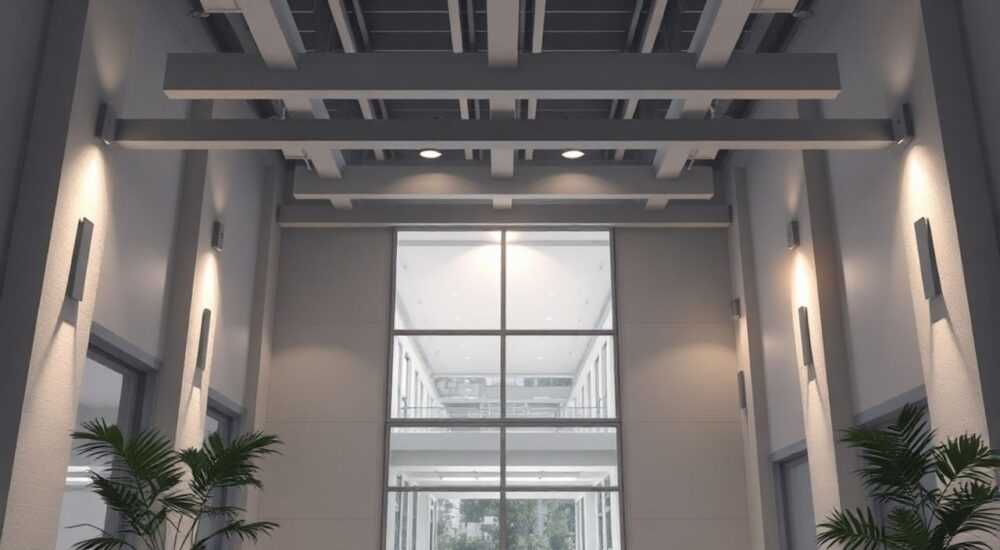
В ArchiCAD свет — это не просто визуальный эффект, а важный инструмент для создания реалистичных визуализаций, проверки проектных решений и подготовки презентационных материалов. Многие пользователи сталкиваются с трудностями при настройке освещения: от базового включения источников до сложной настройки окружения. Проблема часто заключается не в отсутствии функции, а в непонимании структуры управления освещением в программе. В этой статье мы детально разберём, как включить свет в ArchiCAD, какие режимы визуализации использовать, как настроить источники и избежать типичных ошибок.
Чтобы включить свет в ArchiCAD, необходимо активировать режим 3D-визуализации с поддержкой освещения — например, «Реалистично» или «Фотореалистично». Основные источники света (солнце, искусственные лампы) управляются через панель «Освещение» и настройки 3D-окна.
Содержание статьи:
- Понимание света в ArchiCAD: как работает система освещения
- Основные компоненты системы освещения
- Как включить свет: пошаговое включение 3D-режима с освещением
- Проверка наличия источников света
- Настройка солнечного света: параметры, время суток, геолокация
- Быстрая настройка солнца через 3D-вид
- Искусственное освещение: добавление и настройка ламп
- Советы по размещению искусственного света
- Режимы рендеринга: какой выбрать для максимального эффекта
- Когда использовать каждый режим?
- Типичные ошибки и как их исправить
- Чек-лист диагностики
- Экспертное мнение
- Вопросы и ответы
- Заключение
Понимание света в ArchiCAD: как работает система освещения
ArchiCAD использует физически корректную модель освещения, которая позволяет создавать как быстрые предварительные просмотры, так и высококачественные фотореалистичные изображения. Свет в программе делится на два основных типа: естественный (солнечный) и искусственный (лампы, источники). Управление ими происходит через комбинацию 3D-настроек, параметров камеры и специальных инструментов.
Однако важно понимать, что сам по себе «свет» не включается автоматически. Он активируется только при определённых условиях: выборе подходящего режима визуализации, наличии источников и корректной настройке окружения. Например, в стандартном режиме «Каркас» или «Тонированный» освещение не отображается.
Система освещения в ArchiCAD тесно связана с движком CineRender, который основан на технологии Cinema 4D. Это означает, что все настройки света, теней и материалов соответствуют промышленным стандартам 3D-визуализации. При этом ArchiCAD предоставляет упрощённый интерфейс, чтобы архитекторы могли быстро получать качественные результаты без углубления в сложные параметры.
Полезно знать: Архитектурные элементы, такие как окна и проёмы, влияют на распространение естественного света. Для точного моделирования дневного освещения важно корректно спроектировать остекление и ориентацию здания.
Основные компоненты системы освещения
- Солнечный источник — автоматически генерируется на основе географической широты, даты и времени. Его можно настроить вручную или привязать к реальному местоположению проекта.
- Искусственные источники — создаются с помощью объектов «Лампа» или через параметры светильников в библиотеках. Поддерживают различные типы: точечные, направленные, площадные.
- Окружающее освещение (Ambient Light) — фоновая подсветка, которая предотвращает чёрные тени. Может быть глобальной или локальной.
- Материалы и отражения — влияют на восприятие света. Глянцевые поверхности отражают больше, матовые — рассеивают.
Как включить свет: пошаговое включение 3D-режима с освещением
Первый шаг к включению света — переход в 3D-окно и выбор правильного режима визуализации. Без этого никакие источники не будут видны.
- Откройте 3D-вид: перейдите в меню Окно → Новое окно → 3D-окно или нажмите сочетание клавиш Ctrl + F5.
- Убедитесь, что вы находитесь в режиме 3D-просмотра, а не в 2D-плане.
- Нажмите на кнопку Настройки 3D-окна (иконка шестерёнки) или выберите Настройки → Настройки 3D-окна.
- В разделе Режим отображения выберите один из вариантов: Реалистично, Фотореалистично или Тонировано с текстурами. Только эти режимы поддерживают полноценное освещение.
- Активируйте опцию Показывать освещение (если доступна). В новых версиях ArchiCAD она включается автоматически при выборе соответствующего режима.
- Нажмите Применить и закройте окно настроек.
Теперь солнечный свет должен отображаться, если в проекте заданы параметры дня и времени. Если экран остаётся тёмным, проверьте настройки солнца и положение камеры.
«Если после настройки 3D-окна свет не появился, попробуйте временно включить «Яркое окружение» в настройках освещения — это поможет быстро проверить, работает ли вообще система.» — Алексей К., ведущий визуализатор
Проверка наличия источников света
- Откройте палитру Освещение: Окно → Палитры → Освещение.
- Убедитесь, что включены хотя бы один источник: солнце или искусственная лампа.
- Проверьте, не отключены ли источники в списке (иконка глаза).
- При необходимости добавьте тестовый источник: выберите тип «Точечный» и разместите его внутри помещения.
Настройка солнечного света: параметры, время суток, геолокация
Солнечный свет — самый мощный и естественный источник в ArchiCAD. Его можно настроить с высокой точностью, включая привязку к реальным координатам.
Перейдите в Настройки → Настройки проекта → Солнце. Здесь вы найдёте основные параметры:
- Дата и время — позволяют моделировать освещение в любое время года и суток. Например, зимнее утро будет давать низкий угол света, а летний полдень — яркие вертикальные тени.
- Географическая широта и долгота — можно задать вручную или через поиск по названию города. Это критично для точного расчёта траектории солнца.
- Интенсивность — регулирует яркость. По умолчанию зависит от времени и погоды, но может быть скорректирована.
- Показывать солнечные лучи — включает эффекты прямого света, особенно заметные при использовании режима «Фотореалистично».
Полезно знать: Используйте функцию «Солнечная траектория», чтобы визуализировать путь солнца за день. Это помогает анализировать затенённость помещений и планировать расположение окон.
Быстрая настройка солнца через 3D-вид
- В 3D-окне нажмите на значок солнца в строке состояния.
- Выберите предустановку: «Полдень», «Утро», «Закат» или «Пользовательский».
- Перетаскивая маркер солнца в пространстве, вы можете вручную изменять его положение. Это удобно для композиционных решений.
- Изменения сразу отображаются в реальном времени (в зависимости от производительности системы).
Параметр |
Рекомендуемое значение |
Примечание |
|---|---|---|
Режим отображения |
Фотореалистично |
Обеспечивает максимальную точность света и теней |
Геолокация |
Автоматическая (по городу) |
Повышает достоверность солнечного пути |
Тени |
Включены |
Обязательно для визуализации объёма |
Интерактивный рендеринг |
Включён (если возможно) |
Позволяет видеть изменения в реальном времени |
Искусственное освещение: добавление и настройка ламп
Для внутренних сцен и вечерних композиций необходимо добавить искусственные источники света. ArchiCAD позволяет использовать как встроенные объекты, так и сложные светильники из библиотек.
- Выберите инструмент Лампа на панели навигации или через Документ → Объект.
- Разместите лампу в 3D-виде: щелчком мыши в нужной точке.
- Откройте диалог свойств и задайте параметры:
- Тип: точечный, направленный, площадной;
- Цвет: по умолчанию белый, но можно задать тёплый или холодный оттенок;
- Интенсивность: в люменах или относительных единицах;
- Затухание: линейное, квадратичное — влияет на дальность действия.
- Для реалистичности используйте библиотечные объекты светильников — они уже содержат корректные параметры света.
Советы по размещению искусственного света
- Размещайте точечные лампы на потолке с небольшим смещением вниз, чтобы избежать эффекта «парящих источников».
- Используйте направленные светильники для акцентирования мебели, картин или архитектурных деталей.
- Не перегружайте сцену — слишком много источников могут создать пересвет и снизить качество визуализации.
- Для жилых интерьеров рекомендуется цветовая температура 2700–3000 К (тёплый белый), для офисов — 4000–5000 К.
«При настройке искусственного света всегда проверяйте его действие в тёмном помещении. Отключите солнце и посмотрите, как лампы освещают пространство — это поможет избежать тёмных зон.» — Марина Т., BIM-координатор
Режимы рендеринга: какой выбрать для максимального эффекта
Выбор режима визуализации напрямую влияет на качество и скорость отображения света. ArchiCAD предлагает несколько уровней:
- Тонированный — базовый режим, показывает цвета и материалы, но без реального освещения и теней.
- Реалистично — включает солнце, тени и простые отражения. Подходит для презентаций и быстрых проверок.
- Фотореалистично — полный рендеринг с глобальным освещением, отражениями, прозрачностью. Требует больше времени, но даёт профессиональный результат.
- Интерактивный рендеринг — обновляет изображение в реальном времени при изменении источников. Очень полезен при настройке света.
Когда использовать каждый режим?
Режим |
Когда использовать |
Ограничения |
|---|---|---|
Реалистично |
Презентации клиенту, проверка общего вида |
Ограниченная глубина теней, нет отражений |
Фотореалистично |
Финальные визуализации, конкурсы, публикации |
Высокое время рендеринга |
Интерактивный |
Настройка света, эксперименты с композицией |
Требует мощного GPU |
Полезно знать: Интерактивный рендеринг в ArchiCAD работает быстрее при использовании видеокарт с поддержкой OpenGL и CUDA. Рекомендуется NVIDIA с 6+ ГБ видеопамяти.
Типичные ошибки и как их исправить
- Свет не включается вообще — чаще всего проблема в режиме отображения. Убедитесь, что выбран «Реалистично» или выше, а не «Каркас».
- Тени слишком резкие или отсутствуют — проверьте настройки солнца и наличие глобального освещения. В режиме «Фотореалистично» включите опцию «Мягкие тени».
- Искусственные лампы не видны — возможно, они скрыты за объектами или имеют нулевую интенсивность. Проверьте параметры в свойствах и убедитесь, что источник активен.
- Слишком тёмное изображение — увеличьте интенсивность источников или добавьте окружающий свет. Также проверьте экспозицию камеры в настройках рендера.
- Долгое время рендеринга — упростите сцену: скройте неиспользуемые слои, уменьшите количество источников, отключите сложные текстуры.
Чек-лист диагностики
- Выбран ли правильный режим 3D-отображения?
- Активированы ли источники света в палитре «Освещение»?
- Правильно ли задана геолокация и время?
- Есть ли в сцене хотя бы один источник (солнце или лампа)?
- Не перекрыты ли источники объектами?
- Достаточно ли мощности системы для выбранного режима рендеринга?
Экспертное мнение
Для достижения реалистичного освещения важно соблюдать баланс между естественным и искусственным светом. Начинайте с настройки солнца и анализа дневного освещения, затем добавляйте лампы там, где требуется дополнительная подсветка. Используйте слои и фильтры, чтобы управлять видимостью источников.
Глобальное освещение значительно повышает качество изображения, но требует времени. Вместо того чтобы запускать полный рендер каждый раз, используйте интерактивный режим для предварительной настройки. Это позволяет быстро вносить изменения и видеть результат в реальном времени.
При работе с крупными проектами рекомендуется разделять сцену на части — визуализировать отдельные помещения. Это снижает нагрузку на систему и ускоряет процесс. Также полезно сохранять предустановки освещения для разных времени суток: «Утро», «День», «Вечер» — это экономит время при последующих презентациях.
Вопросы и ответы
Можно ли включить свет только в одном помещении?
Да, вы можете скрывать источники света через слои или отключать их в палитре «Освещение». Также можно использовать локальные камеры с ограниченным углом обзора.
Почему солнце светит, но тени нет?
Возможно, вы находитесь в режиме «Тонированный» или отключены тени в настройках 3D-окна. Переключитесь в «Реалистично» и убедитесь, что опция «Показывать тени» активна.
Как сделать свет тёплее или холоднее?
В свойствах источника света задайте цветовую температуру: 3000 К — тёплый, 6500 К — холодный. Для солнца можно использовать фильтр «Атмосфера» в настройках рендера.
Поддерживает ли ArchiCAD HDR-освещение?
Да, начиная с версии 24, ArchiCAD поддерживает HDR-карты окружения для более реалистичного глобального освещения. Они добавляются через настройки рендера в режиме «Фотореалистично».
Можно ли анимировать движение солнца?
Да, с помощью инструмента «Солнечная траектория» или через серию кадров с разным временем. Это полезно для демонстрации изменения освещения в течение дня.
Заключение
Включение света в ArchiCAD — это не одиночное действие, а комплексная настройка, включающая выбор режима визуализации, управление источниками и корректную конфигурацию проекта. Главное — понимать, что свет активируется только при определённых условиях: правильном режиме 3D-окна, наличии источников и включённых тенях.
Успешная визуализация начинается с малого: правильно настроенного солнца и одного тестового источника. Постепенно усложняя сцену, вы достигнете профессионального уровня без лишней нагрузки на систему.
- Всегда используйте режим «Реалистично» или «Фотореалистично» для отображения света.
- Настройте геолокацию и время — это основа реалистичного солнечного света.
- Добавляйте искусственные источники через инструмент «Лампа» или библиотечные объекты.
- Используйте интерактивный рендеринг для быстрой настройки.
- Проверяйте результат по чек-листу, чтобы избежать типичных ошибок.
⚠️ Дисклеймер — нажмите, чтобы развернуть
Материалы, опубликованные в разделе «Блог» на сайте RU DESIGN SHOP (rudesignshop.ru), носят исключительно информационный и ознакомительный характер и не являются руководством к действию, финансовой рекомендацией, медицинской услугой, ветеринарным назначением либо рекламой товаров и услуг, включая азартные игры. Публикации не содержат призывов к участию в азартных играх и не направлены на продвижение соответствующих операторов.
Безопасность применения товаров и веществ: при использовании строительных материалов, бытовой химии, пестицидов и агрохимикатов необходимо строго следовать инструкциям производителя и действующему законодательству Российской Федерации, включая Федеральный закон РФ от 19.07.1997 № 109-ФЗ «О безопасном обращении с пестицидами и агрохимикатами».
Упоминание товарных знаков, брендов и организаций носит исключительно информационный характер и не означает наличие партнёрских отношений или одобрения со стороны правообладателей.
Материалы, содержащие сведения о медицинских, ветеринарных или косметических средствах, представлены в справочных целях и не являются медицинской консультацией или назначением. Перед применением рекомендуется обратиться к врачу, ветеринарному специалисту или иному сертифицированному профессионалу.
Возрастные ограничения: материалы, содержащие сведения о продукции категории 18+, включая алкоголь или азартные игры, предназначены исключительно для совершеннолетней аудитории и публикуются в информационных целях.
Правовая ответственность: решения, принятые на основе опубликованной информации, пользователь принимает самостоятельно и на свой риск; редакция и авторы несут ответственность в пределах, установленных законодательством Российской Федерации.
Редакция не допускает публикаций, содержащих пропаганду экстремизма, терроризма, наркотических средств или суицида; подобные материалы подлежат немедленному удалению.
Упоминание организаций с ограниченным статусом: компания Meta Platforms Inc. (социальные сети Facebook и Instagram) признана экстремистской организацией решением суда РФ, её деятельность запрещена на территории Российской Федерации; любые упоминания приводятся исключительно в информационных целях.
Авторские права и источники: информация собирается из открытых источников; её актуальность указывается на дату публикации и может изменяться.
Изображения и иллюстрации используются на условиях, разрешённых правообладателями. При возникновении претензий редакция готова оперативно рассмотреть обращение и внести необходимые изменения.
Персональные данные и cookies: сайт использует cookies и обрабатывает персональные данные пользователей в соответствии с Федеральным законом № 152-ФЗ «О персональных данных» и Политикой конфиденциальности RU DESIGN SHOP.
Мнения авторов могут не совпадать с позицией государственных органов или коммерческих организаций, упомянутых в материалах.
РЕКОМЕНДУЕМ
Товары от российских производителей

Подвес BaseLume Five GLODE
Диапазон цен: 45000 руб. – 63000 руб.


