Скидка 5% на первый заказ — RDS5




Как включить светильники в revit
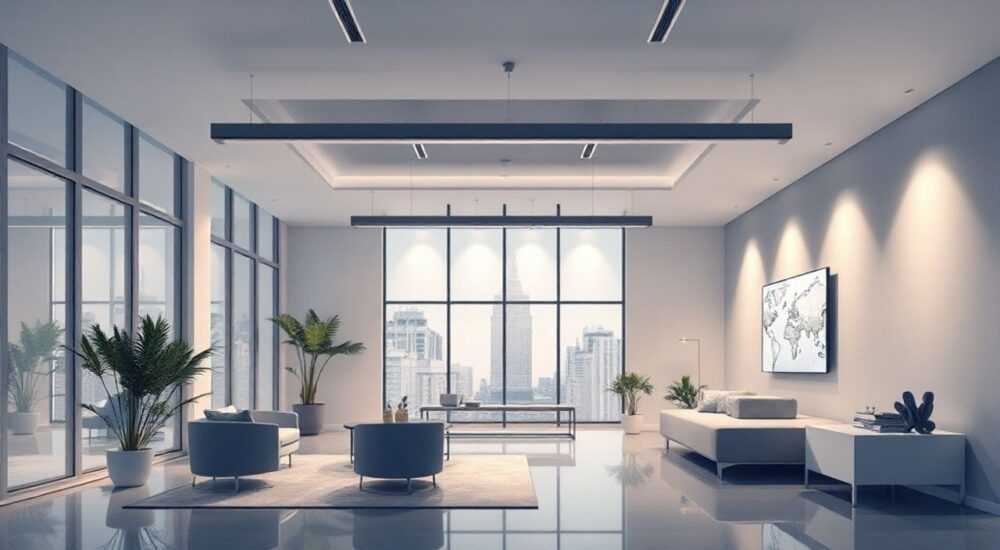
В Revit включение светильников — это не просто активация элемента на чертеже, а процесс корректного моделирования освещения с учётом технических параметров, привязки к системам и настройки отображения. Ключевое — правильно разместить семейство светильника, подключить его к электрической цепи и убедиться, что он отображается в нужных видах. Главная рекомендация: всегда используйте типизированные семейства со встроенной функциональностью освещения и подключайте их через панель «Освещение» в разделе «Системы».
Чтобы включить светильники в Revit, разместите семейство светильника на потолке или стене, подключите его к электрической цепи и убедитесь, что вид настроен на отображение освещения. Используйте правильные типы семейств и проверяйте связи с панелями.
Содержание статьи:
- Понимание принципов работы светильников в Revit
- Пошаговое добавление светильников в проект
- Выбор и загрузка семейств светильников
- Подключение к электрическим системам и цепям
- Проверка подключения и диагностика
- Настройка визуализации и отображения света
- Настройка параметров освещения в семействе
- Распространённые ошибки и способы их устранения
- Экспертное мнение
- Вопросы и ответы
- Заключение
Понимание принципов работы светильников в Revit
Revit — это не просто программа для черчения, а полноценный BIM-инструмент, где каждый элемент несёт не только геометрическую, но и информационную нагрузку. Светильник в Revit — это не просто изображение на плане, а интеллектуальный объект, способный взаимодействовать с другими системами, такими как электроснабжение, энергоэффективность и расчёты освещённости. Поэтому важно понимать, что «включение» светильника — это комплекс действий, включающих размещение, подключение и настройку.
Светильники в Revit могут быть частью системы освещения, связанной с электрической панелью, автоматически рассчитывать нагрузку и участвовать в энергетических расчётах. Это особенно важно при проектировании зданий по стандартам BREEAM, LEED или российским нормам энергоэффективности. Неправильно подключённый светильник может исказить данные по нагрузке и повлиять на выбор кабелей и защитной аппаратуры.
Каждый светильник в Revit — это экземпляр семейства, которое может иметь несколько типоразмеров, источников света, мощность и световой поток. Эти параметры влияют на визуализацию и аналитические расчёты. Например, если вы используете семейство без заданных фотометрических данных, визуализация в режиме «Освещение» будет неточной или вообще не сработает.
Полезно знать: В Revit существуют два типа светильников — архитектурные (декоративные) и инженерные (с функционалом подключения к цепи). Для реального проектирования используйте именно инженерные семейства из библиотек MEP.
Пошаговое добавление светильников в проект
Добавление светильников в Revit требует чёткого следования определённому алгоритму. Даже небольшая ошибка на начальном этапе может привести к проблемам при подключении к цепи или расчёте освещённости.
- Откройте проект в Revit и перейдите на план помещения, где необходимо установить светильники. Убедитесь, что вы работаете в виде, привязанном к уровню потолка или перекрытия.
- Перейдите на вкладку «Системы» → «Освещение». Здесь доступны готовые семейства светильников из библиотеки Revit или пользовательских коллекций.
- Выберите подходящее семейство светильника. Обратите внимание на параметры: тип лампы, мощность, световой поток, форма и способ монтажа (встраиваемый, накладной, подвесной).
- Щёлкните в нужной точке плана, чтобы разместить светильник. Вы можете использовать привязку к сеткам, стенам или другим элементам для точного позиционирования.
- При необходимости скопируйте светильник с помощью команды «Копировать» или используйте массив для равномерного размещения нескольких единиц.
- Проверьте высоту установки в свойствах экземпляра. Она должна соответствовать отметке потолка или заданному уровню монтажа.
Если вы проектируете офисное помещение площадью 30 м², рекомендуется размещать встраиваемые светильники 36 Вт с интервалом 1,5–2 метра. Это обеспечит равномерное освещение при соблюдении норм СНиП 23-05-2010.
«Всегда используйте типовые семейства из официальных библиотек Autodesk или проверенных производителей. Это гарантирует корректность параметров и совместимость с расчётными модулями.» — Алексей Миронов, инженер-проектировщик MEP, 12 лет опыта
Выбор и загрузка семейств светильников
Не все светильники доступны по умолчанию. Часто требуется загрузить дополнительные семейства из библиотеки Autodesk, с сайта производителя (например, Philips, OSRAM, Ардатовский светотехнический завод) или создать собственное.
Источник семейства |
Преимущества |
Недостатки |
|---|---|---|
Библиотека Autodesk |
Гарантированная совместимость, стандартные параметры |
Ограниченный выбор, не всегда соответствует российскому рынку |
Сайты производителей |
Точные геометрия и параметры, включая IES-файлы |
Требуется проверка на вирусы и совместимость версий |
Пользовательские семейства |
Полный контроль над формой и функционалом |
Требует времени и навыков создания в Revit Family Editor |
Чтобы загрузить семейство, перейдите: «Управление» → «Загрузить семейство», выберите файл .rfa и импортируйте его в проект. После этого светильник появится в списке доступных на вкладке «Освещение».
Подключение к электрическим системам и цепям
Физическое размещение светильника — только половина дела. Чтобы он «включался» в контексте электрической системы, его нужно подключить к цепи. Без этого светильник не будет участвовать в расчётах нагрузки, а автоматическая прокладка кабелей невозможна.
Для подключения:
- Выделите один или несколько светильников.
- В контекстной вкладке нажмите «Подключить к цепи».
- Выберите существующую цепь или создайте новую. Укажите тип цепи (освещение, розетки), напряжение (220 В) и фазу.
- Цепь автоматически привяжется к электрической панели, указанной в параметрах.
После подключения Revit рассчитывает суммарную нагрузку по формуле:
P = Σ(P_светильника × Кс),
где Кс — коэффициент спроса (по умолчанию 1, но может быть скорректирован).
Полезно знать: Если светильник не подключается к цепи, проверьте, является ли он «оборудованием освещения». Некоторые декоративные семейства не поддерживают эту функцию.
Проверка подключения и диагностика
Revit предоставляет инструменты для проверки целостности цепей:
- Используйте «Обзор цепей» на вкладке «Системы» → «Обзор» → «Цепи».
- Выберите цепь — выделенные светильники будут подсвечены.
- Проверьте параметры: общая мощность, ток, количество устройств.
- Если светильник не отображается в цепи, переопределите его категорию или замените семейство.
Настройка визуализации и отображения света
Многие пользователи считают, что «включённый» светильник должен излучать свет на 3D-виде. Это возможно, но требует дополнительной настройки. По умолчанию Revit не включает источники света в режиме просмотра.
Чтобы свет был виден:
- Перейдите в 3D-вид или изометрический вид камеры.
- Включите режим «Освещение» в настройках вида: «Свойства вида» → «Графические параметры» → «Стиль отображения» → «Реалистичный» или «Тонированный».
- Убедитесь, что включена опция «Освещение от осветительных приборов».
- Если используется IES-файл, свет будет распространяться реалистично — с учётом направления, угла и интенсивности.
IES-файлы (Illuminating Engineering Society) содержат реальные фотометрические данные конкретного светильника. Их можно загрузить с сайта производителя и привязать к семейству через параметр «Файл IES» в свойствах типа.
«Для презентаций заказчику обязательно используйте IES-файлы. Разница между стандартным точечным источником и реальным световым пятном поражает — клиент сразу видит качество проектирования.» — Екатерина Широкова, BIM-менеджер, к.т.н., 15 лет в строительстве
Настройка параметров освещения в семействе
В редакторе семейств Revit можно задать:
- Тип источника: точечный, направленный, глобальный.
- Мощность и цветовую температуру (в кельвинах).
- Яркость (в люменах).
- Направление светового потока (например, вниз для потолочных светильников).
Эти параметры влияют как на визуализацию, так и на расчёты освещённости в модулях вроде Dialux или Relux, если вы экспортируете модель.
Распространённые ошибки и способы их устранения
Даже опытные пользователи сталкиваются с типичными проблемами при работе со светильниками в Revit.
- Светильник не подключается к цепи. Причина: неверная категория семейства. Решение: замените на семейство категории «Оборудование освещения».
- Свет не отображается в 3D. Причина: отключено освещение в параметрах вида. Решение: включите «Освещение от осветительных приборов».
- Цепь показывает нулевую нагрузку. Причина: у светильника не задана мощность. Решение: проверьте параметр «Номинальная мощность» в свойствах типа.
- Светильник «проваливается» сквозь потолок. Причина: неправильная привязка уровня. Решение: измените «Отметку уровня» или используйте привязку к нижней стороне потолка.
Ошибка |
Возможная причина |
Решение |
|---|---|---|
Не видно света в рендере |
IES-файл не загружен или путь потерян |
Проверьте путь к файлу, перезагрузите IES |
Цепь не создаётся |
Не указана электрическая панель |
Назначьте панель в параметрах цепи |
Светильник не копируется |
Заблокирован в группе или связанном файле |
Разблокируйте или распакуйте группу |
Экспертное мнение
«Сегодня недостаточно просто поставить светильник на план. Заказчики требуют энергоэффективности, расчётов освещённости и BIM-совместимости. Revit позволяет это делать, но только если вы используете правильные методики. Подключение к цепи — это не формальность, а основа для автоматического проектирования.» — Дмитрий Ковалёв, руководитель BIM-отдела в «Горпроект», 18 лет опыта
По словам эксперта, ключевой тренд — интеграция Revit с программами расчёта освещённости. Например, через плагины можно экспортировать расположение светильников в Dialux и вернуть данные об освещённости обратно в Revit. Это позволяет вносить корректировки в режиме реального времени.
Вопросы и ответы
Можно ли включить светильник без подключения к цепи?
Да, визуально — если настроена визуализация. Но функционально он не будет участвовать в расчётах нагрузки, автоматической прокладке кабелей или формировании спецификаций.
Как сделать, чтобы светильник включался по датчику движения?
В Revit нет встроенной логики управления, но вы можете задать параметр «Тип управления» и использовать его в спецификации. Для симуляции работы нужны внешние плагины или импорт в программы типа Navisworks.
Почему после подключения к цепи не меняется нагрузка на панели?
Убедитесь, что панель обновлена. Иногда требуется вручную пересчитать нагрузку через «Обзор панелей». Также проверьте, входит ли цепь в правильную фидерную группу.
Можно ли использовать обычные светильники как emergency (аварийные)?
Да, но лучше создать отдельный тип с пометкой «Аварийное освещение» и назначить ему отдельную цепь с ИБП. Это критично для пожарной безопасности и прохождения экспертизы.
Заключение
Включение светильников в Revit — это многоэтапный процесс, объединяющий архитектурное проектирование, инженерные расчёты и визуализацию. Успешная реализация требует не только знания интерфейса, но и понимания принципов BIM, электротехники и стандартов проектирования. Правильное размещение, подключение к цепи и настройка отображения позволяют создавать не только красивые, но и функциональные проекты.
Чтобы светильники в Revit работали корректно, важно использовать качественные семейства, подключать их к цепям и настраивать визуализацию. Это обеспечивает точность расчётов, соответствие нормам и высокое качество презентации проекта.
- Используйте семейства категории «Оборудование освещения» для подключения к цепи.
- Всегда подключайте светильники к электрическим цепям для участия в расчётах нагрузки.
- Настройте параметры вида и используйте IES-файлы для реалистичной визуализации.
- Проверяйте подключение через «Обзор цепей» и корректируйте параметры при необходимости.
- Следите за актуальностью библиотек и используйте данные производителей для точности.
⚠️ Дисклеймер — нажмите, чтобы развернуть
Материалы, опубликованные в разделе «Блог» на сайте RU DESIGN SHOP (rudesignshop.ru), носят исключительно информационный и ознакомительный характер и не являются руководством к действию, финансовой рекомендацией, медицинской услугой, ветеринарным назначением либо рекламой товаров и услуг, включая азартные игры. Публикации не содержат призывов к участию в азартных играх и не направлены на продвижение соответствующих операторов.
Безопасность применения товаров и веществ: при использовании строительных материалов, бытовой химии, пестицидов и агрохимикатов необходимо строго следовать инструкциям производителя и действующему законодательству Российской Федерации, включая Федеральный закон РФ от 19.07.1997 № 109-ФЗ «О безопасном обращении с пестицидами и агрохимикатами».
Упоминание товарных знаков, брендов и организаций носит исключительно информационный характер и не означает наличие партнёрских отношений или одобрения со стороны правообладателей.
Материалы, содержащие сведения о медицинских, ветеринарных или косметических средствах, представлены в справочных целях и не являются медицинской консультацией или назначением. Перед применением рекомендуется обратиться к врачу, ветеринарному специалисту или иному сертифицированному профессионалу.
Возрастные ограничения: материалы, содержащие сведения о продукции категории 18+, включая алкоголь или азартные игры, предназначены исключительно для совершеннолетней аудитории и публикуются в информационных целях.
Правовая ответственность: решения, принятые на основе опубликованной информации, пользователь принимает самостоятельно и на свой риск; редакция и авторы несут ответственность в пределах, установленных законодательством Российской Федерации.
Редакция не допускает публикаций, содержащих пропаганду экстремизма, терроризма, наркотических средств или суицида; подобные материалы подлежат немедленному удалению.
Упоминание организаций с ограниченным статусом: компания Meta Platforms Inc. (социальные сети Facebook и Instagram) признана экстремистской организацией решением суда РФ, её деятельность запрещена на территории Российской Федерации; любые упоминания приводятся исключительно в информационных целях.
Авторские права и источники: информация собирается из открытых источников; её актуальность указывается на дату публикации и может изменяться.
Изображения и иллюстрации используются на условиях, разрешённых правообладателями. При возникновении претензий редакция готова оперативно рассмотреть обращение и внести необходимые изменения.
Персональные данные и cookies: сайт использует cookies и обрабатывает персональные данные пользователей в соответствии с Федеральным законом № 152-ФЗ «О персональных данных» и Политикой конфиденциальности RU DESIGN SHOP.
Мнения авторов могут не совпадать с позицией государственных органов или коммерческих организаций, упомянутых в материалах.
РЕКОМЕНДУЕМ
Товары от российских производителей

Торшер ColorConer GLODE
Диапазон цен: 14950 руб. – 22500 руб.
-2%
Купольное освещение ATLAS SYSTEM D2400 SN462
Первоначальная цена составляла 208800 руб..205500 руб.Текущая цена: 205500 руб..

