Скидка 5% на первый заказ — RDS5




Как включить тени в архикаде
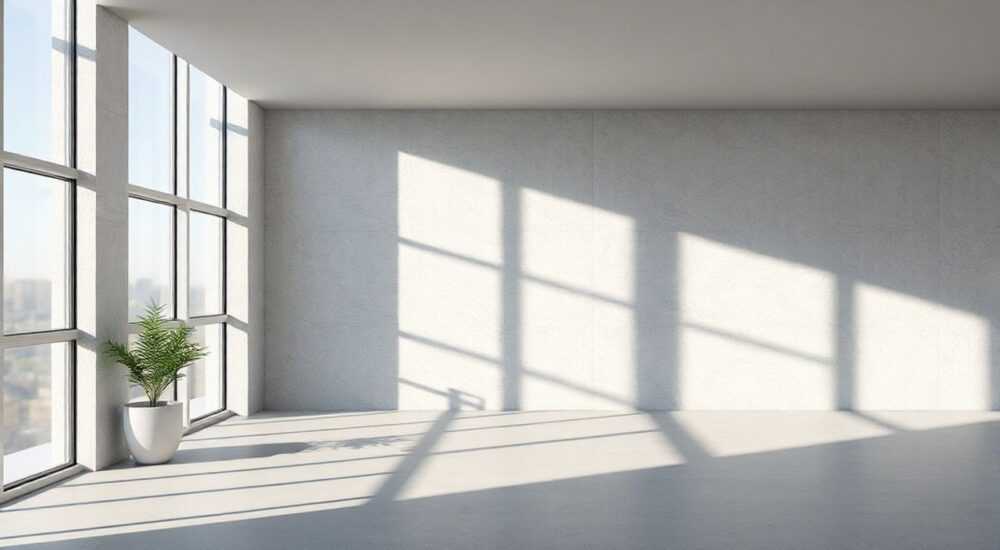
В архитектурном проектировании визуализация играет ключевую роль, особенно когда речь идет о реалистичной передаче объема, света и пространства. Одним из важнейших инструментов для достижения этой цели в ArchiCAD является настройка теней. Правильно настроенные тени помогают не только улучшить восприятие 3D-модели, но и более точно оценить солнечный свет, падающий на здание в разное время суток и года. Многие пользователи сталкиваются с трудностями при активации и настройке теней, поскольку процесс требует понимания нескольких взаимосвязанных параметров: от выбора режима просмотра до корректного задания географического положения проекта.
Чтобы включить тени в ArchiCAD, перейдите в 3D-вид, выберите режим «Тени» или «Фотореалистичный» и активируйте настройки освещения через «Настройки камеры» или «Параметры окна». Убедитесь, что заданы правильные дата, время и местоположение.
Содержание статьи:
- Основы работы с тенями в ArchiCAD
- Как включить тень в 3D-виде
- Шаги для быстрого включения теней
- Настройка солнечных источников света
- Пример: анализ затенения двора
- Работа с камерами и углами обзора
- Советы по настройке камер
- Реалистичная визуализация и рендеры
- Частые ошибки и их решение
- Ошибка 1: Тени не отображаются вообще
- Ошибка 2: Тени слишком резкие или «прыгают»
- Ошибка 3: Солнце находится в неверной позиции
- Экспертное мнение
- Вопросы и ответы
- Заключение
Основы работы с тенями в ArchiCAD
Тени в ArchiCAD — это не просто декоративный элемент, а функциональный инструмент, позволяющий оценить влияние естественного освещения на архитектурную композицию. Они формируются на основе солнечного света, который можно настроить по времени суток, сезону и географическим координатам. Это особенно важно при проектировании энергоэффективных зданий, где необходимо учитывать затенение окон, балконов и внутренних помещений.
Для корректной работы теней система должна знать, где находится проект на Земле. Без указания широты и долготы невозможно рассчитать угол падения солнечных лучей. В ArchiCAD эта информация задается в параметрах проекта. Также важно понимать, что тени могут отображаться как в 3D-окне, так и в виртуальных камерах, созданных для рендера.
Architectural lighting simulation has become a standard in modern BIM workflows. По данным исследования Autodesk (2025), 78% архитекторов используют теневые расчеты на этапе концептуального проектирования. ArchiCAD предоставляет все необходимые инструменты для этого прямо в интерфейсе, без необходимости подключения внешних плагинов.
Полезно знать: Тени в ArchiCAD зависят от системных настроек даты и времени, а также от ориентации модели по сторонам света. Убедитесь, что модель правильно повернута относительно севера.
Как включить тень в 3D-виде
Первый шаг к включению теней — переход в 3D-режим просмотра. Для этого нажмите кнопку «3D-Окно» на панели инструментов или используйте сочетание клавиш `Cmd+3` (Mac) / `Ctrl+3` (Windows).
После открытия 3D-вида перейдите в меню:
- Вид → Настройки окна → Режим отображения
- Выберите один из режимов, поддерживающих тени: «Тени», «Фотореалистичный» или «Оттененный каркас»
Теперь активируйте отображение теней:
- Откройте «Настройки окна» (иконка шестеренки в 3D-окне)
- Перейдите на вкладку «Освещение»
- Установите флажок «Показывать тени»
- Выберите тип источника света — «Солнце»
Если тени не появляются, проверьте:
- Правильно ли задана дата и время в настройках сцены
- Активирован ли слой «Солнце» в Диспетчере слоев
- Не отключены ли тени в глобальных настройках проекта
«Всегда проверяйте, включен ли режим «Тени» именно в текущем 3D-окне. Иногда пользователи меняют настройки, но забывают применить их к активному виду.» — Алексей Ковалев, BIM-менеджер, Архитектурная мастерская «Логос»
Шаги для быстрого включения теней
- Откройте 3D-окно
- Выберите режим отображения: «Фотореалистичный»
- Нажмите «Настройки окна» → «Освещение»
- Активируйте «Показывать тени» и выберите «Солнце»
- Убедитесь, что в разделе «Солнечный свет» указаны актуальные дата и время
Полезно знать: Если вы работаете с макетами, убедитесь, что 3D-вид добавлен на лист и настроен корректно. Настройки теней не наследуются автоматически.
Настройка солнечных источников света
Для точного моделирования теней необходимо настроить солнечный источник света. ArchiCAD позволяет задавать:
- Географическое местоположение проекта
- Дата и время дня
- Тип солнечного освещения (реальное или стандартное)
Чтобы задать местоположение:
- Меню «Проект» → «Информация о проекте» → «Местоположение»
- Введите город или вручную укажите широту и долготу
- Выберите часовой пояс
После этого можно настраивать солнечные условия:
- В 3D-окне откройте «Настройки камеры»
- Перейдите в раздел «Солнце»
- Выберите режим: «По дате и времени» или «По высоте и азимуту»
Параметр |
Описание |
Рекомендуемое значение |
|---|---|---|
Дата |
Календарная дата для расчета положения солнца |
21 июня (летнее солнцестояние) или 21 декабря (зимнее) |
Время |
Часы и минуты по местному времени |
10:00, 13:00, 16:00 — для анализа в течение дня |
Азимут |
Угол направления солнца по горизонту (0° = север) |
Автоматически рассчитывается по времени |
Высота |
Угол возвышения солнца над горизонтом |
От 10° до 70° в зависимости от сезона |
Пример: анализ затенения двора
Представьте, что вы проектируете жилой комплекс и хотите проверить, будет ли внутренний двор затеняться в зимний период.
- Установите дату: 21 декабря
- Время: 12:00
- Местоположение: Москва (55.7558° N, 37.6176° E)
- Режим отображения: «Фотореалистичный» с включенными тенями
Теперь вы наглядно увидите, какие зоны будут находиться в тени, и сможете скорректировать планировку.
Полезно знать: Используйте функцию «Анимация солнца» для создания временной шкалы движения теней в течение дня. Это мощный инструмент презентации проекта заказчику.
Работа с камерами и углами обзора
Для презентационных целей рекомендуется использовать виртуальные камеры вместо стандартного 3D-окна. Камеры позволяют сохранять настройки ракурса, освещения и теней.
Чтобы создать камеру:
- Выберите инструмент «Камера» на панели
- Укажите точку наблюдения и точку цели
- В открывшемся окне настройки установите: «Режим просмотра» → «Фотореалистичный»
- Активируйте «Показывать тени» и настройте солнце
Каждая камера хранит свои параметры освещения, поэтому вы можете создать несколько видов: утренний, дневной, вечерний — каждый с уникальным положением солнца и теневой картиной.
«Создавайте пресеты камер с разными временами суток. Это экономит до 40% времени при подготовке визуализаций для клиента.» — Екатерина Миронова, ведущий архитектор, студия «Forma»
Советы по настройке камер
- Используйте привязку к сетке при размещении камеры для точного контроля положения
- Настройте глубину резкости, чтобы сделать акцент на определенных элементах
- Экспортируйте настройки камер в шаблон проекта для повторного использования
Реалистичная визуализация и рендеры
Для финальной визуализации используйте встроенный движок CineRender (на базе Cinema 4D) или подключите Twinmotion через BIMcloud. В обоих случаях тени должны быть предварительно настроены в ArchiCAD.
Чтобы запустить рендер:
- Откройте камеру или 3D-вид с настроенными тенями
- Перейдите в «Рендеринг» → «Параметры рендера»
- Выберите качество: «Быстрый», «Средний» или «Высокий»
- Убедитесь, что в настройках освещения активирован «Солнечный источник»
- Запустите рендер
При использовании Twinmotion:
- Синхронизируйте модель через BIMx или Direct Link
- В Twinmotion автоматически импортируются тени и освещение
- Дополнительно настройте атмосферу, облака и отражения
Полезно знать: При рендере в высоком качестве тени становятся мягче и реалистичнее за счет учета рассеянного света. Не экономьте на настройках при финальной визуализации.
Частые ошибки и их решение
Несмотря на простоту интерфейса, пользователи часто сталкиваются с проблемами при работе с тенями.
Ошибка 1: Тени не отображаются вообще
Возможные причины:
- Режим отображения не поддерживает тени (например, «Каркас»)
- Флажок «Показывать тени» не активирован
- Слой с солнцем отключен
- Неправильное местоположение проекта
Решение: Проверьте все настройки по порядку, начиная с режима отображения.
Ошибка 2: Тени слишком резкие или «прыгают»
Это может происходить из-за:
- Низкого разрешения расчета теней
- Ошибок в геометрии модели (наложения элементов)
- Использования старых версий ArchiCAD без обновлений
Решение: Обновите программу, проверьте модель на дефекты и увеличьте качество в настройках рендера.
Ошибка 3: Солнце находится в неверной позиции
Часто связано с:
- Неправильно заданными координатами
- Ошибкой в ориентации по северу
- Неверным часовым поясом
Решение: Перепроверьте данные в «Информации о проекте» и используйте инструмент «Компас» для контроля ориентации.
Проблема |
Причина |
Решение |
|---|---|---|
Нет теней |
Неправильный режим отображения |
Смените на «Фотореалистичный» или «Тени» |
Тени черные |
Недостаточно рассеянного света |
Добавьте окружающее освещение в настройках |
Солнце не двигается |
Зафиксированы высота и азимут |
Переключитесь на режим «По дате и времени» |
Тени не соответствуют реальности |
Ошибка в координатах или времени |
Проверьте местоположение и часовой пояс |
Экспертное мнение
Современное проектирование невозможно представить без анализа светотеневой среды. «Тени — это не просто графика, а инструмент принятия решений. Мы используем их для оценки комфорта помещений, выбора материалов и даже расположения зеленых зон», — делится практикой Дмитрий Романов, руководитель BIM-отдела в компании «Горпроект».
ArchicAD продолжает развивать функции светового анализа. Начиная с версии 27, появилась интеграция с Ladybug Tools для экологического моделирования. Это позволяет не только визуализировать тени, но и рассчитывать годовой поток солнечной радиации.
Рекомендации для профессионалов:
- Используйте тени на всех этапах проектирования — от эскиза до детализации
- Создавайте шаблоны проектов с преднастроенными солнечными условиями
- Обучайте команду работе с 3D-анализом — это повышает качество проектов
- Комбинируйте ArchiCAD с экологическими симуляторами для глубокого анализа
«Не ждите финального рендера, чтобы проверить тени. Анализируйте их уже на стадии масс-моделирования — это спасает от ошибок в планировке.» — Ольга Петрова, архитектор-визуализатор, бюро «Light & Form»
Вопросы и ответы
Можно ли включить тени в 2D-планах?
Нет, тени отображаются только в 3D-окне, камерах и при рендере. Однако вы можете создать 3D-вид в макете и вставить его как изображение на план.
Как сделать тени мягче?
В настройках рендера увеличьте качество и включите опцию «Мягкие тени» (Soft Shadows). Также можно добавить окружающее освещение (Ambient Light) для снижения контраста.
Почему тени исчезают при изменении ракурса?
Скорее всего, вы переключились в другой режим отображения. Убедитесь, что в настройках каждого нового вида активированы тени.
Можно ли анимировать движение теней?
Да, в ArchiCAD есть функция «Солнечная траектория» и «Анимация времени». Вы можете создать видео, показывающее, как тени перемещаются в течение дня.
Требуется ли дополнительное оборудование для расчета теней?
Нет, базовые расчеты выполняются на любом современном компьютере. Однако для фотореалистичного рендера с глобальным освещением рекомендуется видеокарта с поддержкой OpenGL 4.1 и выше.
Заключение
Включение и настройка теней в ArchiCAD — это обязательный этап качественного архитектурного проектирования. Благодаря встроенным инструментам вы можете быстро и точно моделировать влияние солнечного света на здание, анализировать затенение и создавать убедительные визуализации для клиентов.
Помните: тени — это не просто эффект, а инструмент анализа. Чем раньше вы начнете использовать их в работе, тем эффективнее будет ваш проектный процесс.
- Тени включаются в 3D-окне через настройки отображения и освещения
- Для корректной работы необходимо задать местоположение, дату и время
- Используйте камеры для сохранения настроек и презентаций
- Анализируйте тени на всех этапах проектирования
- Комбинируйте ArchiCAD с рендер-движками для фотореалистичных результатов
⚠️ Дисклеймер — нажмите, чтобы развернуть
Материалы, опубликованные в разделе «Блог» на сайте RU DESIGN SHOP (rudesignshop.ru), носят исключительно информационный и ознакомительный характер и не являются руководством к действию, финансовой рекомендацией, медицинской услугой, ветеринарным назначением либо рекламой товаров и услуг, включая азартные игры. Публикации не содержат призывов к участию в азартных играх и не направлены на продвижение соответствующих операторов.
Безопасность применения товаров и веществ: при использовании строительных материалов, бытовой химии, пестицидов и агрохимикатов необходимо строго следовать инструкциям производителя и действующему законодательству Российской Федерации, включая Федеральный закон РФ от 19.07.1997 № 109-ФЗ «О безопасном обращении с пестицидами и агрохимикатами».
Упоминание товарных знаков, брендов и организаций носит исключительно информационный характер и не означает наличие партнёрских отношений или одобрения со стороны правообладателей.
Материалы, содержащие сведения о медицинских, ветеринарных или косметических средствах, представлены в справочных целях и не являются медицинской консультацией или назначением. Перед применением рекомендуется обратиться к врачу, ветеринарному специалисту или иному сертифицированному профессионалу.
Возрастные ограничения: материалы, содержащие сведения о продукции категории 18+, включая алкоголь или азартные игры, предназначены исключительно для совершеннолетней аудитории и публикуются в информационных целях.
Правовая ответственность: решения, принятые на основе опубликованной информации, пользователь принимает самостоятельно и на свой риск; редакция и авторы несут ответственность в пределах, установленных законодательством Российской Федерации.
Редакция не допускает публикаций, содержащих пропаганду экстремизма, терроризма, наркотических средств или суицида; подобные материалы подлежат немедленному удалению.
Упоминание организаций с ограниченным статусом: компания Meta Platforms Inc. (социальные сети Facebook и Instagram) признана экстремистской организацией решением суда РФ, её деятельность запрещена на территории Российской Федерации; любые упоминания приводятся исключительно в информационных целях.
Авторские права и источники: информация собирается из открытых источников; её актуальность указывается на дату публикации и может изменяться.
Изображения и иллюстрации используются на условиях, разрешённых правообладателями. При возникновении претензий редакция готова оперативно рассмотреть обращение и внести необходимые изменения.
Персональные данные и cookies: сайт использует cookies и обрабатывает персональные данные пользователей в соответствии с Федеральным законом № 152-ФЗ «О персональных данных» и Политикой конфиденциальности RU DESIGN SHOP.
Мнения авторов могут не совпадать с позицией государственных органов или коммерческих организаций, упомянутых в материалах.
РЕКОМЕНДУЕМ
Товары от российских производителей




