Скидка 5% на первый заказ — RDS5




Как включить цветовой круг в фотошопе
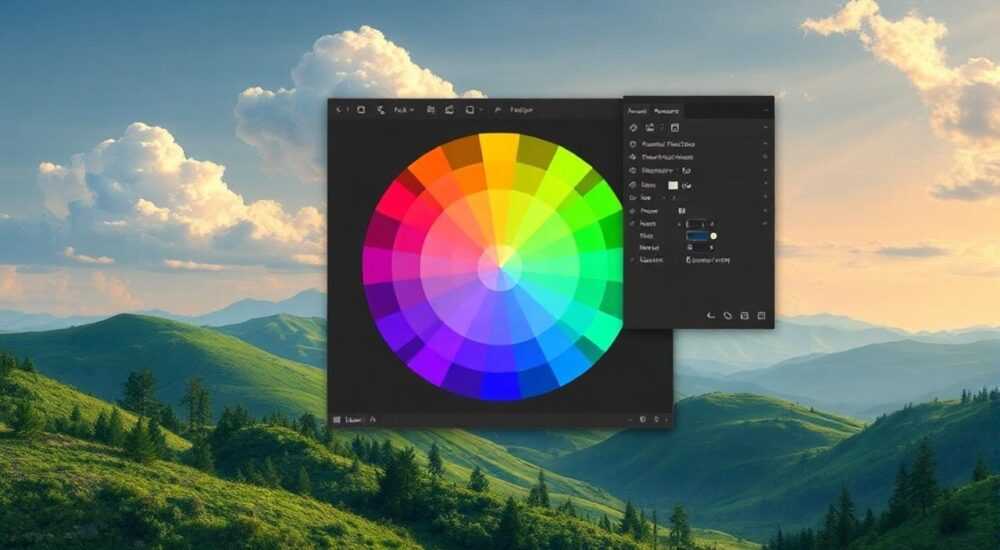
Цветовой круг в Photoshop — это не отдельный инструмент, который можно просто «включить» как плагин или панель, а концепция, лежащая в основе цветокоррекции и подбора цветовых сочетаний. Однако пользователи часто ищут способ активировать визуальное представление цветового круга для удобной работы с оттенками, например, при создании гармоничных палитр или коррекции баланса белого. На самом деле, в Adobe Photoshop нет встроенного виджета «цветовой круг», но его функциональность реализована через палитру «Цвет» (Color), «Выбор цвета» (Color Picker) и расширенные возможности панели «Свойства» (Properties) при работе с корректирующими слоями.
В Photoshop нет прямой кнопки для включения цветового круга, но вы можете использовать палитру «Цвет» и «Выбор цвета», где представлены HSB-модели, аналогичные цветовому кругу. Главная рекомендация — работать с режимом HSB в Color Picker и использовать корректирующие слои, такие как Цветовой тон/Насыщенность, чтобы визуализировать и управлять цветами по принципам цветового круга.
Содержание статьи:
- Что такое цветовой круг и зачем он нужен в дизайне
- Какие инструменты в Photoshop заменяют цветовой круг
- Как открыть палитру «Цвет»
- Альтернатива: использование корректирующего слоя
- Как использовать HSB в выборе цвета: шаг за шагом
- Пример: подбор дополнительного цвета
- Работа с цветом через корректирующие слои
- Практический пример: коррекция заката
- Плагины и сторонние решения для визуализации цветового круга
- Безопасность и совместимость
- Экспертное мнение
- Вопросы и ответы
- Заключение
Что такое цветовой круг и зачем он нужен в дизайне
Цветовой круг — это графическое представление цветов, расположенных по кругу в соответствии с их оттенками. Он основан на теории Иоганна Вольфганга фон Гёте и развит учёными вроде Альберта Манселла. Основные компоненты: основные цвета (красный, жёлтый, синий), вторичные (оранжевый, зелёный, фиолетовый) и третичные оттенки. Такая модель помогает понять, какие цвета являются дополнительными, аналогичными или триадными.
Для дизайнеров и фотографов цветовой круг — ключ к созданию гармоничных композиций. Например, дополнительные цвета (находящиеся друг напротив друга) усиливают контраст, а аналогичные — создают мягкую, естественную палитру. При ретуши портретов знание цветового круга позволяет быстро определить, какой оттенок нужно добавить или убрать, чтобы исправить цвет кожи или фон.
В цифровой обработке изображений, особенно в Photoshop, цветовой круг не отображается как отдельный элемент интерфейса, но его принципы используются повсеместно: от подбора акцентных цветов до коррекции освещения. Понимание этой модели позволяет точнее работать с HSB (Оттенок, Насыщенность, Яркость) и LAB-пространствами.
Полезно знать: Цветовой круг особенно важен при работе с брендированием, когда требуется соблюдать строгую цветовую гамму, и в ретуши — для устранения цветовых искажений.
Какие инструменты в Photoshop заменяют цветовой круг
Хотя в Photoshop нет встроенного цветового круга как виджета, есть несколько инструментов, которые выполняют его функции. Главные из них — палитра «Цвет» (Window → Color) и окно «Выбор цвета» (Color Picker), вызываемое кликом по переднему или заднему цвету в панели инструментов.
Палитра «Цвет» показывает текущий выбранный цвет и позволяет изменять его по каналам RGB, HSB, CMYK и другим. При переключении на HSB вы получаете доступ к оттенку (Hue), который и представляет собой движение по цветовому кругу. Ползунок оттенка — это развернутая версия круга, где 0° — красный, 120° — зелёный, 240° — синий.
Окно «Выбор цвета» содержит поле, где можно выбрать любой оттенок, перемещая указатель по цветовому спектру. Это поле фактически является прямоугольной проекцией цветового круга. По краям расположены чистые оттенки, а к центру снижаются насыщенность и яркость. Удерживая Shift, можно выбрать дополнительный цвет.
- Палитра «Цвет» — для быстрого изменения HSB-параметров.
- «Выбор цвета» — визуальный выбор оттенков с помощью мыши.
- Панель «Свойства» — при использовании корректирующих слоев.
- Пипетка с опцией «Интервал» — для анализа цветов на изображении.
Как открыть палитру «Цвет»
- Запустите Photoshop и откройте любое изображение.
- Перейдите в меню Окно (Window).
- Выберите пункт Цвет (Color). Палитра появится на рабочей области.
- Убедитесь, что выбран режим HSB: щёлкните правой кнопкой по ползункам и выберите «HSB».
Альтернатива: использование корректирующего слоя
Если вы работаете с цветокоррекцией, лучше использовать корректирующий слой «Цветовой тон/Насыщенность» (Hue/Saturation). При его активации в панели «Свойства» появляется круговая шкала оттенков, которая максимально близка к классическому цветовому кругу. Вы можете щёлкнуть по кругу и потянуть, чтобы изменить тон всей картинки или отдельного цветового диапазона.
«Не ищите идеальный цветовой круг в Photoshop — используйте комбинацию палитры “Цвет” и корректирующих слоёв. Именно так работают профессионалы.” — Алексей Ковалёв, арт-директор студии RetouchLab, 12 лет в digital-дизайне.
Как использовать HSB в выборе цвета: шаг за шагом
HSB — это аббревиатура от Hue (оттенок), Saturation (насыщенность), Brightness (яркость). Эта модель наиболее близка к восприятию человека и идеально подходит для имитации цветового круга.
Когда вы открываете «Выбор цвета» (например, кликнув по переднему цвету), вы видите большое цветовое поле. Горизонтальная ось — это изменение оттенка (Hue), вертикальная — насыщенность и яркость. Двигаясь по горизонтали, вы проходите весь спектр: красный → оранжевый → жёлтый → зелёный → голубой → синий → пурпурный → обратно к красному.
- Чтобы выбрать чистый оттенок, установите указатель на верхний край цветового поля.
- Чтобы сделать цвет мягче, переместите его к центру (снижение насыщенности).
- Чтобы затемнить или осветлить, двигайтесь вниз или вверх по вертикали.
Пример: подбор дополнительного цвета
Допустим, вы работаете с логотипом, где основной цвет — синий (#0000FF). Чтобы найти дополнительный цвет (противоположный в цветовом круге), выполните следующее:
- Откройте «Выбор цвета» и введите HEX-код #0000FF.
- Обратите внимание на значение Hue — оно будет около 240°.
- Добавьте 180°: 240 + 180 = 420 → 420 – 360 = 60°.
- Установите Hue = 60° — это жёлто-оранжевый оттенок.
Теперь у вас есть гармоничное дополнительное сочетание. Этот метод работает без сторонних инструментов и полностью опирается на встроенные функции Photoshop.
Оттенок (Hue) |
Цвет |
Дополнительный цвет (Hue + 180°) |
|---|---|---|
0° |
Красный |
240° (Синий) |
60° |
Жёлтый |
240° (Синий) |
120° |
Зелёный |
300° (Пурпурный) |
240° |
Синий |
60° (Жёлтый) |
Полезно знать: Значения Hue в Photoshop измеряются в градусах от 0 до 360, что точно соответствует цветовому кругу. Это делает расчёты предсказуемыми и точными.
Работа с цветом через корректирующие слои
Корректирующие слои — один из самых мощных инструментов Photoshop для управления цветом. Особенно полезен слой «Цветовой тон/Насыщенность» (Hue/Saturation). После его добавления (через панель слоёв или меню Слой → Новый корректирующий слой) в панели «Свойства» появляется визуальный круг оттенков.
Этот круг позволяет:
- Менять общий тон изображения.
- Настроить конкретный цветовой диапазон (например, только красные).
- Создавать монохромные эффекты.
Практический пример: коррекция заката
Представьте, что на фото заката небо слишком фиолетовое. Используя цветовой круг, вы понимаете, что фиолетовый находится между синим и красным. Вам нужно сместить его ближе к оранжевому.
- Добавьте корректирующий слой «Цветовой тон/Насыщенность».
- В панели «Свойства» выберите диапазон «Фиолетовый».
- Переместите ползунок «Цветовой тон» влево (к 0°), чтобы получить более тёплый оттенок.
- При необходимости увеличьте насыщенность для яркости.
Такой подход позволяет точно управлять цветом, не выходя за пределы Photoshop. Аналогично можно работать с кожей, небом, одеждой и другими объектами.
«Корректирующие слои — это не просто удобство, это стандарт профессиональной ретуши. Они не разрушают исходное изображение и дают полный контроль над цветом.” — Марина Петрова, старший ретушёр в фотостудии LightBox, 9 лет опыта.
Плагины и сторонние решения для визуализации цветового круга
Если вам действительно нужен полноценный цветовой круг прямо на рабочем столе Photoshop, существуют сторонние плагины и скрипты. Они не входят в стандартную поставку, но могут быть загружены отдельно.
Один из популярных — Hue Panel от Astute Graphics. Он добавляет панель с цветовым кругом, где можно:
- Выбирать цвета кликом по кругу.
- Генерировать гармоничные палитры (аналогичные, комплементарные).
- Экспортировать цвета в другие программы.
Другой вариант — Coolorus, плагин, который встраивает настоящий цветовой круг прямо в интерфейс Photoshop. После установки он появляется как отдельная панель. Вы можете:
- Рисовать кистью, выбирая цвет с круга.
- Создавать градиенты по кругу.
- Сохранять любимые сочетания.
Полезно знать: Установка сторонних плагинов требует скачивания .zxp-файла и использования Adobe Extension Manager или прямой установки через Photoshop (в новых версиях).
Безопасность и совместимость
Перед установкой любого плагина проверьте:
- Совместимость с вашей версией Photoshop.
- Источник загрузки — лучше использовать официальные сайты разработчиков.
- Отзывы других пользователей.
Некоторые плагины платные, но предлагают бесплатные пробные версии. Для большинства задач встроенного функционала достаточно, но если вы регулярно работаете с цветом, инвестиции в плагин оправданы.
Экспертное мнение
«Многие начинающие дизайнеры тратят время на поиск “волшебного” цветового круга в Photoshop. Но ключ не в инструменте, а в понимании принципов. Да, Coolorus красив, но без знания теории цвета он бесполезен. Учитесь думать в терминах HSB и взаимосвязей оттенков — и вы сможете работать даже в блокноте.” — Дмитрий Смирнов, преподаватель курсов по цветоведению в Школе дизайна ARTCODE, 15 лет в индустрии.
Профессионалы подчёркивают: цветовой круг — это не инструмент, а образ мышления. Даже если вы используете продвинутые плагины, важно понимать, почему одни цвета сочетаются, а другие — конфликтуют. Например, при ретуши женской кожи лучше избегать синих и зелёных оттенков, так как они создают эффект болезни. Вместо этого используют оранжевые и красные тона, смещённые на 15–20° от чистого красного.
Также эксперты рекомендуют практиковаться на реальных задачах: подбирайте палитры для брендов, корректируйте цветовые искажения на фото, экспериментируйте с контрастами. Со временем работа с цветом станет интуитивной.
Вопросы и ответы
Можно ли включить цветовой круг в Photoshop CC 2025?
Нет, встроенной функции «цветовой круг» как отдельного виджета в Photoshop нет. Однако вы можете использовать палитру «Цвет» в режиме HSB, корректирующие слои и сторонние плагины, такие как Coolorus, для визуализации круга.
Почему в Photoshop используется HSB, а не HSV?
HSB и HSV — это практически одно и то же (Brightness = Value). Adobe использует термин HSB, но математически они идентичны. Оба описывают цвет через оттенок, насыщенность и яркость, что удобно для дизайна.
Как быстро подобрать гармоничную палитру в Photoshop?
Используйте корректирующий слой «Цветовой тон/Насыщенность» и меняйте Hue, наблюдая за изменениями. Или примените плагин Coolorus, который автоматически предлагает аналогичные, комплементарные и триадные сочетания.
Что делать, если цвета в Photoshop выглядят иначе, чем на сайте?
Проверьте цветовое пространство: в меню «Редактирование → Цветовые параметры» убедитесь, что используется sRGB для веба. Также убедитесь, что монитор правильно откалиброван.
Можно ли сохранить цветовую палитру из цветового круга?
Да. Через палитру «Образцы» (Swatches) вы можете добавить выбранные цвета. Просто выберите цвет, откройте палитру «Образцы» и щёлкните по пустому квадрату, чтобы сохранить.
Заключение
Цветовой круг в Photoshop — это не кнопка, которую можно включить, а концепция, реализованная через несколько инструментов. Понимание HSB-модели, умение работать с палитрой «Цвет» и корректирующими слоями позволяет эффективно управлять цветом без дополнительных плагинов. Тем не менее, для тех, кто часто работает с цветовыми палитрами, сторонние решения вроде Coolorus могут значительно ускорить процесс.
Главное — не зависеть от одного инструмента. Развивайте чувство цвета, изучайте теорию, практикуйтесь на реальных проектах. Тогда даже без цветового круга вы будете создавать визуально совершенные работы.
- Photoshop не имеет встроенного цветового круга, но его функции реализованы через HSB и корректирующие слои.
- Палитра «Цвет» и «Выбор цвета» позволяют визуально ориентироваться по оттенкам.
- Корректирующий слой «Цветовой тон/Насыщенность» — ближайший аналог цветового круга.
- Плагины вроде Coolorus добавляют полноценный круг, но требуют установки.
- Знание теории цвета важнее любого инструмента.
⚠️ Дисклеймер — нажмите, чтобы развернуть
Материалы, опубликованные в разделе «Блог» на сайте RU DESIGN SHOP (rudesignshop.ru), носят исключительно информационный и ознакомительный характер и не являются руководством к действию, финансовой рекомендацией, медицинской услугой, ветеринарным назначением либо рекламой товаров и услуг, включая азартные игры. Публикации не содержат призывов к участию в азартных играх и не направлены на продвижение соответствующих операторов.
Безопасность применения товаров и веществ: при использовании строительных материалов, бытовой химии, пестицидов и агрохимикатов необходимо строго следовать инструкциям производителя и действующему законодательству Российской Федерации, включая Федеральный закон РФ от 19.07.1997 № 109-ФЗ «О безопасном обращении с пестицидами и агрохимикатами».
Упоминание товарных знаков, брендов и организаций носит исключительно информационный характер и не означает наличие партнёрских отношений или одобрения со стороны правообладателей.
Материалы, содержащие сведения о медицинских, ветеринарных или косметических средствах, представлены в справочных целях и не являются медицинской консультацией или назначением. Перед применением рекомендуется обратиться к врачу, ветеринарному специалисту или иному сертифицированному профессионалу.
Возрастные ограничения: материалы, содержащие сведения о продукции категории 18+, включая алкоголь или азартные игры, предназначены исключительно для совершеннолетней аудитории и публикуются в информационных целях.
Правовая ответственность: решения, принятые на основе опубликованной информации, пользователь принимает самостоятельно и на свой риск; редакция и авторы несут ответственность в пределах, установленных законодательством Российской Федерации.
Редакция не допускает публикаций, содержащих пропаганду экстремизма, терроризма, наркотических средств или суицида; подобные материалы подлежат немедленному удалению.
Упоминание организаций с ограниченным статусом: компания Meta Platforms Inc. (социальные сети Facebook и Instagram) признана экстремистской организацией решением суда РФ, её деятельность запрещена на территории Российской Федерации; любые упоминания приводятся исключительно в информационных целях.
Авторские права и источники: информация собирается из открытых источников; её актуальность указывается на дату публикации и может изменяться.
Изображения и иллюстрации используются на условиях, разрешённых правообладателями. При возникновении претензий редакция готова оперативно рассмотреть обращение и внести необходимые изменения.
Персональные данные и cookies: сайт использует cookies и обрабатывает персональные данные пользователей в соответствии с Федеральным законом № 152-ФЗ «О персональных данных» и Политикой конфиденциальности RU DESIGN SHOP.
Мнения авторов могут не совпадать с позицией государственных органов или коммерческих организаций, упомянутых в материалах.
РЕКОМЕНДУЕМ
Товары от российских производителей


Светильник для зеркал Lights
Диапазон цен: 39200 руб. – 40100 руб.

