Скидка 5% на первый заказ — RDS5




Как включить умная колонка
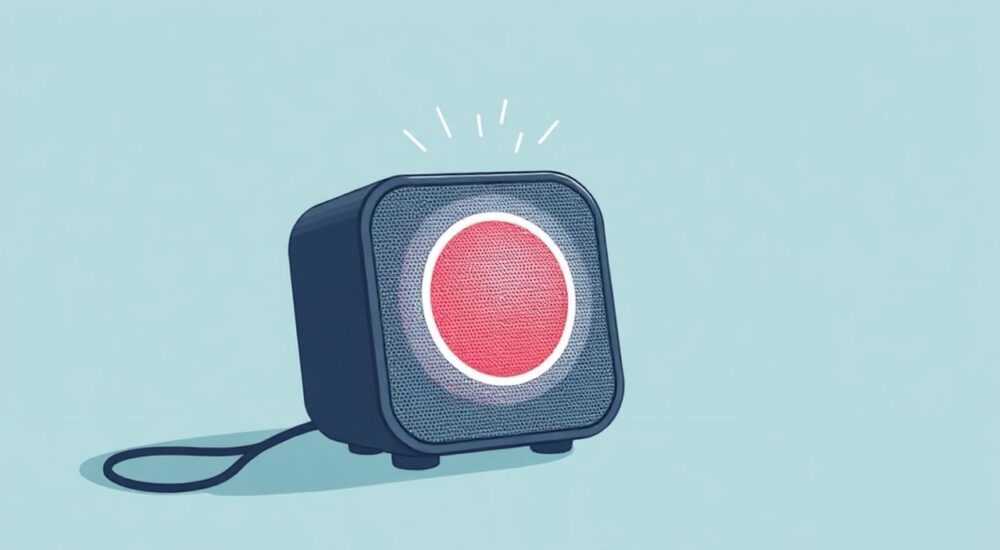
Когда вы впервые подносите умную колонку к розетке, кажется, что она должна ожить сразу — как в рекламе. Но на практике многие сталкиваются с тем, что устройство молчит, не реагирует на команды или не подключается к Wi-Fi. Это не поломка — это просто неправильная настройка. Включить умную колонку — значит не просто нажать кнопку питания, а пройти серию шагов, которые объединяют аппаратную активацию, программную синхронизацию и интеграцию в вашу цифровую экосистему. От правильного выбора приложения до настройки голосовых команд — всё влияет на то, насколько удобно вы будете взаимодействовать с устройством дальше.
Чтобы включить умную колонку, подключите её к электропитанию, скачайте официальное приложение (например, Яндекс.Алиса, Google Home или Siri), запустите процесс настройки через Bluetooth-режим и следуйте инструкциям в приложении. Главное — не пропустить этап привязки к аккаунту и выбору Wi-Fi сети.
Содержание статьи:
- Как включить умную колонку
- Шаги настройки: от подключения до первого голосового запроса
- Ошибки при включении и как их избежать
- Ошибка 1: Устройство не обнаруживается в приложении
- Ошибка 2: Не удаётся подключиться к Wi-Fi
- Ошибка 3: Колонка не слышит команды
- Ошибка 4: Приложение требует обновление, но оно уже установлено
- Сравнение платформ: Яндекс, Google, Apple и Amazon
- Экспертное мнение
- Вопросы и ответы
- Заключение
Как включить умную колонку
Умная колонка — это не просто динамик с микрофоном. Это умное устройство, которое требует трёхуровневой активации: физической, программной и сетевой. Первый шаг — подключение к электросети. Большинство колонок получают питание через USB-кабель и адаптер, но некоторые модели (например, Amazon Echo Dot 5-го поколения) поддерживают питание от порта USB на телевизоре или зарядном устройстве. Убедитесь, что кабель исправен, а розетка работает — проверьте её другим устройством.
После подачи питания индикатор на колонке должен загореться — обычно синим, белым или оранжевым светом. Это означает, что устройство запустилось в режим ожидания. Если свет не появился, проверьте: не повреждён ли кабель, не перегрелся ли адаптер, не отключена ли защита от перегрузки в розетке. Некоторые модели, особенно бюджетные, требуют удержания кнопки включения 5–7 секунд, чтобы активировать первоначальную загрузку.
Полезно знать: Некоторые колонки, например, Google Nest Audio, не включаются сразу при подключении — они переходят в режим «настройки» только после нажатия специальной кнопки на верхней панели. Не торопитесь — дайте устройству 10–15 секунд на запуск.
Следующий этап — активация Bluetooth-режима. Это ключевой момент: без него приложение не найдёт устройство. На большинстве моделей кнопка синхронизации обозначена значком «Bluetooth» или круглым значком с точками. Нажмите и удерживайте её до тех пор, пока не услышите голосовое подтверждение: «Готово к настройке» или «Bluetooth включён». Только после этого переходите к приложению.
Шаги настройки: от подключения до первого голосового запроса
Настройка умной колонки — это не процесс, а последовательность действий. Пропустите один шаг — и вы рискуете остаться без голосового управления или доступа к облачным сервисам.
- Скачайте официальное приложение. Для Яндекс.Алисы — «Яндекс.Алиса», для Google — «Google Home», для Amazon — «Amazon Alexa», для Apple — «Home». Убедитесь, что вы скачали приложение из официального магазина: Google Play или App Store. Поддельные приложения не работают с устройствами и могут украсть данные.
- Зарегистрируйте или войдите в аккаунт. Умная колонка привязывается к вашему личному аккаунту — Яндексу, Google, Apple или Amazon. Без этого вы не сможете сохранить настройки, синхронизировать плейлисты или получать уведомления. Если аккаунта нет — создайте его заранее.
- Запустите добавление устройства. В приложении найдите пункт «Добавить устройство» или «+». Выберите категорию «Умная колонка» и укажите модель. Приложение автоматически начнёт поиск в радиусе 5 метров.
- Подтвердите подключение. Как только устройство обнаружится, нажмите «Подключить». Следуйте инструкциям: вам предложат выбрать Wi-Fi сеть (только 2,4 ГГц!), ввести пароль и подтвердить авторизацию.
- Настройте голосовой ключ. В большинстве приложений есть опция «Голосовое распознавание». Прочитайте фразу вслух, чтобы система научилась узнавать ваш голос. Это необходимо для персонализации ответов и защиты от посторонних команд.
- Тестируйте работу. Скажите: «Алиса, сколько времени?» или «Окей, Google, включи музыку». Если колонка отвечает — настройка завершена.
«Многие пользователи забывают, что 5 ГГц Wi-Fi не поддерживается умными колонками. Если у вас двухдиапазонный роутер — убедитесь, что вы выбираете именно сеть с окончанием _2.4G или аналогичным обозначением.» — Алексей Воронин, инженер-разработчик умного дома, 8 лет в IoT
После успешного подключения рекомендуется настроить уведомления, привязать музыкальные сервисы (Яндекс.Музыка, Spotify, Apple Music) и включить автоматические обновления прошивки. Это обеспечит стабильность и безопасность.
Ошибки при включении и как их избежать
Даже опытные пользователи допускают типичные ошибки, которые сводят на нет все усилия. Вот самые распространённые проблемы и способы их решения.
Ошибка 1: Устройство не обнаруживается в приложении
- Причина: Bluetooth выключен на телефоне, или он перегружен другими подключениями.
- Решение: Перезагрузите Bluetooth на смартфоне, отключите другие устройства (наушники, умные часы), перезапустите приложение.
Ошибка 2: Не удаётся подключиться к Wi-Fi
- Причина: Используется сеть 5 ГГц, пароль содержит спецсимволы, или роутер блокирует новые устройства.
- Решение: Убедитесь, что сеть — 2,4 ГГц. Упростите пароль (только буквы и цифры). В настройках роутера временно отключите «Родительский контроль» или «MAC-фильтрацию».
Ошибка 3: Колонка не слышит команды
- Причина: Микрофон отключен, устройство находится в шумной зоне, или громкость слишком низкая.
- Решение: Проверьте, не нажата ли кнопка «Микрофон OFF» на корпусе. Переставьте колонку подальше от вентиляторов, телевизоров и стиральных машин. Увеличьте громкость в приложении.
Ошибка 4: Приложение требует обновление, но оно уже установлено
- Причина: Устаревшая версия ОС смартфона или конфликт кэша.
- Решение: Обновите iOS или Android до последней стабильной версии. Очистите кэш приложения: Настройки → Приложения → [Имя приложения] → Хранилище → Очистить кэш.
Проблема |
Вероятная причина |
Решение |
|---|---|---|
Нет звука после включения |
Устройство в режиме «Тихий режим» |
Проверьте настройки в приложении — отключите «Тихий режим» |
Свет мигает красным |
Проблема с интернетом или сервером |
Перезагрузите колонку и роутер; подождите 10 минут |
Не распознаёт голос |
Не пройдена регистрация голоса |
В приложении найдите «Настройки голоса» и повторите обучение |
Сравнение платформ: Яндекс, Google, Apple и Amazon
Выбор умной колонки — это не просто выбор устройства, а выбор экосистемы. Каждая платформа имеет свои сильные и слабые стороны.
Параметр |
Яндекс.Алиса |
Google Assistant |
Apple Siri |
Amazon Alexa |
|---|---|---|---|---|
Поддержка русского языка |
Лучшая — нативная, с диалектами |
Хорошая, но с акцентом на английский |
Средняя — больше подходит для англоязычных |
Хорошая, но требует настройки |
Интеграция с умным домом |
Отличная — поддержка Тинькофф, Xiaomi, СмартТВ |
Лучшая — совместимость с Nest, Philips Hue, Samsung |
Сильная — HomeKit, Eve, Aqara |
Самая широкая — 100 000+ совместимых устройств |
Музыка |
Яндекс.Музыка, VK Музыка |
YouTube Music, Spotify, Apple Music |
Apple Music, Spotify |
Amazon Music, Spotify, Apple Music |
Конфиденциальность |
Данные хранятся в РФ |
Хранятся в США |
Шифруются на устройстве |
Хранятся в США, но можно отключить запись |
Сложность настройки |
Самая простая для русскоязычных |
Средняя — требует Google-аккаунта |
Требует Apple ID и iOS |
Средняя — нужна учётная запись Amazon |
Если вы живёте в России и используете Яндекс.Карты, Яндекс.Почту, Тинькофф Банк — выбирайте Алису. Если вы используете Android, Google Календарь и Google Фото — лучше Google Nest. Для владельцев iPhone и Mac — Siri через HomePod. Если вы хотите максимальную совместимость с лампочками, термостатами и камерами — Alexa.
Экспертное мнение
«Я рекомендую новичкам начинать с Яндекс.Алисы — она не требует сложных настроек, прекрасно понимает русскую речь и работает даже при слабом интернете. Важно: не включайте «Постоянную запись» — это не обязательно для повседневного использования и снижает конфиденциальность. Достаточно активировать голосовой ключ только при необходимости.» — Екатерина Петрова, эксперт по умному дому, руководитель IT-лаборатории «Дом.Тех»
Екатерина отмечает, что многие пользователи устанавливают колонку в ванной или на кухне, где влажность и пар мешают микрофону. Лучшее место — на полке в гостиной, на расстоянии 1,5–2 метров от стены, без звукопоглощающих предметов (ковров, штор) перед ней. Также она советует не привязывать колонку к семейному аккаунту, если в доме есть дети — лучше создать отдельный профиль «Ребёнок» с ограниченными правами.
Вопросы и ответы
Можно ли включить умную колонку без смартфона?
Нет. Все современные умные колонки требуют первоначальной настройки через мобильное приложение. Без него вы не сможете привязать устройство к аккаунту, выбрать Wi-Fi или настроить голосовые команды. После настройки вы можете управлять колонкой через веб-интерфейс или другое устройство, но первичная активация — только через смартфон.
Почему колонка не слышит меня, хотя включена?
Возможно, вы говорите слишком тихо, слишком быстро или с акцентом, который система ещё не научилась распознавать. Попробуйте произнести команду чётко, с паузой между словами. Также проверьте, не включён ли «Режим сна» или «Тихий режим» в приложении. Иногда помогает перезагрузка устройства — выключите его из розетки на 30 секунд и включите снова.
Можно ли использовать колонку без интернета?
Частично. Без интернета колонка не сможет отвечать на вопросы, включать музыку из облака или управлять умным домом. Однако некоторые функции, такие как воспроизведение музыки с флешки (если поддерживается) или работа в автономном режиме (например, таймер, будильник), остаются доступны. Но это исключение — большинство функций требуют постоянного подключения.
Что делать, если я забыл пароль от Wi-Fi?
Сбросьте настройки колонки до заводских — обычно это делается удержанием кнопки сброса 10–15 секунд (до мигания красного света). После этого устройство снова будет в режиме «Настройки» и позволит подключиться к новой сети. Не забудьте заранее записать пароль от роутера — иначе вам придётся искать его в документации или через настройки роутера на компьютере.
Можно ли подключить две колонки к одному аккаунту?
Да, и это рекомендуется. Большинство платформ поддерживают мультирум-аудио — вы можете синхронизировать колонки в разных комнатах и включать музыку везде одновременно. В приложении найдите раздел «Группы устройств» и создайте группу «Вся квартира».
Заключение
Включить умную колонку — это не технический вызов, а первый шаг в создание комфортной цифровой среды. Главное — не спешить. Пройдите каждый этап: от подключения к розетке до настройки голосового ключа. Не игнорируйте рекомендации по размещению устройства и выбору Wi-Fi. Даже если вы купили топовую модель, неправильная настройка сделает её бесполезной.
Умная колонка — это не просто динамик. Это ваш голосовой ассистент, который работает 24/7. Правильно настроенная колонка упрощает быт: включает свет, рассказывает погоду, управляет умным домом и даже напоминает о приёме лекарств. Главное — не бояться настройки. Каждый шаг — это инвестиция в удобство.
- Всегда используйте 2,4 ГГц Wi-Fi — 5 ГГц не поддерживается.
- Привяжите колонку к личному аккаунту — это сохраняет настройки и безопасность.
- Настройте голосовое распознавание — иначе колонка будет реагировать на всех.
- Размещайте устройство вдали от источников шума и звукопоглощающих материалов.
- Регулярно обновляйте прошивку — это закрывает уязвимости и добавляет новые функции.
⚠️ Дисклеймер — нажмите, чтобы развернуть
Материалы, опубликованные в разделе «Блог» на сайте RU DESIGN SHOP (rudesignshop.ru), носят исключительно информационный и ознакомительный характер и не являются руководством к действию, финансовой рекомендацией, медицинской услугой, ветеринарным назначением либо рекламой товаров и услуг, включая азартные игры. Публикации не содержат призывов к участию в азартных играх и не направлены на продвижение соответствующих операторов.
Безопасность применения товаров и веществ: при использовании строительных материалов, бытовой химии, пестицидов и агрохимикатов необходимо строго следовать инструкциям производителя и действующему законодательству Российской Федерации, включая Федеральный закон РФ от 19.07.1997 № 109-ФЗ «О безопасном обращении с пестицидами и агрохимикатами».
Упоминание товарных знаков, брендов и организаций носит исключительно информационный характер и не означает наличие партнёрских отношений или одобрения со стороны правообладателей.
Материалы, содержащие сведения о медицинских, ветеринарных или косметических средствах, представлены в справочных целях и не являются медицинской консультацией или назначением. Перед применением рекомендуется обратиться к врачу, ветеринарному специалисту или иному сертифицированному профессионалу.
Возрастные ограничения: материалы, содержащие сведения о продукции категории 18+, включая алкоголь или азартные игры, предназначены исключительно для совершеннолетней аудитории и публикуются в информационных целях.
Правовая ответственность: решения, принятые на основе опубликованной информации, пользователь принимает самостоятельно и на свой риск; редакция и авторы несут ответственность в пределах, установленных законодательством Российской Федерации.
Редакция не допускает публикаций, содержащих пропаганду экстремизма, терроризма, наркотических средств или суицида; подобные материалы подлежат немедленному удалению.
Упоминание организаций с ограниченным статусом: компания Meta Platforms Inc. (социальные сети Facebook и Instagram) признана экстремистской организацией решением суда РФ, её деятельность запрещена на территории Российской Федерации; любые упоминания приводятся исключительно в информационных целях.
Авторские права и источники: информация собирается из открытых источников; её актуальность указывается на дату публикации и может изменяться.
Изображения и иллюстрации используются на условиях, разрешённых правообладателями. При возникновении претензий редакция готова оперативно рассмотреть обращение и внести необходимые изменения.
Персональные данные и cookies: сайт использует cookies и обрабатывает персональные данные пользователей в соответствии с Федеральным законом № 152-ФЗ «О персональных данных» и Политикой конфиденциальности RU DESIGN SHOP.
Мнения авторов могут не совпадать с позицией государственных органов или коммерческих организаций, упомянутых в материалах.
РЕКОМЕНДУЕМ
Товары от российских производителей




