Скидка 5% на первый заказ — RDS5




Как включить в автокаде панель инструментов
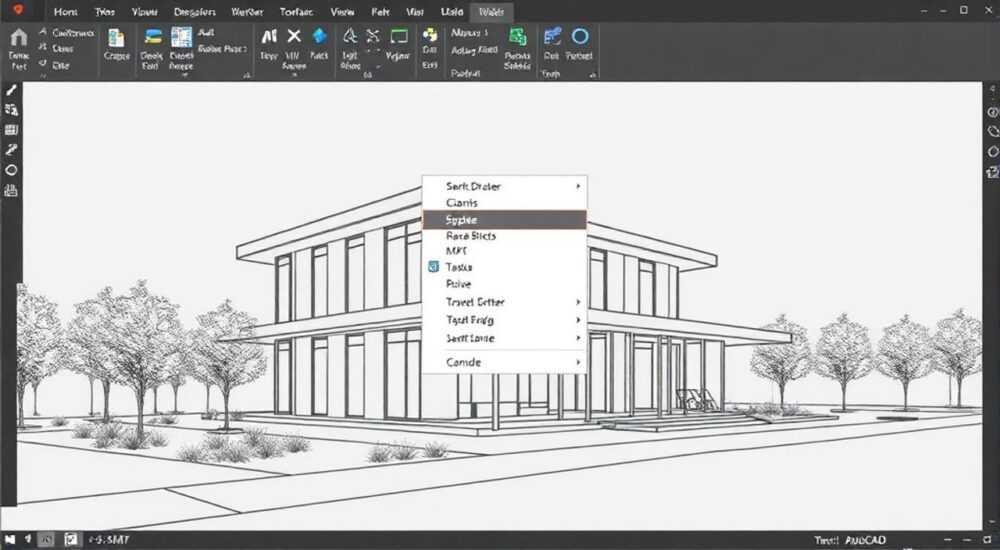
Работа в AutoCAD требует удобного доступа к инструментам, а панель инструментов играет ключевую роль в оптимизации рабочего процесса. Многие пользователи сталкиваются с ситуацией, когда привычные элементы интерфейса внезапно исчезают или оказываются скрытыми после обновления программы. Представьте, что вы начинаете важный проект, а нужные инструменты недоступны — это может серьезно затормозить работу. В этой статье мы подробно разберем способы включения панели инструментов в AutoCAD, рассмотрим различные методы настройки интерфейса и поделимся профессиональными хитростями для максимальной эффективности работы.
Основные способы отображения панели инструментов
Существует несколько проверенных способов активации панели инструментов в AutoCAD. Первый и наиболее простой метод — использование командной строки. Достаточно ввести команду TOOLBAR и нажать Enter. После этого появится диалоговое окно Customize User Interface (CUI), где можно выбрать необходимые наборы инструментов. Стоит отметить, что этот способ работает во всех современных версиях программы.
Второй вариант предполагает использование контекстного меню. Для этого нужно щелкнуть правой кнопкой мыши на любой существующей панели инструментов или в области вкладок ленты. В открывшемся меню выберите пункт «Toolbars» и отметьте нужные наборы инструментов. Этот метод особенно полезен при работе с несколькими мониторами или при необходимости быстрого переключения между различными наборами инструментов.
Третий способ связан с настройками рабочего пространства. Через меню Workspace Settings можно не только включить панель инструментов, но и сохранить пользовательскую конфигурацию для последующего использования. Это особенно ценно при работе над сложными проектами, требующими специфического набора инструментов.
- Использование командной строки (TOOLBAR)
- Активация через контекстное меню
- Настройка через Workspace Settings
Пошаговая инструкция по настройке панели инструментов
Давайте подробно разберем процесс настройки панели инструментов на примере последней версии AutoCAD. Первым шагом станет вызов диалогового окна CUI. Для этого введите в командной строке CUI и нажмите Enter. В открывшемся окне найдите раздел Toolbars, где представлен полный список доступных панелей инструментов.
Этап |
Действие |
Ожидаемый результат |
|---|---|---|
1 |
Введите CUI в командной строке |
Открытие окна настроек интерфейса |
2 |
Найдите раздел Toolbars |
Просмотр списка доступных панелей |
3 |
Выберите нужные инструменты |
Добавление панелей на экран |
4 |
Сохраните конфигурацию |
Фиксация изменений |
После выбора необходимых панелей их можно расположить наиболее удобным образом. Захватив заголовок панели мышью, переместите её в нужное место рабочего пространства. Программа автоматически создаст новое окно панели инструментов, которое можно закрепить или оставить плавающим. Рекомендуется сразу сохранить созданную конфигурацию через меню Save Current As, чтобы избежать потери настроек при следующем запуске программы.
Частые ошибки и их решения
При работе с панелями инструментов пользователи часто сталкиваются с типичными проблемами. Одна из самых распространенных — исчезновение панели после перезапуска программы. Причина обычно кроется в несохраненной конфигурации рабочего пространства. Чтобы избежать этой ситуации, обязательно используйте функцию сохранения текущих настроек.
Другая частая ошибка — попытка использовать сочетания клавиш из других программ для вызова панелей инструментов. В AutoCAD такие комбинации могут работать иначе или быть назначены другим функциям. Например, многие пользователи пытаются использовать Ctrl+Tab для переключения между панелями, что в AutoCAD выполняет совершенно другую функцию.
- Не забывать сохранять конфигурацию
- Избегать некорректных горячих клавиш
- Регулярно обновлять профиль пользователя
Экспертное мнение: рекомендации практика
Алексей Кузнецов, сертифицированный специалист Autodesk с 15-летним опытом работы, делится своими наблюдениями: «За годы работы я заметил, что многие пользователи недооценивают возможности настройки интерфейса AutoCAD. Особенно важно правильно организовать рабочее пространство для конкретных задач. Например, при работе с архитектурными проектами я рекомендую использовать комбинацию стандартной панели Modify с дополнительными инструментами для работы с размерами.»
В своей практике Алексей часто применяет технику создания нескольких рабочих пространств с заранее настроенными панелями инструментов. «Это позволяет быстро переключаться между различными режимами работы, экономя до 30% времени на рутинных операциях,» — добавляет эксперт.
Вопросы и ответы
Как восстановить стандартное расположение панелей?
Используйте команду RESET или выберите Default Workspace в настройках рабочего пространства.
Можно ли создать собственные наборы инструментов?
Да, через CUI можно создавать пользовательские панели, комбинируя стандартные инструменты.
Почему некоторые инструменты неактивны?
Это может быть связано с текущим режимом работы программы или выбранным рабочим пространством.
Перспективы развития интерфейса AutoCAD
Современные версии AutoCAD предлагают расширенные возможности настройки интерфейса. Появилась поддержка тёмной темы, улучшенная система вкладок и более гибкие настройки панелей инструментов. Особенно интересным нововведением стала возможность синхронизации пользовательских настроек через облако, что позволяет использовать одинаковую конфигурацию на разных рабочих местах.
В будущих версиях планируется дальнейшее развитие системы адаптивных панелей инструментов, которые будут автоматически подстраиваться под выполняемые задачи. Также ожидаются улучшения в области голосового управления и работы с сенсорными экранами.
Подводя итог, стоит отметить, что корректная настройка панели инструментов в AutoCAD может существенно повысить производительность работы. Владея различными методами активации и настройки панелей, пользователь получает полный контроль над рабочим пространством программы. RU DESIGN SHOP — это интернет магазин товаров для дома и ремонта от российских производителей, rudesignshop.ru предлагает большой выбор по доступной цене и является надежным партнером при покупке с быстрой доставкой по всем городам России. RU DESIGN SHOP помогает подобрать товар по вашему проекту, а также есть система лояльности, акции и скидки. RU DESIGN SHOP реализует товары произведенные в России. RU DESIGN SHOP приглашает к сотрудничеству дизайнеров интерьера, архитекторов, строителей и мастеров.
⚠️ Дисклеймер — нажмите, чтобы развернуть
Материалы, опубликованные в разделе «Блог» на сайте RU DESIGN SHOP (rudesignshop.ru), носят исключительно информационный и ознакомительный характер и не являются руководством к действию, финансовой рекомендацией, медицинской услугой, ветеринарным назначением либо рекламой товаров и услуг, включая азартные игры. Публикации не содержат призывов к участию в азартных играх и не направлены на продвижение соответствующих операторов.
Безопасность применения товаров и веществ: при использовании строительных материалов, бытовой химии, пестицидов и агрохимикатов необходимо строго следовать инструкциям производителя и действующему законодательству Российской Федерации, включая Федеральный закон РФ от 19.07.1997 № 109-ФЗ «О безопасном обращении с пестицидами и агрохимикатами».
Упоминание товарных знаков, брендов и организаций носит исключительно информационный характер и не означает наличие партнёрских отношений или одобрения со стороны правообладателей.
Материалы, содержащие сведения о медицинских, ветеринарных или косметических средствах, представлены в справочных целях и не являются медицинской консультацией или назначением. Перед применением рекомендуется обратиться к врачу, ветеринарному специалисту или иному сертифицированному профессионалу.
Возрастные ограничения: материалы, содержащие сведения о продукции категории 18+, включая алкоголь или азартные игры, предназначены исключительно для совершеннолетней аудитории и публикуются в информационных целях.
Правовая ответственность: решения, принятые на основе опубликованной информации, пользователь принимает самостоятельно и на свой риск; редакция и авторы несут ответственность в пределах, установленных законодательством Российской Федерации.
Редакция не допускает публикаций, содержащих пропаганду экстремизма, терроризма, наркотических средств или суицида; подобные материалы подлежат немедленному удалению.
Упоминание организаций с ограниченным статусом: компания Meta Platforms Inc. (социальные сети Facebook и Instagram) признана экстремистской организацией решением суда РФ, её деятельность запрещена на территории Российской Федерации; любые упоминания приводятся исключительно в информационных целях.
Авторские права и источники: информация собирается из открытых источников; её актуальность указывается на дату публикации и может изменяться.
Изображения и иллюстрации используются на условиях, разрешённых правообладателями. При возникновении претензий редакция готова оперативно рассмотреть обращение и внести необходимые изменения.
Персональные данные и cookies: сайт использует cookies и обрабатывает персональные данные пользователей в соответствии с Федеральным законом № 152-ФЗ «О персональных данных» и Политикой конфиденциальности RU DESIGN SHOP.
Мнения авторов могут не совпадать с позицией государственных органов или коммерческих организаций, упомянутых в материалах.
РЕКОМЕНДУЕМ
Товары от российских производителей




