Скидка 5% на первый заказ — RDS5




Как включить верхнюю панель в автокаде
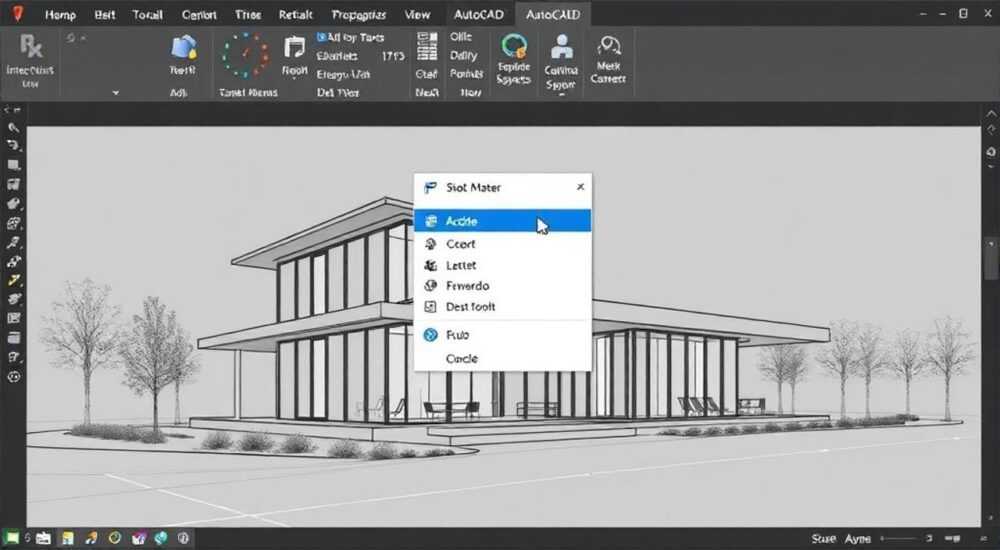
В верхней части интерфейса AutoCAD расположена панель быстрого доступа, лента вкладок и строка заголовка — ключевые элементы управления программой. Если верхняя панель скрыта, её можно восстановить через команды интерфейса, настройки рабочего пространства или сброс параметров. Главное — определить, какой именно компонент отсутствует: лента, панель быстрого доступа или заголовок окна.
Чтобы включить верхнюю панель в AutoCAD, нажмите клавишу Ctrl+0 для переключения полноэкранного режима, затем используйте команду RIBBON для отображения ленты. Убедитесь, что выбрано правильное рабочее пространство, например «Черчение и аннотации».
Содержание статьи:
Что входит в верхнюю панель AutoCAD?
Под термином «верхняя панель» пользователи AutoCAD часто понимают совокупность элементов, расположенных в верхней части окна программы. Это не единый компонент, а несколько взаимосвязанных блоков: строка заголовка, панель быстрого доступа, лента (Ribbon), строка меню и строка состояния (внизу). Однако чаще всего речь идёт о ленте — центральном элементе современного интерфейса AutoCAD.
Лента объединяет вкладки («Главная», «Вставка», «Аннотации» и др.), панели инструментов и раскрывающиеся меню. Она позволяет быстро находить нужные команды без захода в многоуровневые меню. Отсутствие ленты может быть вызвано несколькими причинами: переход в полноэкранный режим, случайное скрытие, сбой настроек или использование устаревшего рабочего пространства.
Полезно знать: В AutoCAD 2010 и новее лента стала стандартным элементом интерфейса. До этого использовалась классическая строка меню. При открытии старых чертежей или при импорте настроек из предыдущих версий лента может не отображаться.
Для точной диагностики важно различать, какой именно элемент исчез. Например, если видна только белая область чертежа — возможно, включён режим «скрыть всё». Если же пропали только вкладки, но есть панель быстрого доступа — проблема в настройках ленты. В таких случаях помогает команда RIBBON или проверка рабочего пространства.
Как включить ленту в AutoCAD: пошаговые способы
Существует несколько надёжных способов вернуть ленту на место. Они работают в AutoCAD 2010–2026 и совместимых продуктах (AutoCAD LT, Civil 3D, Mechanical и др.).
- Используйте команду RIBBON. Нажмите Enter в области чертежа, введите
RIBBONи нажмите Enter. Лента должна немедленно появиться. Это самый быстрый и универсальный способ. - Нажмите Ctrl+0. Эта комбинация включает или отключает полноэкранный режим. Если интерфейс стал чёрным, а сверху ничего нет — скорее всего, вы в режиме «скрыть всё». Ctrl+0 вернёт все элементы.
- Щёлкните по стрелке в правом верхнем углу. Рядом с кнопкой закрытия окна находится маленькая стрелка (или три точки). Щелчок по ней открывает меню «Переключить режим ленты». Выберите «Показать ленту».
- Используйте контекстное меню на панели быстрого доступа. Кликните правой кнопкой мыши по панели быстрого доступа (слева вверху) и выберите «Показать ленту».
Если ни один из методов не сработал, стоит проверить состояние переменной системной настройки. Переменная FRAME отвечает за отображение рамки окна, а RIBBONON — за активацию ленты. Введите в командной строке OPTIONS, перейдите на вкладку «Экран» и убедитесь, что опция «Показывать ленту» включена.
«Всегда начинайте с команды RIBBON — она решает 90% случаев исчезновения ленты. Если команда не распознаётся, возможно, повреждены файлы программы.» — Алексей Морозов, ведущий CAD-инженер, 12 лет опыта
Также можно использовать командную строку для принудительного включения:
- Введите
_RIBBON— подчёркивание обеспечивает работу на русском языке. - Введите
TOOLBARи выберите «Строка меню», если нужен классический интерфейс.
Рабочие пространства и их влияние на интерфейс
AutoCAD использует концепцию рабочих пространств — преднастроенных наборов инструментов, адаптированных под конкретные задачи. Основные пространства: «Черчение и аннотации», «3D-моделирование», «Классическое AutoCAD». Именно выбор пространства определяет, будет ли отображаться лента.
Если вы работаете в пространстве «Классическое AutoCAD», лента может быть скрыта по умолчанию. Чтобы переключиться:
- Откройте выпадающий список в правом нижнем углу (рядом с масштабом).
- Выберите «Черчение и аннотации».
- Нажмите Enter — интерфейс автоматически перестроится.
Рабочее пространство |
Лента включена? |
Основное назначение |
|---|---|---|
Черчение и аннотации |
Да |
2D-чертежи, текст, размеры |
3D-моделирование |
Да |
Объёмные модели, визуализация |
Классическое AutoCAD |
Нет (по умолчанию) |
Пользователи старых версий, привыкшие к меню |
Пользовательское |
Зависит от настроек |
Индивидуальные шаблоны |
При смене рабочего пространства AutoCAD применяет соответствующие настройки: положение панелей, видимость ленты, состав инструментов. Если после переключения лента не появилась, попробуйте выполнить команду RIBBON или перезагрузить пространство через WORKSPACE → «Сохранить как».
Полезно знать: Рабочее пространство сохраняется в профиле пользователя. Если вы используете AutoCAD на нескольких компьютерах через облачный аккаунт Autodesk, настройки синхронизируются автоматически.
Распространённые проблемы и как их решить
Даже при правильных настройках могут возникать сбои. Ниже — типичные ситуации и пути их устранения.
- Лента появляется, но сразу исчезает. Это может быть связано с конфликтом плагинов или повреждением профиля. Попробуйте запустить AutoCAD в безопасном режиме: зажмите Shift при открытии программы. Если лента работает — проблема в стороннем ПО.
- Не отображается строка меню. Хотя лента — основной интерфейс, некоторые пользователи предпочитают классическое меню. Введите
MENUBAR, установите значение 1. Строка меню появится над лентой. - Лента не фиксируется — сворачивается при клике в чертёж. Это режим «Автоматическое сворачивание». Щёлкните по значку стрелки в правом верхнем углу ленты и выберите «Фиксированная лента».
- После обновления AutoCAD лента исчезла. Обновления иногда сбрасывают настройки. Перейдите в «Управление» → «Импорт/экспорт» → «Передача настроек» и восстановите свой профиль.
Если проблема не решается, можно сбросить настройки до значения по умолчанию:
- Откройте «Сервис» → «Параметры».
- Перейдите на вкладку «Профили».
- Выберите «Восстановить по умолчанию».
- Подтвердите действие.
«Перед сбросом профиля экспортируйте его. Даже если вы не используете сложные настройки, это поможет быстро восстановить рабочее окружение.» — Татьяна Ковалёва, CAD-координатор в проектной компании «Горпроект»
Настройка верхней панели под свои нужды
AutoCAD позволяет гибко настраивать ленту: изменять состав вкладок, добавлять панели, скрывать неиспользуемые элементы. Это особенно полезно для специалистов, работающих в узкой предметной области.
Чтобы настроить ленту:
- Кликните правой кнопкой по любой вкладке ленты.
- Выберите «Настроить ленту».
- В открывшемся окне можно включать или отключать вкладки и панели.
Например, если вы не используете 3D-моделирование, отключите вкладку «3D-вид» — это освободит место и упростит навигацию. Также можно создать собственную вкладку с часто используемыми командами.
Для продвинутой настройки используйте редактор CUI (Customize User Interface):
- Введите
CUIв командной строке. - Разверните дерево «Лента».
- Перетаскивайте команды, создавайте новые группы.
- Сохраните как пользовательское рабочее пространство.
Полезно знать: Настройки интерфейса можно экспортировать в файл .cuix и применить на других компьютерах. Это удобно для IT-администраторов и командных сред.
Экспертное мнение
«Многие пользователи жалуются на «пропавшую» ленту, хотя на самом деле просто переключились в другое рабочее пространство. Первое, что я рекомендую — проверить выпадающий список в правом нижнем углу. В 70% случаев проблема решается за 10 секунд. Второе — использовать команду RIBBON. Это как «перезагрузка» интерфейса. И да, учите горячие клавиши: Ctrl+0, Ctrl+Tab, Ctrl+3 — они спасают часы времени.» — Дмитрий Петров, руководитель BIM-отдела, более 15 лет в CAD-сфере
По его словам, крупные проектные организации всё чаще внедряют стандартизированные рабочие пространства. Это снижает количество ошибок и ускоряет обучение новых сотрудников. «У нас единый CUI-файл для всех инженеров. Он включает только те инструменты, которые нужны по ГОСТу. Исключены экспериментальные функции и устаревшие панели. Такой подход повышает производительность на 15–20%», — добавляет эксперт.
Вопросы и ответы
Почему после открытия чертежа лента снова исчезает?
Некоторые DWG-файлы содержат настройки рабочего пространства, которые переопределяют ваши. Чтобы избежать этого, сохраните своё пространство как шаблон (DWT) или заблокируйте настройки через профиль.
Можно ли полностью убрать верхнюю панель для презентаций?
Да. Используйте Ctrl+0 для входа в полноэкранный режим. Все элементы интерфейса скрываются. Для выхода — снова Ctrl+0 или Esc.
Как вернуть классическое меню вместо ленты?
Введите
MENUBAR и установите значение 1. Затем через TOOLBAR включите нужные панели. Однако учтите: многие новые функции доступны только через ленту.Работает ли лента на слабых компьютерах?
Да, но она может замедлять отрисовку. В таком случае используйте режим «Минимальная лента» или отключите эффекты в «Параметрах» → «Экран» → «Эффекты прозрачности».
Можно ли переместить ленту вниз или вбок?
Нет, лента всегда остаётся вверху. Но её можно свернуть в компактный вид (режим «Прикреплённая лента») или сделать плавающей (щелчок по значку в правом верхнем углу).
Заключение
Отсутствие верхней панели в AutoCAD — частая, но легко решаемая проблема. Как правило, достаточно одной команды RIBBON или смены рабочего пространства, чтобы вернуть интерфейс в рабочее состояние. Важно понимать, что «верхняя панель» — это не единый элемент, а совокупность компонентов, управляемых разными настройками.
Главное — не паниковать. AutoCAD сохраняет настройки даже при сбоях, и почти все проблемы интерфейса устраняются стандартными средствами. Владение командами RIBBON, WORKSPACE и CUI делает вас уверенным пользователем, способным быстро восстанавливать рабочее окружение.
- Используйте команду RIBBON для быстрого включения ленты.
- Проверьте выбранное рабочее пространство — оно определяет видимость интерфейса.
- Освойте комбинации Ctrl+0 и клик по стрелке в углу — они переключают режимы отображения.
- Настройте ленту под себя через CUI, чтобы повысить производительность.
- Экспортируйте профиль — это защитит от потери настроек при обновлении.
⚠️ Дисклеймер — нажмите, чтобы развернуть
Материалы, опубликованные в разделе «Блог» на сайте RU DESIGN SHOP (rudesignshop.ru), носят исключительно информационный и ознакомительный характер и не являются руководством к действию, финансовой рекомендацией, медицинской услугой, ветеринарным назначением либо рекламой товаров и услуг, включая азартные игры. Публикации не содержат призывов к участию в азартных играх и не направлены на продвижение соответствующих операторов.
Безопасность применения товаров и веществ: при использовании строительных материалов, бытовой химии, пестицидов и агрохимикатов необходимо строго следовать инструкциям производителя и действующему законодательству Российской Федерации, включая Федеральный закон РФ от 19.07.1997 № 109-ФЗ «О безопасном обращении с пестицидами и агрохимикатами».
Упоминание товарных знаков, брендов и организаций носит исключительно информационный характер и не означает наличие партнёрских отношений или одобрения со стороны правообладателей.
Материалы, содержащие сведения о медицинских, ветеринарных или косметических средствах, представлены в справочных целях и не являются медицинской консультацией или назначением. Перед применением рекомендуется обратиться к врачу, ветеринарному специалисту или иному сертифицированному профессионалу.
Возрастные ограничения: материалы, содержащие сведения о продукции категории 18+, включая алкоголь или азартные игры, предназначены исключительно для совершеннолетней аудитории и публикуются в информационных целях.
Правовая ответственность: решения, принятые на основе опубликованной информации, пользователь принимает самостоятельно и на свой риск; редакция и авторы несут ответственность в пределах, установленных законодательством Российской Федерации.
Редакция не допускает публикаций, содержащих пропаганду экстремизма, терроризма, наркотических средств или суицида; подобные материалы подлежат немедленному удалению.
Упоминание организаций с ограниченным статусом: компания Meta Platforms Inc. (социальные сети Facebook и Instagram) признана экстремистской организацией решением суда РФ, её деятельность запрещена на территории Российской Федерации; любые упоминания приводятся исключительно в информационных целях.
Авторские права и источники: информация собирается из открытых источников; её актуальность указывается на дату публикации и может изменяться.
Изображения и иллюстрации используются на условиях, разрешённых правообладателями. При возникновении претензий редакция готова оперативно рассмотреть обращение и внести необходимые изменения.
Персональные данные и cookies: сайт использует cookies и обрабатывает персональные данные пользователей в соответствии с Федеральным законом № 152-ФЗ «О персональных данных» и Политикой конфиденциальности RU DESIGN SHOP.
Мнения авторов могут не совпадать с позицией государственных органов или коммерческих организаций, упомянутых в материалах.
РЕКОМЕНДУЕМ
Товары от российских производителей




