Скидка 5% на первый заказ — RDS5




Как во freecad изменить stl модель
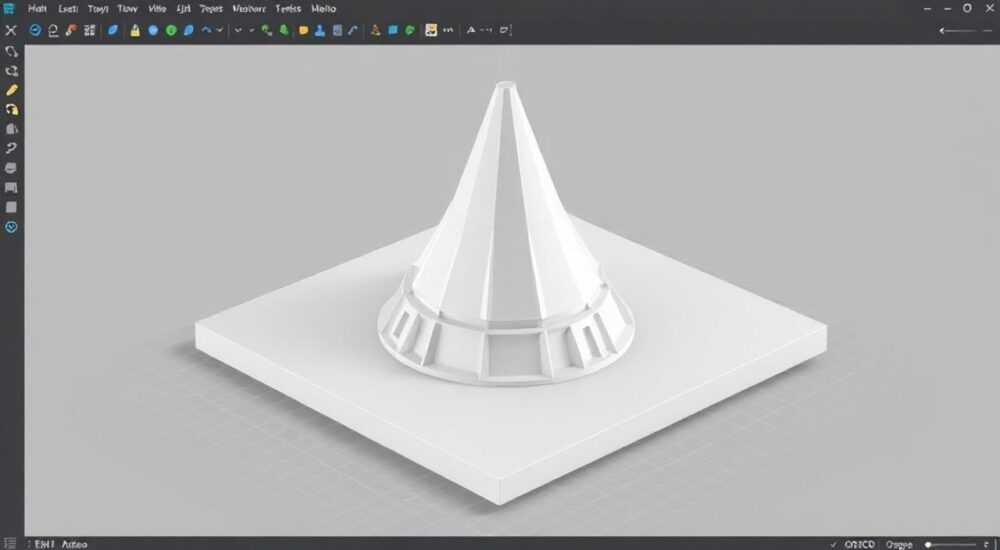
Модель в формате STL — это совокупность треугольных граней, описывающих поверхность объекта. В отличие от параметрических моделей, которые можно редактировать через историю построений, STL-файлы представляют собой «оболочку», которую напрямую изменить нельзя без специальных инструментов. Однако FreeCAD, несмотря на свою ориентацию на параметрическое проектирование, предоставляет мощные возможности для работы с мешами (mesh), включая импорт, редактирование и конвертацию STL. Это делает его ценным инструментом как для инженеров, так и для любителей 3D-печати.
Чтобы изменить STL-модель в FreeCAD, её нужно импортировать в верстаке Mesh, очистить и при необходимости преобразовать в твёрдое тело (Part) или использовать в связке с верстаком Part Design. Основные шаги: импорт, предварительная обработка, создание каркаса и модификация.
Содержание статьи:
- Импорт STL-файла в FreeCAD
- Настройка среды перед началом работы
- Предварительная обработка STL: очистка и ремонт меша
- Работа с дырами и повреждёнными участками
- Преобразование меша в твёрдое тело (Mesh to Shape)
- Когда преобразование невозможно
- Прямое редактирование STL в верстаке Mesh
- Методы реконструкции: как создать параметрическую модель из STL
- Использование меша как ссылки
- Рекомендации и лучшие практики
- Экспертное мнение
- Вопросы и ответы
- Заключение
Импорт STL-файла в FreeCAD
Первый этап работы с STL — корректный импорт модели. FreeCAD поддерживает широкий спектр форматов мешей, включая STL, OBJ, DAE и другие. Для загрузки файла перейдите в меню Файл → Открыть или используйте сочетание клавиш Ctrl+O. Выберите ваш STL-файл и убедитесь, что активирован верстак Mesh.
Если верстак не активен, переключитесь на него через панель сверху. После импорта модель появится в трёхмерном окне. На боковой панели в дереве документа вы увидите объект типа «MeshFeature». Обратите внимание: масштаб STL может быть некорректным — некоторые файлы экспортируются в миллиметрах, другие — в метрах. Проверьте размеры с помощью инструмента Измерения во вкладке Инструменты.
Если модель слишком мала или велика, её можно масштабировать. Кликните правой кнопкой по объекту в дереве, выберите Трансформировать, затем задайте коэффициент масштабирования. Например, если модель в 1000 раз меньше нужного, укажите 1000 по всем осям. Сохраните изменения, нажав «Применить».
Полезно знать: Перед масштабированием убедитесь, что единицы измерения в проекте установлены правильно. FreeCAD работает в системе СИ, но большинство пользователей предпочитают миллиметры.
Настройка среды перед началом работы
Для эффективной работы с мешами рекомендуется настроить интерфейс. Включите сетку (View → Grid), установите режим отображения «Тени» (Shaded) и настройте освещение. Это поможет лучше видеть дефекты поверхности. Также полезно включить отображение нормалей — они покажут направление граней и помогут выявить проблемы с ориентацией.
- Перейдите в Правка → Настройки → Вид.
- Активируйте опцию «Показывать нормали».
- Установите длину стрелок нормалей 1–2 мм для удобства.
Если нормали направлены внутрь, это указывает на перевёрнутые грани — частая проблема при экспорте из других программ. Их можно исправить с помощью инструмента Обратить нормали в верстаке Mesh.
Предварительная обработка STL: очистка и ремонт меша
STL-файлы, особенно полученные сканированием или из сторонних источников, часто содержат ошибки: дыры, лишние вершины, самопересечения, дублированные грани. Без их устранения дальнейшая работа будет затруднена. FreeCAD предлагает несколько инструментов для анализа и ремонта мешей.
Первым делом выполните анализ. В верстаке Mesh найдите пункт Анализ → Проверить меш. Программа сообщит о наличии проблем: открытых краёв, несвязанных компонентов, слабо связанных граней. Запишите типы ошибок — это поможет выбрать метод ремонта.
Для автоматического исправления используйте команду Инструменты → Упростить меш или Исправить меш. Эти функции удаляют дубликаты, заполняют мелкие дыры и объединяют близкие вершины. Однако будьте осторожны: чрезмерное упрощение может исказить форму. Рекомендуется сохранять копию оригинального меша перед внесением изменений.
Тип ошибки |
Как обнаружить |
Метод устранения |
|---|---|---|
Открытые края (дыры) |
Подсвечиваются красным при анализе |
Использовать «Заполнить дыры» или «Замкнуть границу» |
Дублированные грани |
Увеличивают объём данных без пользы |
«Удалить дубликаты» в инструментах меша |
Перевёрнутые нормали |
Грани отображаются темнее |
«Обратить нормали» или «Выровнять нормали» |
Самопересечения |
Выявляются при попытке конвертации в тело |
Требуют ручного редактирования или перестроения |
Работа с дырами и повреждёнными участками
Дыры — одна из самых распространённых проблем. Чтобы их устранить, выделите повреждённый край (в режиме редактирования меша) и воспользуйтесь инструментом Заполнить дыру. FreeCAD автоматически создаст треугольную сетку, закрывающую отверстие. Если дыра большая или имеет сложную форму, результат может быть неточным.
В таких случаях лучше использовать альтернативный подход: создать новую геометрию в верстаке Part или Part Design и объединить её с мешом. Например, можно нарисовать цилиндр, соответствующий форме отверстия, преобразовать его в меш и объединить с основной моделью через Объединение мешей.
«Не пытайтесь ремонтировать сильно повреждённые мешы полностью вручную. Лучше использовать комбинированный подход: часть модели — как есть, часть — перестроенная параметрически.» — Алексей Миронов, инженер-конструктор, 8 лет опыта в CAD
Преобразование меша в твёрдое тело (Mesh to Shape)
Один из ключевых этапов — переход от меша к параметрической модели. Это необходимо, если вы хотите изменять размеры, добавлять фаски, выполнять булевы операции. В FreeCAD это делается через верстак Part.
Сначала убедитесь, что меш замкнутый и не имеет дыр. Затем кликните правой кнопкой по объекту в дереве и выберите Преобразовать в форму (Convert to Shape). Появится новый объект типа «Shape» — это уже не меш, а B-реп (граничное представление). Однако он всё ещё не является полноценным телом.
Чтобы создать твёрдое тело, выберите форму и нажмите Создать тело в верстаке Part. Если операция завершится успешно, вы получите Solid, с которым можно работать как с обычной деталью. Но если меш содержит ошибки, FreeCAD выдаст ошибку: «Невозможно создать замкнутое тело».
В этом случае потребуется дополнительная обработка. Иногда помогает инструмент Netfabb Repair — встроенная утилита, доступная через Mesh → Анализ → Исправить с помощью Netfabb. Она автоматически устраняет большинство дефектов и создаёт пригодный для печати меш.
Когда преобразование невозможно
Не все мешы можно конвертировать напрямую. Например, если модель состоит из нескольких несвязанных частей или имеет внутренние полости без выхода, процесс завершится неудачей. В таких ситуациях применяют следующие стратегии:
- Разделить меш на части и обрабатывать каждую отдельно.
- Запечатать внутренние полости, временно добавив «заглушки».
- Использовать внешние инструменты (например, MeshLab) для предварительной подготовки.
После успешного преобразования рекомендуется проверить тело на целостность: Part → Проверить тело. Это покажет, является ли объект водонепроницаемым (watertight) — важное условие для 3D-печати.
Прямое редактирование STL в верстаке Mesh
Если вам не нужно создавать параметрическую модель, а требуется лишь внести локальные изменения, можно редактировать меш напрямую. Верстак Mesh позволяет перемещать вершины, удалять грани, сглаживать поверхности и даже выдавливать области.
Для этого перейдите в режим редактирования: дважды щёлкните по мешу в дереве объектов. Теперь вы можете выбирать вершины, рёбра или грани. Выделите область, которую хотите изменить, и используйте контекстное меню. Например, команда Сгладить уменьшит шероховатость, а Выдавить — создаст выпуклость.
Однако эти операции носят эстетический характер и не дают точного контроля. Для технических изменений (например, увеличение диаметра отверстия на 2 мм) такой способ не подходит. Здесь снова требуется переход к верстаку Part или использование каркасного метода.
Полезно знать: Прямое редактирование меша не сохраняет историю изменений. Все действия — разовые. Делайте резервные копии перед экспериментами.
Методы реконструкции: как создать параметрическую модель из STL
Самый продвинутый способ изменения STL — это не редактирование существующего меша, а его реконструкция. Суть метода: использовать импортированный меш как опору для создания новой параметрической модели в верстаке Part Design.
Алгоритм прост:
- Импортируйте и обработайте меш.
- Переключитесь в верстак Part Design.
- Создайте новый эскиз на нужной плоскости.
- Используйте режим Видимость объектов, чтобы видеть меш сквозь эскиз.
- Обведите контур меша с помощью инструментов рисования (линии, дуги, сплайны).
- Выдавите эскиз, добавьте фаски, отверстия и другие элементы.
Такой подход позволяет получить полностью управляемую модель. Например, если вы скопировали корпус устройства со сканера, теперь вы можете точно задать толщину стенок, изменить форму кнопок или добавить крепёжные отверстия.
«Я никогда не редактирую STL напрямую. Всегда перестраиваю модель заново. Это занимает больше времени, но результат — профессиональный, пригодный для производства.» — Екатерина Швец, промышленный дизайнер, 12 лет в CAD
Использование меша как ссылки
FreeCAD позволяет зафиксировать меш в пространстве и использовать его как фон для проектирования. Для этого:
- Установите прозрачность меша (в свойствах вида).
- Включите режим «Показывать в эскизе».
- Создайте эскиз и начните чертить поверх импортированной геометрии.
Этот метод особенно эффективен при работе с механическими деталями, где важна точность размеров. Вы можете измерять расстояния между точками меша и использовать эти значения в своих эскизах.
Рекомендации и лучшие практики
Работа с STL в FreeCAD требует понимания ограничений формата и возможностей программы. Вот ключевые советы:
- Всегда начинайте с анализа и очистки меша. Это сэкономит время на последующих этапах.
- Храните оригинальный файл отдельно. Все изменения проводите на копии.
- Используйте комбинацию верстаков: Mesh для подготовки, Part Design — для модификации.
- Не забывайте о масштабе. Некорректные размеры — частая причина ошибок при печати.
- Для сложных задач рассмотрите интеграцию с MeshLab или Blender для предварительной обработки.
Также полезно настроить шаблон документа с нужными единицами (мм), цветовой схемой и стандартными настройками отображения. Это ускорит старт новых проектов.
Экспертное мнение
«Большинство пользователей пытаются «починить» STL, но правильный путь — это его замена. Представьте, что у вас есть фотография детали. Вы же не редактируете фото в Photoshop, чтобы изменить болт? Вы берёте фото как образец и создаёте чертёж. То же и с STL: это «фото» формы. Ваша задача — построить по нему настоящую модель.» — Дмитрий Ковалёв, руководитель CAD-лаборатории в инженерном центре, 15 лет опыта
По его словам, компании, занимающиеся реверс-инжинирингом, редко используют прямое редактирование мешей. Вместо этого они применяют методы каркасного проектирования, позволяющие получить точные, документированные и легко изменяемые модели.
Вопросы и ответы
Можно ли изменить размер STL без конвертации?
Да, можно масштабировать весь меш через трансформацию. Но это не параметрическое изменение — вы не сможете отдельно увеличить только одну часть модели.
Почему после конвертации в тело модель теряет детализацию?
Это происходит из-за упрощения при преобразовании. FreeCAD аппроксимирует поверхность, и мелкие элементы могут исчезнуть. Решение — работать с высокоточным мешом или использовать реконструкцию.
Как добавить отверстие в STL-модель?
Лучший способ — преобразовать меш в тело, перейти в Part Design и использовать операцию «Вырезать выдавливанием». Альтернатива — создать цилиндр и выполнить булеву операцию вычитания.
Подходит ли FreeCAD для редактирования 3D-сканов?
Да, но с оговорками. Для грубой очистки и подготовки к печати — отлично. Для точного инженерного анализа или создания чертежей — требуется перестройка модели.
Заключение
Работа с STL в FreeCAD — это не просто редактирование файла, а комплексный процесс, включающий импорт, анализ, ремонт и, зачастую, полную реконструкцию модели. Хотя прямое изменение меша возможно, оно имеет ограниченное применение. Настоящая сила FreeCAD проявляется при переходе от «немой» полигональной сетки к параметрической, управляемой модели.
Главное правило: STL — это не конечная цель, а отправная точка. Используйте его как эталон формы, но стройте свою модель с нуля, применяя принципы параметрического проектирования. Это обеспечит точность, гибкость и готовность к производству.
- STL-файлы требуют предварительной очистки перед использованием.
- Преобразование меша в твёрдое тело возможно только при условии его целостности.
- Прямое редактирование меша подходит только для локальных косметических изменений.
- Лучший способ изменения STL — реконструкция в верстаке Part Design.
- FreeCAD идеально подходит для реверс-инжиниринга при правильном подходе.
⚠️ Дисклеймер — нажмите, чтобы развернуть
Материалы, опубликованные в разделе «Блог» на сайте RU DESIGN SHOP (rudesignshop.ru), носят исключительно информационный и ознакомительный характер и не являются руководством к действию, финансовой рекомендацией, медицинской услугой, ветеринарным назначением либо рекламой товаров и услуг, включая азартные игры. Публикации не содержат призывов к участию в азартных играх и не направлены на продвижение соответствующих операторов.
Безопасность применения товаров и веществ: при использовании строительных материалов, бытовой химии, пестицидов и агрохимикатов необходимо строго следовать инструкциям производителя и действующему законодательству Российской Федерации, включая Федеральный закон РФ от 19.07.1997 № 109-ФЗ «О безопасном обращении с пестицидами и агрохимикатами».
Упоминание товарных знаков, брендов и организаций носит исключительно информационный характер и не означает наличие партнёрских отношений или одобрения со стороны правообладателей.
Материалы, содержащие сведения о медицинских, ветеринарных или косметических средствах, представлены в справочных целях и не являются медицинской консультацией или назначением. Перед применением рекомендуется обратиться к врачу, ветеринарному специалисту или иному сертифицированному профессионалу.
Возрастные ограничения: материалы, содержащие сведения о продукции категории 18+, включая алкоголь или азартные игры, предназначены исключительно для совершеннолетней аудитории и публикуются в информационных целях.
Правовая ответственность: решения, принятые на основе опубликованной информации, пользователь принимает самостоятельно и на свой риск; редакция и авторы несут ответственность в пределах, установленных законодательством Российской Федерации.
Редакция не допускает публикаций, содержащих пропаганду экстремизма, терроризма, наркотических средств или суицида; подобные материалы подлежат немедленному удалению.
Упоминание организаций с ограниченным статусом: компания Meta Platforms Inc. (социальные сети Facebook и Instagram) признана экстремистской организацией решением суда РФ, её деятельность запрещена на территории Российской Федерации; любые упоминания приводятся исключительно в информационных целях.
Авторские права и источники: информация собирается из открытых источников; её актуальность указывается на дату публикации и может изменяться.
Изображения и иллюстрации используются на условиях, разрешённых правообладателями. При возникновении претензий редакция готова оперативно рассмотреть обращение и внести необходимые изменения.
Персональные данные и cookies: сайт использует cookies и обрабатывает персональные данные пользователей в соответствии с Федеральным законом № 152-ФЗ «О персональных данных» и Политикой конфиденциальности RU DESIGN SHOP.
Мнения авторов могут не совпадать с позицией государственных органов или коммерческих организаций, упомянутых в материалах.
РЕКОМЕНДУЕМ
Товары от российских производителей




