Скидка 5% на первый заказ — RDS5




Как ворд перевести в повер поинт презентацию
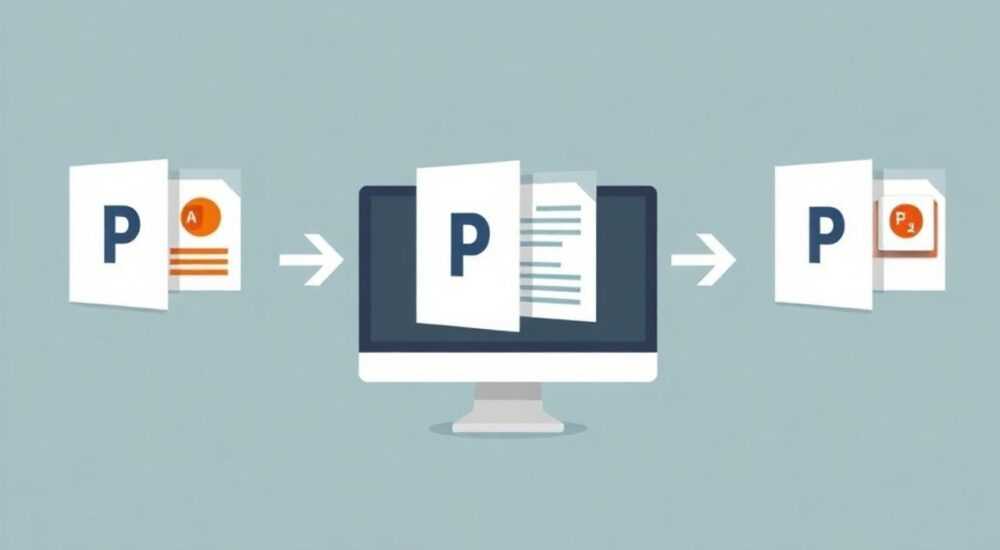
Преобразование документа Word в презентацию PowerPoint — это распространённая задача, с которой сталкиваются студенты, преподаватели, бизнес-аналитики и офисные сотрудники. Вместо ручного копирования текста и оформления слайдов можно воспользоваться встроенными инструментами Microsoft Office, специализированными сервисами или автоматизированными решениями. Главное — правильно подготовить исходный документ и выбрать подходящий метод конвертации.
Чтобы быстро перевести Word в PowerPoint, структурируйте текст в документе с помощью стилей заголовков, затем импортируйте его напрямую в PowerPoint через функцию «Создать из документа». Это сэкономит время и сохранит логику подачи материала.
Содержание статьи:
- Подготовка документа в Word: ключ к успешной конвертации
- Метод 1: Прямой импорт через PowerPoint (встроенный способ)
- Что происходит при импорте?
- Ограничения встроенного импорта
- Метод 2: Использование онлайн-конвертеров
- Как работает онлайн-конвертация?
- Метод 3: Ручное копирование с оптимальной структуризацией
- Правила оформления слайдов
- Шаблоны и дизайн
- Ошибки и как их избежать при переносе из Word в PowerPoint
- Слишком много текста на слайде
- Игнорирование структуры документа
- Потеря визуальных элементов
- Современные инструменты и автоматизация процесса
- AI-ассистенты для презентаций
- Интеграция с облачными сервисами
- Экспертное мнение
- Вопросы и ответы
- Заключение
Подготовка документа в Word: ключ к успешной конвертации
Качество и скорость преобразования документа Word в презентацию PowerPoint во многом зависят от того, насколько хорошо структурирован исходный файл. Если вы просто набрали текст сплошным блоком, даже самый продвинутый инструмент не сможет корректно распределить его по слайдам. Однако если вы заранее использовали стили заголовков (Заголовок 1, Заголовок 2 и т.д.), процесс станет быстрым и точным.
PowerPoint интерпретирует каждый абзац, оформленный как «Заголовок 1», как название нового слайда. Подзаголовки («Заголовок 2») превращаются в пункты списка на этом слайде. Таким образом, логика документа напрямую переходит в структуру презентации. Это особенно важно для дипломных работ, отчётов или научных обзоров, где чёткая иерархия информации — залог успеха.
Для подготовки документа выполните следующие шаги:
- Откройте файл в Microsoft Word и убедитесь, что весь основной контент разделён на смысловые блоки.
- Примените стиль «Заголовок 1» к названиям глав или основным темам.
- Используйте «Заголовок 2» для подразделов и ключевых идей внутри каждой темы.
- Текст, который должен стать содержанием слайда, оставьте в обычном стиле или «Обычный текст».
Полезно знать: Не используйте жирный шрифт или увеличенный размер вместо стилей. PowerPoint не распознаёт форматирование как структурную разметку — только настоящие стили заголовков работают в автоматическом режиме.
Если документ уже готов, но без стилей, потратьте 5–10 минут на его реорганизацию. Выделите фрагменты мыши и примените соответствующий стиль через вкладку «Главная» → группа «Стили». Это минимальное усилие, которое сэкономит часы ручной работы позже.
Метод 1: Прямой импорт через PowerPoint (встроенный способ)
Самый надёжный и бесплатный способ перевода Word в PowerPoint — использовать встроенную функцию Microsoft Office. Она доступна в версиях Microsoft 365 и Office 2019 и новее. Преимущество этого метода — полная совместимость, отсутствие потери форматирования и интеграция с другими инструментами продуктивности.
Процесс занимает всего несколько кликов:
- Откройте чистую презентацию в Microsoft PowerPoint.
- Перейдите на вкладку «Главная» и найдите кнопку «Создать слайды» (в группе «Слайды»).
- Нажмите стрелку вниз рядом с кнопкой и выберите «Создать из документа».
- Укажите путь к вашему файлу .docx и откройте его.
- PowerPoint автоматически создаст слайды на основе структуры Word-документа.
Что происходит при импорте?
PowerPoint анализирует стили заголовков и строит слайды следующим образом:
- Каждый «Заголовок 1» становится заголовком нового слайда.
- Весь текст под ним до следующего «Заголовка 1» попадает в основное содержимое слайда.
- «Заголовки 2» преобразуются в маркированные пункты списка.
- Абзацы без стилей добавляются как обычный текст ниже.
«Всегда проверяйте результат после импорта. Иногда длинные абзацы требуют ручной адаптации под визуальный формат слайда. Лучше сразу удалить лишнее, чем потом переделывать всю презентацию.» — Анна Ковалёва, менеджер по презентациям, 8 лет опыта
Ограничения встроенного импорта
Хотя функция удобна, она имеет свои границы:
- Не поддерживает таблицы, изображения и диаграммы из Word — они не переносятся автоматически.
- Форматирование списков может нарушиться, особенно если в Word использовались пользовательские маркеры.
- Только один уровень вложенности (Заголовок 1 и 2). Более глубокая иерархия игнорируется.
Полезно знать: Если вы планируете регулярно создавать презентации из документов, настройте шаблон PowerPoint с нужным дизайном заранее. После импорта все слайды будут автоматически использовать выбранный макет.
Метод 2: Использование онлайн-конвертеров
Если у вас нет доступа к Microsoft Office или нужно быстро преобразовать документ на устройстве с ограниченными возможностями, подойдут онлайн-сервисы. Они позволяют загрузить .docx-файл и получить .pptx-презентацию буквально за минуту.
Популярные платформы:
- Smallpdf — простой интерфейс, поддержка нескольких форматов, включая PDF → PPTX.
- Zamzar — конвертирует Word в PowerPoint с возможностью отправки результата на email.
- OnlineConvertFree — бесплатный инструмент без регистрации, но с ограничением на размер файла (до 100 МБ).
- CloudConvert — профессиональный сервис с API и поддержкой сложных форматов.
Как работает онлайн-конвертация?
Процесс стандартный для большинства сервисов:
- Перейдите на сайт конвертера.
- Выберите опцию «Конвертировать Word в PowerPoint».
- Загрузите файл с компьютера или из облачного хранилища (Google Drive, Dropbox).
- Дождитесь обработки (обычно 10–30 секунд).
- Скачайте готовую презентацию.
Сервис |
Бесплатно |
Макс. размер файла |
Поддержка изображений |
Конфиденциальность |
|---|---|---|---|---|
Smallpdf |
Да (с ограничениями) |
2 ГБ |
Частично |
Файлы удаляются через 2 часа |
Zamzar |
Да |
50 МБ |
Нет |
Удаляются через 24 часа |
OnlineConvertFree |
Да |
100 МБ |
Нет |
Автоматическая очистка |
CloudConvert |
Да (базовые функции) |
1 ГБ |
Да |
Настройки шифрования |
Полезно знать: Онлайн-конвертеры не всегда корректно обрабатывают структуру документа. Часто весь текст попадает на один слайд. Поэтому лучше использовать их только для простых текстовых файлов без сложной иерархии.
Метод 3: Ручное копирование с оптимальной структуризацией
Когда автоматические способы не дают желаемого результата — например, при наличии графиков, таблиц или специфического дизайна — остаётся ручной перенос. Этот метод трудоёмкий, но позволяет полностью контролировать внешний вид презентации.
Начните с анализа документа:
- Определите основные блоки: введение, три главы, заключение.
- Для каждого блока решите, сколько слайдов потребуется. Как правило, одна идея — один слайд.
- Выделите ключевые тезисы, которые стоит вынести крупно, и второстепенные — для заметок докладчика.
Правила оформления слайдов
Чтобы презентация была эффективной, соблюдайте принципы визуальной коммуникации:
- На одном слайде — не более 6 строк текста.
- Используйте крупный шрифт (не менее 24 pt для основного текста).
- Заменяйте абзацы на маркированные списки.
- Добавляйте изображения, иконки или диаграммы для усиления воздействия.
«Не копируйте текст из Word дословно. Переформулируйте предложения в тезисы. Аудитория читает слайды, а не слушает их. Ваша речь — это дополнение к визуалу, а не чтение.» — Дмитрий Петров, коуч по публичным выступлениям
Шаблоны и дизайн
Ручной метод позволяет использовать фирменный стиль компании, цветовые схемы и логотипы. Создайте мастер-слайд в PowerPoint:
- На вкладке «Вид» выберите «Образец слайдов».
- Настройте фон, шрифты, расположение логотипа и номеров страниц.
- Сохраните как шаблон (.potx), чтобы использовать в будущем.
Полезно знать: Если вы часто делаете презентации, заведите библиотеку шаблонов под разные типы выступлений: деловые отчёты, учебные лекции, инвестиционные предложения.
Ошибки и как их избежать при переносе из Word в PowerPoint
Даже опытные пользователи допускают типичные ошибки при конвертации, которые снижают качество презентации и отвлекают аудиторию.
Слишком много текста на слайде
Одна из самых частых проблем — перенос целых абзацев из Word без адаптации. Слайд превращается в стену текста, которую невозможно прочитать.
Решение: используйте технику «одна мысль — один слайд». Оставьте только ключевой тезис, а остальное включите в заметки докладчика (внизу окна PowerPoint).
Игнорирование структуры документа
Если не использовать стили заголовков, автоматический импорт не сработает. PowerPoint не поймёт, где начинается новая тема.
Решение: всегда применяйте стили «Заголовок 1» и «Заголовок 2» в Word до начала конвертации.
Потеря визуальных элементов
Изображения, диаграммы и таблицы не переносятся автоматически. Пользователи забывают добавить их вручную.
Решение: составьте контрольный список всех медиаэлементов перед началом работы. После импорта проверьте каждый слайд на наличие графики.
Ошибка |
Последствия |
Как исправить |
|---|---|---|
Слишком длинные слайды |
Аудитория теряет внимание |
Сократите до 6 строк, используйте анимацию появления |
Отсутствие заголовков |
Нарушена логика подачи |
Добавьте чёткие заголовки на каждый слайд |
Несогласованный шрифт |
Презентация выглядит непрофессионально |
Используйте образец слайдов и единый стиль |
Нет call-to-action |
Зрители не знают, что делать дальше |
Добавьте финальный слайд с выводами и действиями |
Современные инструменты и автоматизация процесса
С развитием AI и облачных технологий появляются новые способы ускорить создание презентаций. Современные решения не просто конвертируют Word в PowerPoint, но и предлагают дизайн, генерируют визуалы и даже помогают с текстом.
AI-ассистенты для презентаций
Инструменты вроде Beautiful.ai, Gamma.app и Tome используют искусственный интеллект для создания слайдов:
- Gamma.app позволяет загрузить Word-документ и автоматически превращает его в мини-презентацию с современным дизайном.
- Beautiful.ai предлагает адаптивные шаблоны, которые подстраиваются под контент.
- Tome строит повествование по принципу сторителлинга, добавляя визуальные элементы.
Интеграция с облачными сервисами
Если вы работаете в команде, используйте Google Slides с расширением «Doc to Slides». Он работает аналогично PowerPoint: импортирует структурированный документ Google Docs в презентацию. Все изменения синхронизируются в реальном времени.
Полезно знать: В Microsoft 365 теперь доступна функция Copilot, которая может проанализировать ваш Word-документ и предложить структуру презентации, включая рекомендации по дизайну и содержанию.
Экспертное мнение
«Я консультирую крупные компании по внутренним коммуникациям. За последние два года заметил тренд: вместо ручного создания презентаций всё чаще используют автоматизацию. Но ключевой фактор успеха — не инструмент, а подготовка контента. Даже самый умный ИИ не спасёт плохо структурированный документ. Начинайте с головы, а не с кнопки „конвертировать“.» — Михаил Смирнов, директор по коммуникациям, ex-McKinsey
По его словам, лучшие презентации создаются по принципу «сначала цель, потом форма». Определите, чего вы хотите добиться: обучить, убедить, проинформировать? Только после этого выбирайте метод конвертации.
Вопросы и ответы
Можно ли перевести Word в PowerPoint на телефоне?
Да, через приложения Google Slides или Microsoft PowerPoint для Android/iOS. Загрузите документ из облака и используйте функцию импорта. Однако из-за маленького экрана редактирование будет неудобным.
Почему после импорта текст съехал или потерялся?
Часто это происходит из-за использования нестандартных шрифтов, таблиц или колонтитулов. Также PowerPoint может не распознать стили, если документ сохранён в старом формате .doc. Пересохраните как .docx и повторите попытку.
Как сохранить графики из Word?
Автоматически они не переносятся. Скопируйте диаграмму в буфер обмена (Ctrl+C) и вставьте в нужный слайд (Ctrl+V). Лучше использовать «Вставить как объект» или «Вставить как изображение», чтобы избежать сбоев.
Что делать, если в документе 50 страниц?
Разбейте его на части. Конвертируйте по главам, чтобы контролировать процесс. Или используйте AI-сервисы, которые умеют анализировать длинные тексты и выделять ключевые тезисы.
Можно ли сделать обратное — PowerPoint перевести в Word?
Да. В PowerPoint выберите «Файл» → «Сохранить как» → выберите формат .docx. Или распечатайте презентацию «для заметок» — тогда каждому слайду будет соответствовать текст в документе.
Заключение
Перевод документа Word в презентацию PowerPoint — это не просто техническая операция, а процесс трансформации текстовой информации в визуальное сообщение. Успешный результат зависит от правильной подготовки исходного файла, выбора метода конвертации и понимания принципов эффективных презентаций.
Автоматические инструменты экономят время, но не заменяют осмысленного подхода к подаче материала. Всегда помните: слайд — это не текст для чтения, а визуальная опора для докладчика. Ваша задача — донести идею, а не перенести документ.
Чтобы быстро и качественно перевести Word в PowerPoint, структурируйте документ с помощью стилей, используйте встроенный импорт в PowerPoint и обязательно адаптируйте результат под аудиторию. Для сложных проектов рассмотрите AI-инструменты, но не забывайте о человеческом участии в создании смысла.
- Подготавливайте Word-документ с использованием стилей «Заголовок 1» и «Заголовок 2».
- Приоритет — встроенный импорт в PowerPoint; он бесплатный и надёжный.
- Онлайн-конвертеры удобны, но не всегда точно передают структуру.
- Ручное копирование даёт полный контроль, но требует времени.
- Используйте AI-инструменты для ускорения, но проверяйте результат.
⚠️ Дисклеймер — нажмите, чтобы развернуть
Материалы, опубликованные в разделе «Блог» на сайте RU DESIGN SHOP (rudesignshop.ru), носят исключительно информационный и ознакомительный характер и не являются руководством к действию, финансовой рекомендацией, медицинской услугой, ветеринарным назначением либо рекламой товаров и услуг, включая азартные игры. Публикации не содержат призывов к участию в азартных играх и не направлены на продвижение соответствующих операторов.
Безопасность применения товаров и веществ: при использовании строительных материалов, бытовой химии, пестицидов и агрохимикатов необходимо строго следовать инструкциям производителя и действующему законодательству Российской Федерации, включая Федеральный закон РФ от 19.07.1997 № 109-ФЗ «О безопасном обращении с пестицидами и агрохимикатами».
Упоминание товарных знаков, брендов и организаций носит исключительно информационный характер и не означает наличие партнёрских отношений или одобрения со стороны правообладателей.
Материалы, содержащие сведения о медицинских, ветеринарных или косметических средствах, представлены в справочных целях и не являются медицинской консультацией или назначением. Перед применением рекомендуется обратиться к врачу, ветеринарному специалисту или иному сертифицированному профессионалу.
Возрастные ограничения: материалы, содержащие сведения о продукции категории 18+, включая алкоголь или азартные игры, предназначены исключительно для совершеннолетней аудитории и публикуются в информационных целях.
Правовая ответственность: решения, принятые на основе опубликованной информации, пользователь принимает самостоятельно и на свой риск; редакция и авторы несут ответственность в пределах, установленных законодательством Российской Федерации.
Редакция не допускает публикаций, содержащих пропаганду экстремизма, терроризма, наркотических средств или суицида; подобные материалы подлежат немедленному удалению.
Упоминание организаций с ограниченным статусом: компания Meta Platforms Inc. (социальные сети Facebook и Instagram) признана экстремистской организацией решением суда РФ, её деятельность запрещена на территории Российской Федерации; любые упоминания приводятся исключительно в информационных целях.
Авторские права и источники: информация собирается из открытых источников; её актуальность указывается на дату публикации и может изменяться.
Изображения и иллюстрации используются на условиях, разрешённых правообладателями. При возникновении претензий редакция готова оперативно рассмотреть обращение и внести необходимые изменения.
Персональные данные и cookies: сайт использует cookies и обрабатывает персональные данные пользователей в соответствии с Федеральным законом № 152-ФЗ «О персональных данных» и Политикой конфиденциальности RU DESIGN SHOP.
Мнения авторов могут не совпадать с позицией государственных органов или коммерческих организаций, упомянутых в материалах.
РЕКОМЕНДУЕМ
Товары от российских производителей




