Скидка 5% на первый заказ — RDS5




Как восстанавливать старые фотографии в фотошопе
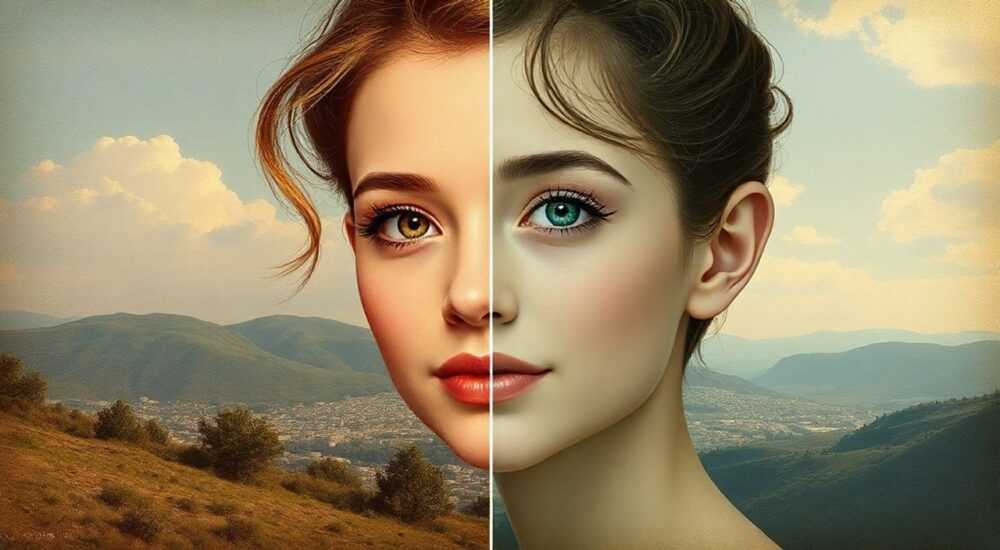
Восстановление старых фотографий — это не просто технический процесс, а способ вернуть к жизни важные воспоминания. С годами снимки теряют чёткость, покрываются царапинами, выцветают или рвутся, но современные инструменты, в частности Adobe Photoshop, позволяют значительно улучшить их состояние. Используя комбинацию ручных приёмов и автоматических функций, можно эффективно устранять дефекты, корректировать цвет и даже частично реконструировать утраченные фрагменты.
Для качественного восстановления старых фото в Photoshop важно начать с высококачественной оцифровки, использовать слои и маски, а также применять такие инструменты, как «Лечащая кисть», «Штамп образца» и коррекцию тона. Главное — работать поэтапно и сохранять оригинальный файл.
Содержание статьи:
- Подготовка к восстановлению: от сканирования до настройки рабочего пространства
- Что проверить перед началом редактирования
- Базовые этапы коррекции: как убрать пыль, царапины и пятна
- Пошаговый алгоритм удаления дефектов
- Восстановление цвета и тонов: от монохрома к естественной палитре
- Как определить исходный цвет одежды или фона
- Продвинутый ремонт: работа с разрывами, потерями и искажениями
- Инструменты для сложных случаев
- Финальная обработка: резкость, шум и экспорт
- Рекомендуемые настройки экспорта
- Экспертное мнение: профессиональные советы по реставрации фото
- Вопросы и ответы
- Заключение
Подготовка к восстановлению: от сканирования до настройки рабочего пространства
Перед тем как открыть фото в Photoshop, необходимо правильно подготовить исходник. Качество конечного результата напрямую зависит от качества оцифровки. Рекомендуется использовать планшетный сканер с разрешением не менее 600 dpi для чёрно-белых снимков и 1200 dpi — для цветных. Это обеспечит достаточную детализацию для последующей работы.
После сканирования сохраните изображение в формате TIFF или PSD — они поддерживают безпотери хранение данных и слои. Никогда не работайте с JPEG на этапе редактирования, так как каждый пересохранение добавляет артефакты сжатия. Создайте резервную копию оригинала, чтобы иметь возможность вернуться к исходнику при необходимости.
Открыв файл в Photoshop, сразу продублируйте фоновый слой (Ctrl+J). Это ваш страховочный механизм. Все дальнейшие действия выполняйте на копии, оставляя оригинал нетронутым. Включите режим просмотра гистограммы (Окно → Гистограмма), чтобы отслеживать изменения динамики тонов.
Настройте рабочее пространство под задачу: закрепите панели «Слои», «История», «Кисти» и «Свойства». Выберите тему интерфейса с высоким контрастом, чтобы лучше видеть мелкие дефекты. Увеличьте масштаб до 100–200%, чтобы контролировать детали, но периодически возвращайтесь к 100% для оценки общего впечатления.
Полезно знать: Перед началом ретуши временно отключите отображение баланса белого в настройках просмотра (View → Proof Colors), чтобы видеть реальные цвета изображения.
Что проверить перед началом редактирования
- Разрешение сканирования — не менее 600 dpi для черно-белых, 1200 dpi для цветных.
- Формат файла — TIFF или PSD, без сжатия.
- Наличие дубликата фонового слоя.
- Настроена ли палитра «История» на достаточное количество шагов (не менее 50).
- Включён ли режим полноэкранного просмотра (F) для точной работы.
Базовые этапы коррекции: как убрать пыль, царапины и пятна
Первый этап восстановления — устранение поверхностных дефектов. Старые фотографии часто покрыты пылью, мелкими царапинами, пятнами плесени и разводами. Эти элементы мешают восприятию и затрудняют дальнейшую цветокоррекцию.
Начните с инструмента «Лечащая кисть» (Healing Brush Tool, клавиша J). Он работает за счёт анализа текстуры вокруг выбранного участка и её адаптации под повреждённую зону. Удерживайте Alt и кликните по чистому участку рядом с дефектом — это задаст источник. Затем аккуратно пройдитесь по царапине или пятну. Инструмент особенно эффективен на однотонных фонах и коже.
Для более крупных или нерегулярных повреждений используйте «Штамп образца» (Clone Stamp Tool, тоже J, переключается с Healing Brush). Здесь вы копируете пиксели напрямую. Главное — регулярно обновлять источник (Alt + клик), чтобы не создавать повторяющихся узоров, которые выдают ретушь.
«При работе с «Штампом» ставьте небольшое размытие краёв (0.5–1 px) и снижайте непрозрачность до 70–80%. Это делает переходы естественнее.» — Алексей Миронов, цифровой реставратор, 12 лет опыта
Пошаговый алгоритм удаления дефектов
- Увеличьте изображение до 100–200% для точной работы.
- Выберите «Лечащую кисть» с мягким краем и размером чуть больше дефекта.
- Укажите чистый участок-источник (Alt + клик).
- Пройдитесь по царапине или пятну, не нажимая слишком долго.
- Для больших повреждений переключитесь на «Штамп образца» и работайте фрагментарно.
- Проверяйте результат на 100% масштабе и в разных областях освещения.
Инструмент |
Когда использовать |
Плюсы |
Минусы |
|---|---|---|---|
Лечащая кисть |
Мелкие царапины, пыль, лёгкие пятна |
Автоматически подбирает текстуру, быстро |
Может «размывать» мелкие детали |
Штамп образца |
Крупные повреждения, потеря фрагментов |
Точный контроль, сохраняет детали |
Требует практики, риск создания дубликатов |
Карандаш / Кисть |
Глубокие потери, реконструкция черт |
Полный контроль над пикселями |
Сложно сделать естественно |
Восстановление цвета и тонов: от монохрома к естественной палитре
Многие старые фотографии теряют цвет из-за выцветания или окисления эмульсии. Даже если снимок изначально был цветным, он может выглядеть желтоватым, бурым или с сильным перекосом в сторону одного оттенка. Цель — вернуть естественную цветопередачу, не переусердствовав.
Начните с коррекции общего баланса белого. Добавьте корректирующий слой «Цветовой баланс» (Image → Adjustments → Color Balance). Работайте с тенями, средними тонами и светами отдельно. Уменьшите жёлтый и красный компоненты, добавьте голубой и немного зелёного, если нужно. Ориентируйтесь на нейтральные участки — белые воротнички, стены, бумагу.
Если фото сильно пожелтело, используйте слой «Кривые» (Curves) с маской. Настройте канал RGB, затем перейдите в синий канал и слегка поднимите кривую — это добавит прохладных тонов. Не забывайте, что кожа человека должна иметь естественный оттенок, а не выглядеть серой или синей.
Полезно знать: Для чёрно-белых фото можно использовать коррекцию через «Каналы» — иногда один из RGB-каналов содержит лучшую детализацию, чем комбинированный режим.
Как определить исходный цвет одежды или фона
- Изучите исторический контекст: какие цвета были популярны в эпоху съёмки?
- Ищите подсказки на обороте фото — возможно, есть надписи типа «красное платье».
- Сравните с другими снимками из той же серии.
- Используйте базы данных моды по годам (например, онлайн-архивы Vogue).
Для полной расцветки чёрно-белого фото (что требует художественного подхода) применяйте слои с режимом наложения «Цветность» (Color). Создайте новый слой, установите режим наложения, возьмите мягкую кисть и аккуратно наносите цвета, ориентируясь на предполагаемую палитру. Работайте с низкой непрозрачностью (20–30%) и многослойно.
Продвинутый ремонт: работа с разрывами, потерями и искажениями
Не все повреждения ограничиваются царапинами. Иногда фотография разорвана, имеет глубокие потери, помятости или частично утеряна. В таких случаях требуется комплексный подход с использованием нескольких инструментов и методов.
Для больших разрывов используйте команду «Контентно-зависимое заполнение» (Edit → Fill → Content-Aware). Выделите область повреждения инструментом «Лассо» или «Прямоугольное выделение», затем выполните заполнение. Photoshop проанализирует окружающие пиксели и попробует реконструировать недостающее. Эффективно для фонов, стен, неба.
Если объект частично утерян (например, лицо), придётся вмешаться вручную. Используйте «Маску быстрого выделения» (Select Subject), чтобы отделить человека от фона. Затем примените «Плавную деформацию» (Edit → Puppet Warp) — она позволяет аккуратно «вытянуть» сохранившиеся части лица и заполнить недостающее.
Для реконструкции черт лица полезно использовать симметрию. Скопируйте половину лица, отразите (Edit → Transform → Flip Horizontal), наложите на повреждённую часть, снизьте непрозрачность и подгоните по контурам. Затем замаскируйте лишнее и доработайте детали кистью.
«При восстановлении лица всегда ориентируйтесь на глаза — они должны быть симметричны и находиться на одной горизонтали. Даже малейший перекос делает портрет неестественным.» — Елена Костина, реставратор старинных портретов, Московская школа искусств
Инструменты для сложных случаев
- Плавная деформация (Puppet Warp): для коррекции искажённых форм.
- Маски слоёв: чтобы плавно смешивать фрагменты.
- Историческая кисть (History Brush): для возврата деталей из предыдущих состояний.
- Фильтр «Уменьшение шума»: после агрессивной ретуши, чтобы выровнять текстуру.
Финальная обработка: резкость, шум и экспорт
После всех этапов ретуши изображение может выглядеть «плоским» или размытым. Финальная стадия — это усиление резкости и подготовка к сохранению. Но делать это нужно осторожно, чтобы не усилить шум и артефакты.
Примените фильтр «Умная резкость» (Filter → Sharpen → Smart Sharpen). Он позволяет контролировать степень резкости, радиус и уменьшение шума. Начните с параметров: Amount 80–100%, Radius 1.0–1.5 px, Reduce Noise 10–20%. Просматривайте результат на 100% масштабе.
Альтернатива — метод Unsharp Mask с меньшим радиусом (0.5–1 px) и высоким Amount (120–150%). Этот способ даёт более «прорезанный» эффект, подходящий для портретов. В обоих случаях используйте маску, чтобы не резать однотонные области вроде неба или стен.
Перед экспортом обязательно проверьте изображение на наличие артефактов. Уменьшите масштаб до 50% и оцените общее впечатление. Убедитесь, что переходы плавные, цвета естественные, а ретушь не «перегружена».
Полезно знать: Сохраняйте два варианта: один — в PSD с слоями, для будущей правки; второй — в JPEG высокого качества (90–100%) для печати или отправки.
Рекомендуемые настройки экспорта
- Формат: JPEG (качество 10–12), TIFF (для архивирования), PNG (если нужен прозрачный фон).
- Разрешение: 300 dpi для печати, 72 dpi для веб.
- Цветовое пространство: sRGB (универсально), Adobe RGB (для профессиональной печати).
- Имя файла: включайте дату, имя владельца, версию (например, _restored_v2).
Экспертное мнение: профессиональные советы по реставрации фото
Восстановление старых фотографий — это баланс между техникой и чувством. Профессионалы подчёркивают, что главная цель — не создать «идеальное» фото, а сохранить его подлинность и эмоциональную ценность.
Работайте медленно. Частая ошибка новичков — стремление всё исправить за один сеанс. Лучше делать паузы, чтобы взглянуть на изображение свежим взглядом. Также полезно показывать результат другим людям — они могут заметить неестественные переходы, которых вы не видите.
Используйте слои по максимуму. Каждый этап — на отдельном слое: один для цветокоррекции, другой для ретуши, третий для резкости. Это даёт гибкость и возможность отключать/включать изменения.
«Никогда не стирайте оригинальные детали полностью. Даже если пятно кажется безнадёжным, оставьте часть текстуры — она поможет в создании реалистичного фона.» — Дмитрий Романцев, преподаватель курсов по цифровой реставрации
Современные версии Photoshop (2024–2026) включают AI-функции, такие как Neural Filters. Фильтр «Восстановление портрета» (Portrait Restoration) автоматически улучшает черты лица, убирает морщины и повреждения. Однако он требует осторожного применения — иногда «омолаживает» людей слишком сильно. Используйте его на отдельном слое с пониженной непрозрачностью (30–50%).
Вопросы и ответы
Можно ли восстановить фото, если оно почти полностью разрушено?
Да, но с ограничениями. Если ключевые элементы (лицо, фон) утеряны, полная реконструкция невозможна. Однако можно воссоздать композицию на основе аналогичных снимков или исторических данных. Результат будет художественной интерпретацией, а не точной копией.
Как отличить оригинальные дефекты от артефактов сканирования?
Оригинальные повреждения повторяются при увеличении и имеют текстуру, соответствующую бумаге. Артефакты сканирования — это резкие линии, пиксельные шумы, которые исчезают при очистке стекла сканера. Сравните несколько сканирований одного снимка при разных углах.
Нужно ли платить за Photoshop? Есть ли бесплатные аналоги?
Photoshop — платный продукт, но доступен по подписке. Бесплатные альтернативы включают GIMP и Photopea (онлайн-редактор). Они поддерживают многие функции, но не имеют AI-фильтров и могут быть медленнее при работе с большими файлами.
Сколько времени занимает восстановление одного фото?
От 30 минут до нескольких часов, в зависимости от степени повреждения. Простая цветокоррекция — 30–60 мин. Сложная ретушь с потерями — 2–5 часов. Профессионалы рекомендуют не спешить: качество важнее скорости.
Можно ли автоматизировать процесс?
Частично. Существуют плагины и скрипты для Photoshop (например, Imagenomic Portraiture), а также специализированные программы вроде Remini. Однако автоматика не заменяет человеческое восприятие — финальная проверка всегда необходима.
Заключение
Восстановление старых фотографий в Photoshop — это мощный способ сохранить семейную историю и вернуть утраченные моменты. Современные инструменты позволяют добиться впечатляющих результатов, но успех зависит не только от софта, но и от подхода. Ключевые принципы — это аккуратность, использование слоёв, поэтапная работа и уважение к оригиналу.
Главное — не стремиться к идеалу любой ценой. Старое фото должно оставаться старым, а не превращаться в современный цифровой портрет. Его характер, текстура и следы времени — часть его истории.
- Всегда начинайте с качественного скана и дублирования слоя.
- Используйте «Лечащую кисть» и «Штамп образца» для удаления дефектов.
- Корректируйте цвет через слои «Цветовой баланс» и «Кривые».
- Применяйте AI-фильтры с осторожностью и на отдельных слоях.
- Сохраняйте результат в двух форматах: PSD для архива и JPEG для использования.
⚠️ Дисклеймер — нажмите, чтобы развернуть
Материалы, опубликованные в разделе «Блог» на сайте RU DESIGN SHOP (rudesignshop.ru), носят исключительно информационный и ознакомительный характер и не являются руководством к действию, финансовой рекомендацией, медицинской услугой, ветеринарным назначением либо рекламой товаров и услуг, включая азартные игры. Публикации не содержат призывов к участию в азартных играх и не направлены на продвижение соответствующих операторов.
Безопасность применения товаров и веществ: при использовании строительных материалов, бытовой химии, пестицидов и агрохимикатов необходимо строго следовать инструкциям производителя и действующему законодательству Российской Федерации, включая Федеральный закон РФ от 19.07.1997 № 109-ФЗ «О безопасном обращении с пестицидами и агрохимикатами».
Упоминание товарных знаков, брендов и организаций носит исключительно информационный характер и не означает наличие партнёрских отношений или одобрения со стороны правообладателей.
Материалы, содержащие сведения о медицинских, ветеринарных или косметических средствах, представлены в справочных целях и не являются медицинской консультацией или назначением. Перед применением рекомендуется обратиться к врачу, ветеринарному специалисту или иному сертифицированному профессионалу.
Возрастные ограничения: материалы, содержащие сведения о продукции категории 18+, включая алкоголь или азартные игры, предназначены исключительно для совершеннолетней аудитории и публикуются в информационных целях.
Правовая ответственность: решения, принятые на основе опубликованной информации, пользователь принимает самостоятельно и на свой риск; редакция и авторы несут ответственность в пределах, установленных законодательством Российской Федерации.
Редакция не допускает публикаций, содержащих пропаганду экстремизма, терроризма, наркотических средств или суицида; подобные материалы подлежат немедленному удалению.
Упоминание организаций с ограниченным статусом: компания Meta Platforms Inc. (социальные сети Facebook и Instagram) признана экстремистской организацией решением суда РФ, её деятельность запрещена на территории Российской Федерации; любые упоминания приводятся исключительно в информационных целях.
Авторские права и источники: информация собирается из открытых источников; её актуальность указывается на дату публикации и может изменяться.
Изображения и иллюстрации используются на условиях, разрешённых правообладателями. При возникновении претензий редакция готова оперативно рассмотреть обращение и внести необходимые изменения.
Персональные данные и cookies: сайт использует cookies и обрабатывает персональные данные пользователей в соответствии с Федеральным законом № 152-ФЗ «О персональных данных» и Политикой конфиденциальности RU DESIGN SHOP.
Мнения авторов могут не совпадать с позицией государственных органов или коммерческих организаций, упомянутых в материалах.
РЕКОМЕНДУЕМ
Товары от российских производителей

Светильник HOLY HOOP Forstlight
Диапазон цен: 28390 руб. – 79180 руб.


