Скидка 5% на первый заказ — RDS5




Как восстановить часть изображения в фотошопе
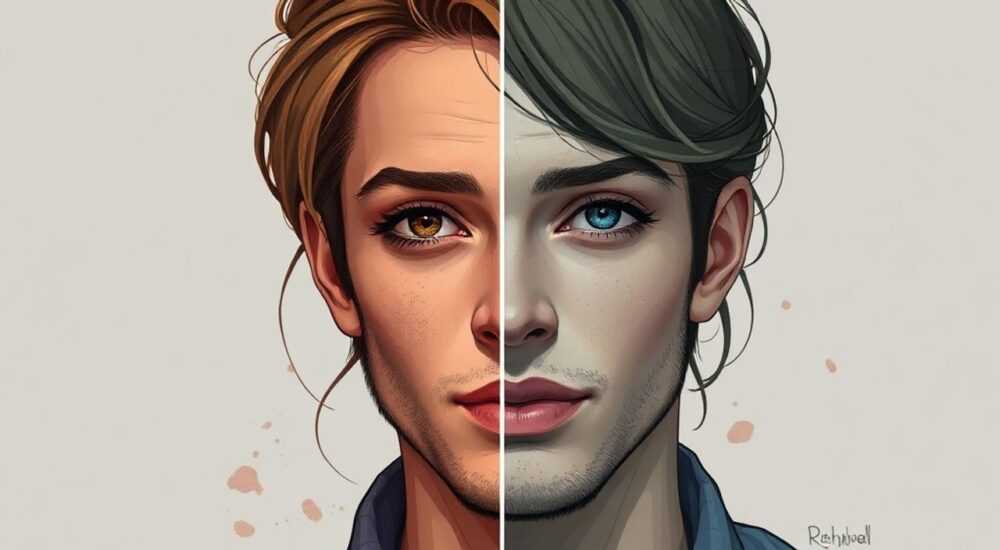
Восстановление повреждённых или утраченных участков изображения — одна из ключевых задач при ретуши и цифровом воссоздании фото. В Adobe Photoshop для этого применяются как классические инструменты, так и современные технологии на основе искусственного интеллекта. Главное — правильно выбрать метод в зависимости от типа повреждения, сложности фона и целей обработки.
Для точного восстановления части изображения в Photoshop используйте инструмент «Заплатка» или «Контентно-зависимая заливка» с опцией «Текстура». В сложных случаях — комбинируйте слои, маски и режимы наложения.
Содержание статьи:
- Основные методы восстановления изображений в Photoshop
- Сравнение эффективности инструментов
- Пошаговое восстановление: практические примеры
- Пример 1: Удаление пятна на портрете
- Пример 2: Восстановление обрезанного края
- Пример 3: Восстановление детали архитектуры
- Роль ИИ: Content-Aware Fill и Neural Filters
- Как включить и использовать Neural Filters
- Типичные ошибки и как их избежать
- Ошибка 1: Повторяющаяся текстура
- Ошибка 2: Несоответствие освещения
- Ошибка 3: Чёткие границы после заливки
- Экспертное мнение
- Вопросы и ответы
- Заключение
Основные методы восстановления изображений в Photoshop
Photoshop предлагает несколько подходов к восстановлению утерянных или повреждённых участков изображения. Выбор зависит от характера дефекта: это может быть царапина, пятно, лишний объект или крупный фрагмент, отсутствующий по краю кадра. Каждый метод имеет свои преимущества и ограничения.
Наиболее часто используются следующие инструменты: «Штамп образца», «Заплатка», «Контентно-зависимая заливка» и «Мазок содержимого». Все они работают с учётом текстуры, цвета и освещения вокруг выделенной области, но алгоритмы обработки различаются.
Инструмент «Штамп образца» требует ручного подбора источника копирования, что даёт максимальный контроль, но занимает больше времени. «Заплатка» позволяет выделить область и перетащить её на подходящий фон — программа автоматически подгоняет текстуру. Более продвинутые функции, такие как «Контентно-зависимая заливка», анализируют изображение и генерируют недостающие пиксели на основе окружающего контекста.
Полезно знать: Перед началом работы создайте дубликат слоя (Ctrl+J), чтобы сохранить оригинальное изображение на случай ошибки.
Сравнение эффективности инструментов
Инструмент |
Точность |
Скорость |
Сложность |
Лучше всего подходит для |
|---|---|---|---|---|
Штамп образца |
Высокая |
Низкая |
Средняя |
Текстур с повторяющимися элементами, мелких дефектов |
Заплатка |
Средняя |
Высокая |
Низкая |
Удаления объектов, локальных повреждений |
Контентно-зависимая заливка |
Высокая (с настройками) |
Высокая |
Средняя |
Фонов, абстрактных текстур, больших областей |
Мазок содержимого |
Очень высокая |
Очень высокая |
Низкая |
Быстрого удаления объектов, простых фонов |
Выбор инструмента напрямую влияет на качество результата. Например, при работе с портретом лучше использовать «Штамп образца» для кожи, чтобы избежать артефактов. А вот для удаления столба на фоне неба идеально подойдёт «Мазок содержимого».
Пошаговое восстановление: практические примеры
Рассмотрим три типовых сценария восстановления: удаление пятна на коже, восстановление края фотографии и замена повреждённого фрагмента сложной текстуры.
Пример 1: Удаление пятна на портрете
- Откройте изображение и создайте дубликат фона (Ctrl+J).
- Выберите инструмент «Штамп образца» (S). Удерживайте Alt и кликните рядом с пятном — выберите чистый участок кожи.
- Настройте размер кисти через клавиши [ и ], жёсткость — 50–70%, прозрачность — 80%.
- Аккуратно закрасьте пятно, периодически меняя источник штамповки, чтобы не было повторов текстуры.
- При необходимости используйте корректирующий слой «Кривые» для выравнивания тона.
«При работе с кожей делайте частые переходы между источниками штамповки — это предотвращает эффект «пластилина».» — Анна Петрова, ретушёр со стажем 12 лет
Пример 2: Восстановление обрезанного края
Если часть изображения отсутствует из-за обрезки, можно расширить холст и заполнить пустое пространство.
- Расширьте холст (Изображение → Размер холста), добавив нужное количество пикселей.
- Выделите новую область с помощью прямоугольного марquee-инструмента.
- Перейдите в меню Редактирование → Заполнить → Содержимое-зависимо.
- В настройках выберите «Текстура» и увеличьте параметр «Размер выборки» до 200–300 px.
- Подтвердите действие и проверьте результат. При необходимости доработайте вручную.
Пример 3: Восстановление детали архитектуры
При повреждении фрагмента здания или узора:
- Выделите повреждённую область инструментом «Лассо».
- Выберите «Заплатка» и перетащите выделение на участок с аналогичной текстурой.
- Включите опцию «Совмещение» в верхней панели, чтобы Photoshop плавно смешал границы.
- Если результат неидеален, используйте маску слоя и мягкой кистью с низкой непрозрачностью аккуратно скройте артефакты.
- Добавьте шум (Фильтр → Шум → Добавить шум) на 1–2%, чтобы выровнять текстуру.
Полезно знать: После применения автоматических инструментов всегда проверяйте результат в увеличении 100–200%, чтобы увидеть мелкие артефакты.
Роль ИИ: Content-Aware Fill и Neural Filters
Современные версии Photoshop (2020+) активно используют искусственный интеллект. Наиболее мощные функции — это улучшенная «Контентно-зависимая заливка» и Neural Filters.
Content-Aware Fill теперь работает не только на основе близлежащих пикселей, но и с учётом глубины, перспективы и даже семантики изображения. Например, если вы удаляете человека с улицы, ИИ может воссоздать тротуар, дорогу и фасады домов, а не просто размазать фон.
Для доступа к расширенным настройкам:
- Выделите область инструментом «Прямоугольное выделение» или «Лассо».
- Перейдите в Редактирование → Заполнить → Содержимое-зависимо.
- В открывшемся окне выберите вкладку «Настройки».
- Активируйте «Образец всех слоёв» и «Поворот содержимого».
- Используйте ползунок «Текстура» для контроля над реалистичностью.
Neural Filters — это набор ИИ-фильтров, один из которых, «Восстановление фото», специально предназначен для старых и повреждённых снимков. Он автоматически устраняет царапины, пятна, разрывы и даже восстанавливает цвет.
«Neural Filters особенно эффективны для черно-белых фото: они не просто убирают дефекты, но и реконструируют мелкие детали лица, которые исчезли со временем.» — Дмитрий Козлов, цифровой реставратор
Как включить и использовать Neural Filters
- Откройте Фильтр → Neural Filters.
- Скачайте фильтр «Photo Restoration» при первом запуске (требуется интернет).
- Активируйте его и настройте интенсивность: 60–80% для сильно повреждённых фото, 30–50% — для лёгких дефектов.
- После обработки обязательно проверьте глаза, волосы и границы объектов — иногда ИИ создаёт странные артефакты.
Важно понимать: ИИ — помощник, а не замена мастерству. Лучшие результаты достигаются при комбинации автоматической обработки и ручной доработки.
Типичные ошибки и как их избежать
Даже опытные пользователи допускают ошибки при восстановлении изображений. Ниже — самые распространённые проблемы и способы их решения.
Ошибка 1: Повторяющаяся текстура
Часто возникает при использовании «Штампа образца» с одним и тем же источником. Это особенно заметно на однотонных поверхностях или тканях.
- Регулярно меняйте точку отбора (Alt + клик).
- Используйте кисть с низкой жёсткостью и непрозрачностью (30–60%).
- Применяйте фильтр «Шум» или «Размытие в движении» на 1–2 пикселя для маскировки повторов.
Ошибка 2: Несоответствие освещения
Автоматические инструменты могут создать участок с другим уровнем яркости или цветовой температурой.
- Используйте корректирующие слои: «Цветовой тон/насыщенность», «Яркость/контраст».
- Примените слой с режимом наложения «Осветление» или «Затемнение» для выравнивания света.
- Создайте новый слой, залейте его серым цветом (50% серый), установите режим «Наложение» и проработайте свет карандашом чёрного и белого цвета.
Ошибка 3: Чёткие границы после заливки
Иногда ИИ оставляет видимые швы или размытые края.
- Примените маску слоя и мягкой кистью аккуратно смешайте границы.
- Используйте фильтр «Размытие по Гауссу» на маске с низкой интенсивностью (0.5–1 px).
- Проверьте результат в режиме наложения «Разница» — это покажет все несоответствия.
Полезно знать: Чтобы быстро проверить качество восстановления, временно инвертируйте изображение (Ctrl+I). Артефакты станут сразу заметны.
Экспертное мнение
При восстановлении изображений важно соблюдать баланс между автоматикой и ручной работой. Полностью полагаться на ИИ нельзя — он может создать визуально правильный, но фактически неверный результат. Например, восстановить лицо с неправильной формой уха или добавить лишние пуговицы на пальто.
Лучше всего начинать с грубой заливки с помощью «Контентно-зависимой заливки», а затем переходить к точной ретуши. Использование нескольких слоёв с разными режимами наложения позволяет добиться естественного вида без потери детализации.
Не забывайте про историю действий. Сохраняйте промежуточные состояния в панели «История», чтобы можно было вернуться назад при ошибке. Также полезно использовать «Слои-коррекции» вместо прямого редактирования — это даёт возможность экспериментировать без риска испортить оригинал.
Главный принцип: восстановленный участок должен «растворяться» в общем контексте. Если глаз цепляется за фрагмент — значит, работа не завершена. Окончательную проверку проводите на разных устройствах и при разном освещении.
Вопросы и ответы
Можно ли восстановить часть изображения, если она полностью отсутствует?
Да, современные инструменты Photoshop позволяют генерировать недостающие фрагменты. Особенно эффективны «Контентно-зависимая заливка» и Neural Filters. Однако результат зависит от сложности фона и наличия контекстной информации.
Какой инструмент лучше для старых фотографий с царапинами?
Для массовых мелких дефектов — Neural Filter «Photo Restoration». Для точечной работы — «Штамп образца» с маленьким размером кисти. Комбинированный подход даёт наилучший результат.
Почему после заливки изображение выглядит размытым?
Это происходит из-за агрессивного сглаживания ИИ. Решение — уменьшить параметр «Текстура» в настройках заливки, а затем применить лёгкое резкое маскирование (Фильтр → Резкость → Резкое маскирование, Amount 20–30%, Radius 1–2 px).
Можно ли восстановить лицо, если оно частично закрыто?
Да, но с ограничениями. Photoshop может предположить форму лица, но не воссоздаст реальные черты. Для таких случаев лучше использовать специализированные ИИ-сервисы, например, FaceApp или Remini, а затем импортировать результат в Photoshop для интеграции.
Заключение
Восстановление части изображения в Photoshop — это сочетание технических знаний, понимания инструментов и художественного чутья. Современные версии программы предлагают мощные функции на основе ИИ, но окончательное качество зависит от пользователя.
Ключ к успеху — системный подход: начинайте с анализа повреждения, выбирайте подходящий инструмент, работайте на дублированном слое и всегда проверяйте результат в увеличении.
- Используйте «Штамп образца» для точной ретуши и «Контентно-зависимую заливку» для быстрого восстановления.
- Neural Filters значительно ускоряют обработку старых и повреждённых фото.
- Всегда работайте на копии слоя и используйте маски для нетрещих изменений.
- Проверяйте результат при 100% масштабе и в инвертированном виде для выявления артефактов.
- Комбинируйте автоматические и ручные методы для максимально естественного результата.
⚠️ Дисклеймер — нажмите, чтобы развернуть
Материалы, опубликованные в разделе «Блог» на сайте RU DESIGN SHOP (rudesignshop.ru), носят исключительно информационный и ознакомительный характер и не являются руководством к действию, финансовой рекомендацией, медицинской услугой, ветеринарным назначением либо рекламой товаров и услуг, включая азартные игры. Публикации не содержат призывов к участию в азартных играх и не направлены на продвижение соответствующих операторов.
Безопасность применения товаров и веществ: при использовании строительных материалов, бытовой химии, пестицидов и агрохимикатов необходимо строго следовать инструкциям производителя и действующему законодательству Российской Федерации, включая Федеральный закон РФ от 19.07.1997 № 109-ФЗ «О безопасном обращении с пестицидами и агрохимикатами».
Упоминание товарных знаков, брендов и организаций носит исключительно информационный характер и не означает наличие партнёрских отношений или одобрения со стороны правообладателей.
Материалы, содержащие сведения о медицинских, ветеринарных или косметических средствах, представлены в справочных целях и не являются медицинской консультацией или назначением. Перед применением рекомендуется обратиться к врачу, ветеринарному специалисту или иному сертифицированному профессионалу.
Возрастные ограничения: материалы, содержащие сведения о продукции категории 18+, включая алкоголь или азартные игры, предназначены исключительно для совершеннолетней аудитории и публикуются в информационных целях.
Правовая ответственность: решения, принятые на основе опубликованной информации, пользователь принимает самостоятельно и на свой риск; редакция и авторы несут ответственность в пределах, установленных законодательством Российской Федерации.
Редакция не допускает публикаций, содержащих пропаганду экстремизма, терроризма, наркотических средств или суицида; подобные материалы подлежат немедленному удалению.
Упоминание организаций с ограниченным статусом: компания Meta Platforms Inc. (социальные сети Facebook и Instagram) признана экстремистской организацией решением суда РФ, её деятельность запрещена на территории Российской Федерации; любые упоминания приводятся исключительно в информационных целях.
Авторские права и источники: информация собирается из открытых источников; её актуальность указывается на дату публикации и может изменяться.
Изображения и иллюстрации используются на условиях, разрешённых правообладателями. При возникновении претензий редакция готова оперативно рассмотреть обращение и внести необходимые изменения.
Персональные данные и cookies: сайт использует cookies и обрабатывает персональные данные пользователей в соответствии с Федеральным законом № 152-ФЗ «О персональных данных» и Политикой конфиденциальности RU DESIGN SHOP.
Мнения авторов могут не совпадать с позицией государственных органов или коммерческих организаций, упомянутых в материалах.
РЕКОМЕНДУЕМ
Товары от российских производителей

Светильник RING GRAND Forstlight
Диапазон цен: 157080 руб. – 576320 руб.


