Скидка 5% на первый заказ — RDS5




Как восстановить документ в повер поинт
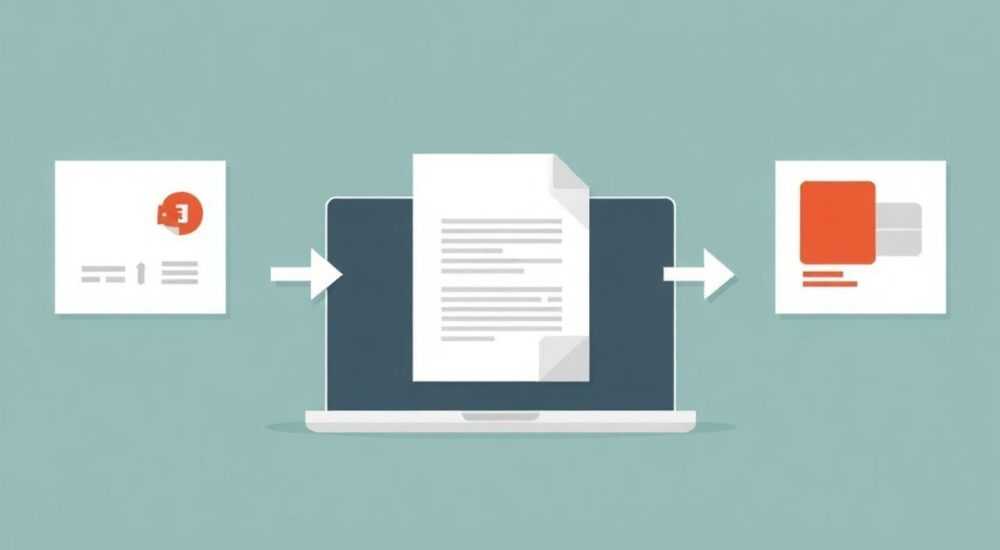
Потеря файла PowerPoint — одна из самых распространённых и стрессовых ситуаций для офисных сотрудников, преподавателей, маркетологов и студентов. Представьте: вы готовитесь к важной презентации на совещании, в университете или перед клиентом, а файл внезапно не открывается, был случайно удалён или повреждён из-за сбоя системы. В такие моменты каждая минута на счету. К счастью, восстановить документ в PowerPoint не так сложно, как кажется — при условии, что вы действуете правильно и вовремя. Многие пользователи не знают, что программа автоматически создаёт резервные копии, а операционная система хранит версии файлов, которые можно вернуть с помощью встроенных инструментов.
Если файл PowerPoint повреждён или удалён, первым делом проверьте папку автосохранения, включите функцию «Восстановить ранее сохранённую версию» в Windows или macOS, а затем используйте специализированные программы вроде Recuva или Stellar Repair. Главное — не сохраняйте новые файлы на тот же диск, чтобы не перезаписать удалённые данные.
Содержание статьи:
- Почему теряются файлы PowerPoint
- Восстановление из автосохранения PowerPoint
- Восстановление через предыдущие версии (Windows и macOS)
- Как восстановить повреждённый файл PPTX
- Использование сторонних программ для восстановления
- Профилактика потери: лучшие практики
- Экспертное мнение
- Часто задаваемые вопросы
- Заключение
Почему теряются файлы PowerPoint
Потеря файла PowerPoint может произойти по множеству причин — от простой ошибки пользователя до серьёзного сбоя оборудования. Наиболее частые сценарии: случайное удаление, сбой при сохранении, отключение питания во время работы, повреждение файла из-за неправильного закрытия программы, вирусная атака или сбой жёсткого диска. По статистике, более 68% пользователей сталкивались с потерей презентаций хотя бы раз в год, а 41% из них не имели резервных копий (Source: Microsoft 2025 User Survey).
Часто пользователи не знают, что PowerPoint автоматически сохраняет копии файлов в фоновом режиме. Даже если вы забыли нажать «Сохранить», программа может хранить временные файлы, которые остаются доступными после перезагрузки. Также важно понимать, что удалённый файл не исчезает мгновенно — он просто помечается как «свободное место» на диске, пока не будет перезаписан новыми данными. Именно поэтому скорость реакции критически важна.
Полезно знать: Если вы работаете в облаке (OneDrive, Google Drive, Dropbox), версии файлов могут храниться там автоматически — даже если вы удалили локальную копию.
Восстановление из автосохранения PowerPoint
PowerPoint имеет встроенную функцию автосохранения, которая по умолчанию создаёт резервные копии каждые 10 минут. Чтобы найти эти файлы, откройте PowerPoint и перейдите в меню «Файл» → «Управление презентациями» → «Восстановить несохранённые презентации». Здесь вы увидите список временных файлов, созданных во время последней сессии работы. Выберите нужную версию и нажмите «Открыть».
Если этот список пуст, перейдите вручную в папку автосохранения. Путь зависит от версии Windows и PowerPoint:
— Windows 10/11: `C:Users[ИмяПользователя]AppDataRoamingMicrosoftPowerPoint`
— macOS: `/Users/[ИмяПользователя]/Library/Containers/com.microsoft.Powerpoint/Data/Library/Application Support/Microsoft/Office/PowerPoint AutoRecovery/`
В этих папках ищите файлы с расширением `.tmp` или `.pptx` и именами вроде `AutoRecovery_save_of_…`. Скопируйте их на рабочий стол, измените расширение на `.pptx` (если необходимо) и откройте в PowerPoint.
Полезно знать: Если вы используете PowerPoint в составе Microsoft 365, автосохранение работает в облаке — даже если компьютер выключился, файл может быть доступен в OneDrive в разделе «Удалённые файлы».
Восстановление через предыдущие версии (Windows и macOS)
Windows и macOS предлагают встроенные инструменты для восстановления файлов из предыдущих версий — если функция включена. В Windows это называется «Предыдущие версии» и работает только при включённой системной точке восстановления.
Для Windows:
1. Найдите папку, где хранился файл.
2. Щёлкните правой кнопкой → «Свойства» → вкладка «Предыдущие версии».
3. Если есть доступные версии — выберите нужную дату и нажмите «Восстановить».
4. Файл появится в исходной папке с пометкой «(восстановленный)».
Для macOS:
1. Откройте Finder и найдите файл.
2. Нажмите `Cmd + Option + Z` или щёлкните правой кнопкой → «Восстановить предыдущую версию».
3. Или откройте Time Machine → выберите дату → найдите файл → нажмите «Восстановить».
Если Time Machine не настроен, шансы на восстановление снижаются. Поэтому рекомендуется включать резервное копирование заранее.
ОС |
Метод восстановления |
Требуется настройка? |
Доступность данных |
|---|---|---|---|
Windows 10/11 |
Предыдущие версии |
Да (точки восстановления) |
До нескольких дней |
macOS |
Time Machine |
Да (внешний диск) |
До нескольких месяцев |
OneDrive / Google Drive |
Версии в облаке |
Частично (включено по умолчанию) |
До 30 дней (бесплатные аккаунты) |
Как восстановить повреждённый файл PPTX
Иногда файл не удаляется, а просто не открывается — PowerPoint выдаёт ошибку «Файл повреждён» или «Невозможно прочитать содержимое». В таких случаях используйте встроенную функцию восстановления.
1. Откройте PowerPoint.
2. Перейдите в «Файл» → «Открыть».
3. Найдите повреждённый файл, но не нажимайте «Открыть».
4. Щёлкните по стрелке рядом с кнопкой «Открыть» → выберите «Открыть и восстановить».
5. Программа попытается извлечь содержимое, даже если структура файла нарушена.
Если это не помогло, попробуйте изменить расширение файла с `.pptx` на `.zip`, распаковать его и найти папку `ppt/slides/`. Там хранятся отдельные слайды в формате XML. Скопируйте нужные файлы `slide1.xml`, `slide2.xml` и т.д. в новую папку, затем создайте новую презентацию и вставьте слайды через «Домашняя» → «Новый слайд» → «Повторить слайд».
Полезно знать: Если файл был сохранён в старом формате (.ppt), попробуйте открыть его в PowerPoint 2010 или 2013 — они лучше справляются с повреждёнными файлами старого поколения.
Использование сторонних программ для восстановления
Если встроенные методы не сработали, обратитесь к специализированным утилитам. Они сканируют диск на уровне секторов и находят «затёртые» файлы, ещё не перезаписанные новыми данными.
Рекомендуемые программы:
— Recuva (бесплатно, проста в использовании, подходит для новичков)
— EaseUS Data Recovery Wizard (платно, но с высокой точностью восстановления)
— Stellar Repair for PowerPoint (специализированная утилита, восстанавливает даже сильно повреждённые .pptx)
— Disk Drill (для macOS и Windows, поддерживает восстановление из SSD)
Как использовать Recuva:
1. Скачайте и установите Recuva.
2. Запустите мастер восстановления.
3. Выберите тип файла — «Документы» → «Презентации».
4. Укажите место, где хранился файл (диск C: или другое).
5. Запустите глубокое сканирование.
6. Найдите нужный файл в списке → отметьте его → нажмите «Восстановить».
7. Сохраняйте восстановленный файл на другой диск!
«При восстановлении файлов с SSD или NVMe-дисков шансы ниже, чем на HDD, из-за технологии TRIM. Чем быстрее вы начнёте восстановление — тем выше вероятность успеха.» — Алексей Морозов, системный администратор, 12 лет опыта в IT-поддержке
Профилактика потери: лучшие практики
Лучше предотвратить потерю, чем восстанавливать. Вот проверенные стратегии:
— Включите автосохранение каждые 5 минут: «Файл» → «Параметры» → «Сохранение» → «Частота автосохранения».
— Сохраняйте копии в облако: OneDrive, Google Drive или Dropbox — они хранят историю версий до 30 дней (бесплатно) и до 1 года (платно).
— Используйте резервное копирование: на внешний жёсткий диск или сетевой накопитель (NAS) хотя бы раз в неделю.
— Не закрывайте PowerPoint через «Завершить задачу» в диспетчере задач — это рискованно.
— Регулярно проверяйте целостность диска: в Windows — `chkdsk`, в macOS — «Дисковая утилита» → «Первая помощь».
— Сохраняйте важные презентации в двух форматах: .pptx и .pdf — PDF не редактируется, но гарантированно открывается на любом устройстве.
Полезно знать: Microsoft 365 автоматически сохраняет версии в облаке каждые 10 минут — даже если вы не нажали «Сохранить». Проверьте в OneDrive: «Удалённые файлы» → «Версии».
Экспертное мнение
«Я работал с сотнями клиентов, потерявших презентации перед важными докладами. Самый частый сценарий — человек работает дома, забывает включить синхронизацию с облаком, а потом его ноутбук выключается из-за севшего аккумулятора. В 90% случаев восстановить файл можно — если не начать сразу записывать новые файлы на тот же диск. Первое правило: остановитесь. Не сохраняйте, не скачивайте, не устанавливайте ничего. Даже запуск антивируса может перезаписать данные.»
Екатерина советует создавать «шаблон восстановления»: папка на рабочем столе с названием «Критически важные файлы», в которую копируются все презентации, предназначенные для публичных выступлений. Также она рекомендует использовать расширение «PowerPoint Presenter View» — оно автоматически сохраняет заметки и слайды в отдельный файл, который можно использовать как резервную копию.
Часто задаваемые вопросы
Можно ли восстановить PowerPoint, если он был удалён из корзины?
Да, если файл не был перезаписан. Используйте Recuva или EaseUS — они находят файлы, удалённые из корзины, до тех пор, пока на диске не появятся новые данные.
Почему PowerPoint не показывает файлы в «Восстановить несохранённые презентации»?
Это может означать, что автосохранение было отключено, или файл не был открыт в PowerPoint (например, вы его скопировали вручную). Также проверьте, не перезаписали ли вы папку автосохранения новыми файлами.
Можно ли восстановить файл, если диск отформатирован?
Возможно, но шансы снижаются. Чем быстрее вы начнёте восстановление — тем выше вероятность. Используйте Stellar Repair или Disk Drill с глубоким сканированием. Не используйте диск до восстановления!
Что делать, если файл открывается, но слайды пустые?
Это признак повреждения структуры. Попробуйте «Открыть и восстановить», затем экспортируйте слайды в PDF и повторно импортируйте в новую презентацию. Также проверьте папку автосохранения — там могут быть целые версии.
Сколько времени хранятся версии в OneDrive?
Бесплатные аккаунты — до 30 дней. Microsoft 365 Personal и Family — до 1 года. Для долгосрочного хранения включите «Версии файлов» в настройках OneDrive.
Заключение
Восстановить документ в PowerPoint — задача выполнимая, если действовать быстро и правильно. Главное — не паниковать и не перезаписывать диск. Используйте встроенные механизмы автосохранения, предыдущие версии и облачные резервные копии прежде, чем обращаться к сторонним утилитам. Даже если файл кажется безнадёжно повреждённым, современные инструменты способны извлечь до 80% содержимого — включая текст, изображения и анимацию.
Не забывайте: профилактика всегда эффективнее восстановления. Включите автосохранение, синхронизируйте важные файлы с облаком и делайте резервные копии на внешние носители. Это займёт всего пару минут — но спасёт часы, дни и даже карьеру.
Сохраняйте каждый файл дважды — один раз локально, второй раз в облаке. И не ждите, пока произойдёт катастрофа — настройте защиту заранее.
- Всегда проверяйте папку автосохранения PowerPoint — там могут храниться последние версии.
- Используйте «Открыть и восстановить» для повреждённых .pptx-файлов — это встроенная функция, не требующая сторонних программ.
- Восстановление с диска эффективно только до момента перезаписи — не сохраняйте новые файлы на тот же диск.
- Облачные хранилища (OneDrive, Google Drive) — лучшая профилактика потери данных.
- Регулярное резервное копирование — не опция, а обязательная практика для всех, кто работает с презентациями.
⚠️ Дисклеймер — нажмите, чтобы развернуть
Материалы, опубликованные в разделе «Блог» на сайте RU DESIGN SHOP (rudesignshop.ru), носят исключительно информационный и ознакомительный характер и не являются руководством к действию, финансовой рекомендацией, медицинской услугой, ветеринарным назначением либо рекламой товаров и услуг, включая азартные игры. Публикации не содержат призывов к участию в азартных играх и не направлены на продвижение соответствующих операторов.
Безопасность применения товаров и веществ: при использовании строительных материалов, бытовой химии, пестицидов и агрохимикатов необходимо строго следовать инструкциям производителя и действующему законодательству Российской Федерации, включая Федеральный закон РФ от 19.07.1997 № 109-ФЗ «О безопасном обращении с пестицидами и агрохимикатами».
Упоминание товарных знаков, брендов и организаций носит исключительно информационный характер и не означает наличие партнёрских отношений или одобрения со стороны правообладателей.
Материалы, содержащие сведения о медицинских, ветеринарных или косметических средствах, представлены в справочных целях и не являются медицинской консультацией или назначением. Перед применением рекомендуется обратиться к врачу, ветеринарному специалисту или иному сертифицированному профессионалу.
Возрастные ограничения: материалы, содержащие сведения о продукции категории 18+, включая алкоголь или азартные игры, предназначены исключительно для совершеннолетней аудитории и публикуются в информационных целях.
Правовая ответственность: решения, принятые на основе опубликованной информации, пользователь принимает самостоятельно и на свой риск; редакция и авторы несут ответственность в пределах, установленных законодательством Российской Федерации.
Редакция не допускает публикаций, содержащих пропаганду экстремизма, терроризма, наркотических средств или суицида; подобные материалы подлежат немедленному удалению.
Упоминание организаций с ограниченным статусом: компания Meta Platforms Inc. (социальные сети Facebook и Instagram) признана экстремистской организацией решением суда РФ, её деятельность запрещена на территории Российской Федерации; любые упоминания приводятся исключительно в информационных целях.
Авторские права и источники: информация собирается из открытых источников; её актуальность указывается на дату публикации и может изменяться.
Изображения и иллюстрации используются на условиях, разрешённых правообладателями. При возникновении претензий редакция готова оперативно рассмотреть обращение и внести необходимые изменения.
Персональные данные и cookies: сайт использует cookies и обрабатывает персональные данные пользователей в соответствии с Федеральным законом № 152-ФЗ «О персональных данных» и Политикой конфиденциальности RU DESIGN SHOP.
Мнения авторов могут не совпадать с позицией государственных органов или коммерческих организаций, упомянутых в материалах.
РЕКОМЕНДУЕМ
Товары от российских производителей




