Скидка 5% на первый заказ — RDS5




Как восстановить фото в фотошопе
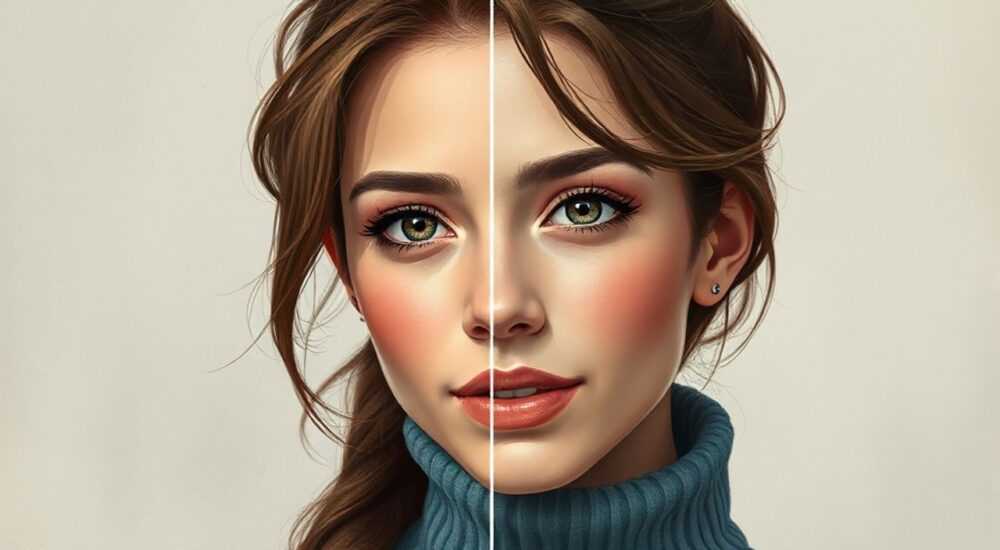
Восстановление повреждённых или старых фотографий в Adobe Photoshop — это комплексный процесс, требующий знания инструментов ретуши, понимания структуры изображения и умения работать с деталями. Современные версии Photoshop предлагают как классические ручные методы, так и мощные автоматизированные функции на основе искусственного интеллекта, такие как Neural Filters. Главное — действовать пошагово: начать с оценки повреждений, затем выполнить базовую коррекцию цвета и экспозиции, а после приступить к точечному восстановлению дефектов.
Для эффективного восстановления фото в Photoshop важно использовать комбинацию ручных инструментов (например, «Заплатка», «Штамп») и автоматических функций (Neural Filters). Начинайте с дублирования слоёв и всегда сохраняйте оригинальное изображение.
Содержание статьи:
- Оценка состояния фотографии
- Категории повреждений
- Базовая цветокоррекция и выравнивание
- Как удалить пожелтение с фото
- Инструменты ретуши: от штампа до заплатки
- Пошаговый алгоритм ретуши царапины
- Нейросетевые фильтры для восстановления фото
- Как использовать Neural Filter «Restore Photo»
- Продвинутые техники восстановления деталей
- Частотное разложение: пошагово
- Типичные ошибки и как их избежать
- Чек-лист перед сохранением
- Экспертное мнение
- Вопросы и ответы
- Заключение
Оценка состояния фотографии
Перед тем как приступать к редактированию, необходимо тщательно проанализировать исходное изображение. Определите тип повреждений: это могут быть царапины, пятна, разрывы, пожелтение, потеря контраста или смазанность. Старые фотопленки часто страдают от химического выцветания, тогда как цифровые копии могут иметь артефакты сжатия или шумы. Чёткое понимание проблемы позволяет выбрать оптимальную стратегию восстановления.
Работайте только с дубликатом оригинала. Откройте файл в Photoshop, сразу создайте копию фонового слоя (Ctrl+J или Cmd+J), чтобы сохранить возможность отката. Увеличьте масштаб до 100–200%, чтобы рассмотреть мельчайшие дефекты. Используйте панель «Обзор» (Navigator) для быстрой навигации по крупным участкам.
При оценке также обратите внимание на композицию. Иногда часть изображения утеряна полностью — в таких случаях потребуется не просто ретушь, а реконструкция. Это уже задача более высокого уровня, требующая знаний перспективы и текстур.
Полезно знать: Перед началом работы конвертируйте режим цвета в 16 бит/канал (через Изображение → Режим → 16 бит/канал), чтобы избежать постеризации при коррекции тонов.
Категории повреждений
- Физические повреждения: царапины, сколы, загибы — характерны для старых печатных фото.
- Химические изменения: пожелтение, выцветание красителей, особенно в старых цветных снимках.
- Цифровые артефакты: шумы, пикселизация, блоки JPEG-сжатия.
- Структурные потери: отсутствие частей лица, одежды, фона — требуют реконструкции.
Тип повреждения |
Рекомендуемый инструмент |
Эффективность (1–5) |
|---|---|---|
Царапины |
Инструмент «Заплатка» |
5 |
Пятна пыли |
«Точечная восстанавливающая кисть» |
4 |
Пожелтение |
Коррекция уровней / Кривые |
5 |
Потеря деталей |
Neural Filters → Restore Color |
4 |
Смазанность |
Smart Sharpen / Shake Reduction |
3 |
Базовая цветокоррекция и выравнивание
Первый этап восстановления — исправление общих дефектов тонов и геометрии. Даже если основное внимание будет уделено ретуши, без правильной цветокоррекции все усилия могут оказаться напрасными. Потеря контраста и цветовой баланс делают изображение «плоским», что затрудняет последующую работу.
Начните с коррекции экспозиции. Используйте регулировку «Уровни» (Ctrl+L): перемещайте ползунки так, чтобы чёрный был действительно чёрным, а белый — белым. Не переусердствуйте: избегайте обрезки теней и светов. Затем примените «Кривые» (Ctrl+M) для тонкой настройки градационной характеристики. Поднимите S-образную кривую, чтобы добавить контраст, но следите за появлением шумов.
Для устранения пожелтения или синеватого оттенка используйте коррекцию «Цветовой баланс» (Изображение → Коррекция → Цветовой баланс). Чаще всего старые фото имеют избыток жёлтого и красного — компенсируйте это добавлением голубого и синего в тени, средние тона и света.
Если фото наклонено, примените команду «Выпрямить» в панели «Кадрирование». Photoshop автоматически определит горизонт и выровняет изображение. При необходимости вручную скорректируйте угол с помощью инструмента «Повернуть».
«Всегда применяйте коррекции через корректирующие слои, а не прямо к пикселям. Это даёт гибкость и возможность изменения параметров в любой момент.» — Мария Петрова, ретушер, 12 лет опыта
Как удалить пожелтение с фото
- Добавьте корректирующий слой «Цветовой баланс».
- В разделе «Тени» добавьте 10–15 единиц голубого.
- В «Средних тонах» — 5–10 единиц голубого и 5 единиц зелёного.
- При необходимости в «Светах» добавьте немного синего.
- Создайте маску коррекции, чтобы ограничить воздействие только на пожелтевшие области.
Инструменты ретуши: от штампа до заплатки
Когда базовая коррекция завершена, можно переходить к устранению локальных дефектов. Photoshop предлагает несколько мощных инструментов, каждый из которых подходит для определённого типа задач.
Инструмент «Точечная восстанавливающая кисть» (Healing Brush Tool, J) идеально подходит для удаления мелких пятен, прыщей, пылинок. Он работает, анализируя текстуру вокруг выбранной точки и «вписывая» её в повреждённый участок. Важно: перед использованием нажмите Alt и укажите образец (точку-донор).
Инструмент «Восстанавливающая кисть» (Spot Healing Brush) ещё проще — он не требует выбора образца. Просто водите по дефектам, и Photoshop сам найдёт подходящую текстуру. Однако при работе с крупными участками возможны артефакты.
Штамп (Clone Stamp Tool, S) — классика. Он копирует пиксели с одного участка на другой. Идеален для повторяющихся узоров, но требует аккуратности: не забывайте менять точку-донор, иначе появятся видимые повторы.
Заплатка (Patch Tool, J) — лучший выбор для удаления крупных дефектов. Выделите повреждённую область, перетащите в чистый участок — Photoshop интерполирует текстуру. Есть два режима: «Источник» (заменяет дефект) и «Назначение» (заменяет чистую зону дефектом — редко используется).
Полезно знать: Для достижения естественного результата используйте мягкие кисти с непрозрачностью 70–80% и работайте на отдельном слое.
Пошаговый алгоритм ретуши царапины
- Выберите инструмент «Заплатка» (J).
- Активируйте режим «Источник».
- Выделите царапину вместе с небольшим участком фона.
- Перетащите выделение в чистую зону с похожей текстурой.
- Отпустите — Photoshop автоматически встроит текстуру.
- При необходимости подправьте результат штампом.
Нейросетевые фильтры для восстановления фото
С выходом Photoshop 2021 года Adobe внедрила Neural Filters — набор инструментов на основе машинного обучения. Эти фильтры кардинально упрощают восстановление старых фото, особенно когда речь идёт о потерянных деталях.
Один из самых полезных — Restore Photo. Он автоматически определяет и устраняет царапины, пятна и трещины. Фильтр обучен на тысячах повреждённых изображений и способен реконструировать даже части лиц. Работает в полуавтоматическом режиме: вы указываете маску, а ИИ делает остальное.
Ещё один важный фильтр — Colorize. Он раскрашивает чёрно-белые фотографии с учётом возраста, пола, одежды и освещения. Результаты впечатляют: кожа получается естественной, волосы — реалистичными.
Для увеличения разрешения используется Super Zoom, который не просто масштабирует, а генерирует недостающие детали. Полезно при работе с маленькими сканами.
«Neural Filters — это прорыв, но они не заменяют ретушера. Всегда проверяйте результат: ИИ может «выдумать» глаза или уши там, где их не было.» — Алексей Кузнецов, цифровой реставратор
Как использовать Neural Filter «Restore Photo»
- Перейдите в Фильтр → Neural Filters.
- Найдите фильтр «Restore Photo» и включите его.
- Дождитесь загрузки модели (первый запуск требует времени).
- Настройте силу воздействия (рекомендуется 70–90%).
- При необходимости нарисуйте маску, чтобы ограничить зону действия.
- Нажмите «Применить».
Продвинутые техники восстановления деталей
Когда стандартные методы исчерпаны, наступает время продвинутых подходов. Например, при полной потере части изображения (глаз, ухо, угол дома) требуется реконструкция.
Один из методов — использование Content-Aware Fill. Выделите повреждённый участок, вызовите «Редактирование → Заполнить → С учётом содержимого». Photoshop проанализирует окружение и предложит варианты заполнения. Можно настроить параметры: источник, тон, цвет, вращение.
Другой подход — частотное разложение. Разделите изображение на два слоя: один отвечает за текстуру, другой — за тон. Это позволяет ретушировать кожу, не затрагивая поры, или восстанавливать одежду, сохранив фактуру.
Также полезна техника ретро-ретуши: имитация старинной живописи. Если фото слишком повреждено, можно стилизовать его под акварель или масло — зритель будет воспринимать это как художественный приём, а не как дефект.
Частотное разложение: пошагово
- Создайте два дубликата фонового слоя.
- На верхнем слое примените Гауссов размыв (Фильтр → Размытие → Гауссово), радиус 3–5 пикселей.
- На нижнем слое примените фильтр «Выделение высоких частот» (Фильтр → Другое → Выделение высоких частот), радиус 1–2.
- Измените режим наложения верхнего слоя на «Осветление основы».
- Теперь можно ретушировать тоновый слой, не затрагивая текстуру.
Типичные ошибки и как их избежать
Даже опытные пользователи допускают ошибки при восстановлении фото. Самая распространённая — чрезмерная ретушь. Желание сделать изображение «идеальным» приводит к пластиковому виду, особенно на лицах.
Ещё одна ошибка — работа на низком разрешении. При увеличении артефакты становятся заметны. Всегда работайте с максимальным качеством скана (минимум 300 dpi).
Игнорирование истории изменений — тоже проблема. Без регулярных точек сохранения сложно вернуться к предыдущему состоянию. Используйте панель «История» и создавайте ключевые кадры.
Полезно знать: Сохраняйте проект в формате .PSD с сохранением всех слоёв. Это позволит в будущем продолжить работу без потерь.
Чек-лист перед сохранением
- Проверены ли маски корректирующих слоёв?
- Удалены ли временные слои?
- Сохранён ли оригинал?
- Проверен ли результат на 100% масштабе?
- Сохранён ли PSD-файл и экспортирован ли в JPEG/TIFF?
Экспертное мнение
Восстановление фото — это не только технический процесс, но и этический выбор. Как отмечают профессионалы, важно сохранять аутентичность. «Не нужно превращать бабушку 1945 года в современную модель. Её морщины, взгляд, стиль — это история», — говорит Анна Смирнова, реставратор старинных фото.
Ключевой принцип — минимализм. Восстанавливайте только то, что мешает восприятию. Пятно на фоне можно оставить, если оно не отвлекает. Царапина на раме — часть истории.
Также эксперты советуют использовать внешние источники. Если известно, как выглядела одежда или интерьер, найдите аналогичные фото того времени. Это поможет точнее воссоздать потерянные элементы.
Вопросы и ответы
Можно ли восстановить фото без оригинала?
Да, но качество зависит от разрешения и степени повреждения. Сканирование с оригинальной фотоплёнки или негатива даёт наилучший результат. Если есть только распечатка — используйте сканер с разрешением 600 dpi.
Какие плагины помогают в восстановлении?
Популярны Topaz DeNoise AI, ON1 ReMask, Retouch4me. Они интегрируются в Photoshop и используют ИИ для шумоподавления, маскирования и ретуши. Особенно эффективны при работе с шумными или размытыми снимками.
Что делать, если фото сильно размыто?
Попробуйте фильтр «Уменьшение размытия при тряске» (Фильтр → Уменьшение размытия). Также подойдёт Smart Sharpen с аккуратными настройками. Neural Filters иногда могут частично восстановить чёткость.
Как восстановить лицо, если оно частично утеряно?
Используйте комбинацию Content-Aware Fill и Neural Filter «Face Attributes». Можно вручную реконструировать черты, ориентируясь на симметрию. В крайнем случае — художественная домалёвка на отдельном слое.
Нужно ли платить за Neural Filters?
Часть фильтров бесплатна, но некоторые (например, Face Aging) требуют подписки Creative Cloud. Базовые функции восстановления доступны всем пользователям Photoshop 2021 и новее.
Заключение
Восстановление фото в Photoshop — это сочетание технических навыков, художественного чутья и уважения к истории. Современные инструменты позволяют вернуть к жизни даже сильно повреждённые снимки, но главное — не перестараться. Цель не в том, чтобы создать идеальную картинку, а в том, чтобы сохранить дух эпохи и эмоции, запечатлённые на фото.
Помните: каждая фотография — это память. Ваша задача — не изменить её, а помочь ей снова быть видимой.
- Всегда работайте с копией оригинала и используйте корректирующие слои.
- Начинайте с базовой цветокоррекции и выравнивания.
- Используйте комбинацию ручных инструментов и нейросетевых фильтров.
- Избегайте чрезмерной ретуши — стремитесь к естественности.
- Сохраняйте проект в PSD и делайте резервные копии на каждом этапе.
⚠️ Дисклеймер — нажмите, чтобы развернуть
Материалы, опубликованные в разделе «Блог» на сайте RU DESIGN SHOP (rudesignshop.ru), носят исключительно информационный и ознакомительный характер и не являются руководством к действию, финансовой рекомендацией, медицинской услугой, ветеринарным назначением либо рекламой товаров и услуг, включая азартные игры. Публикации не содержат призывов к участию в азартных играх и не направлены на продвижение соответствующих операторов.
Безопасность применения товаров и веществ: при использовании строительных материалов, бытовой химии, пестицидов и агрохимикатов необходимо строго следовать инструкциям производителя и действующему законодательству Российской Федерации, включая Федеральный закон РФ от 19.07.1997 № 109-ФЗ «О безопасном обращении с пестицидами и агрохимикатами».
Упоминание товарных знаков, брендов и организаций носит исключительно информационный характер и не означает наличие партнёрских отношений или одобрения со стороны правообладателей.
Материалы, содержащие сведения о медицинских, ветеринарных или косметических средствах, представлены в справочных целях и не являются медицинской консультацией или назначением. Перед применением рекомендуется обратиться к врачу, ветеринарному специалисту или иному сертифицированному профессионалу.
Возрастные ограничения: материалы, содержащие сведения о продукции категории 18+, включая алкоголь или азартные игры, предназначены исключительно для совершеннолетней аудитории и публикуются в информационных целях.
Правовая ответственность: решения, принятые на основе опубликованной информации, пользователь принимает самостоятельно и на свой риск; редакция и авторы несут ответственность в пределах, установленных законодательством Российской Федерации.
Редакция не допускает публикаций, содержащих пропаганду экстремизма, терроризма, наркотических средств или суицида; подобные материалы подлежат немедленному удалению.
Упоминание организаций с ограниченным статусом: компания Meta Platforms Inc. (социальные сети Facebook и Instagram) признана экстремистской организацией решением суда РФ, её деятельность запрещена на территории Российской Федерации; любые упоминания приводятся исключительно в информационных целях.
Авторские права и источники: информация собирается из открытых источников; её актуальность указывается на дату публикации и может изменяться.
Изображения и иллюстрации используются на условиях, разрешённых правообладателями. При возникновении претензий редакция готова оперативно рассмотреть обращение и внести необходимые изменения.
Персональные данные и cookies: сайт использует cookies и обрабатывает персональные данные пользователей в соответствии с Федеральным законом № 152-ФЗ «О персональных данных» и Политикой конфиденциальности RU DESIGN SHOP.
Мнения авторов могут не совпадать с позицией государственных органов или коммерческих организаций, упомянутых в материалах.
РЕКОМЕНДУЕМ
Товары от российских производителей

Светильник I LUCCI Forstlight
Диапазон цен: 91990 руб. – 283460 руб.
Светильник СИН 3 ABSOLUT SKANDIC
50000 руб.

