Скидка 5% на первый заказ — RDS5




Как восстановить изображение в фотошопе
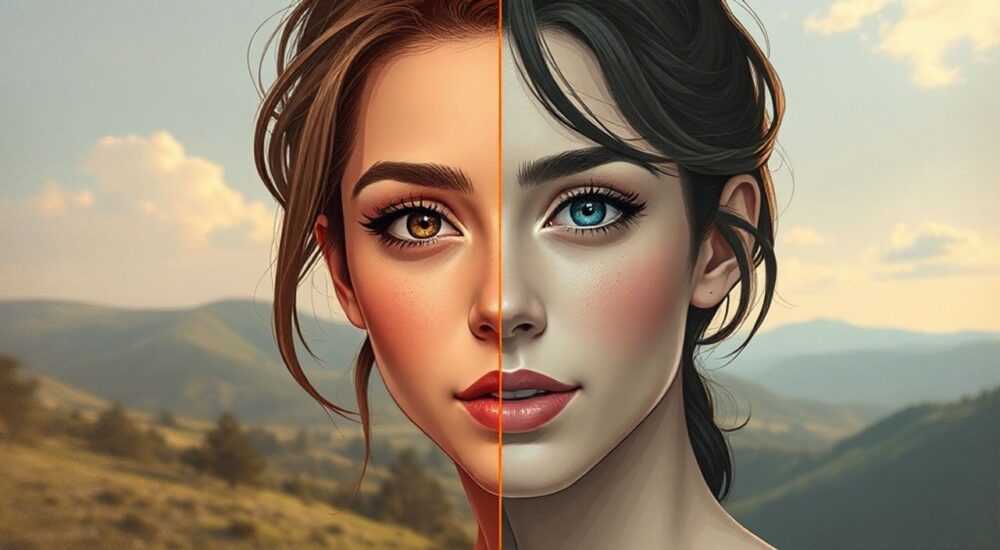
Восстановление изображений в Photoshop — это комплексная задача, требующая понимания инструментов ретуши, работы с цветом и текстурой, а также знания современных методов цифрового воссоздания повреждённых или утраченных участков. В зависимости от степени повреждения — будь то царапины, размытые фрагменты, потери деталей или старение фотоплёнки — подход может варьироваться от простых коррекций до глубокой реконструкции с использованием искусственного интеллекта.
Для качественного восстановления изображения в Photoshop важно использовать комбинацию инструментов: штамп, заплатка, восстанавливающая кисть и новые функции на основе ИИ, такие как Generative Fill. Начинайте с дублирования слоя и работайте поэтапно — от крупных дефектов к мелким.
Фотографии теряют качество со временем, подвергаются механическим повреждениям или страдают из-за низкого разрешения при сканировании. Однако современные версии Adobe Photoshop предлагают мощные решения для реконструкции даже сильно повреждённых снимков. Пользователи, от начинающих до профессионалов, могут вернуть былую чёткость, цвет и структуру изображения, не прибегая к сторонним программам. Важно понимать, что успех зависит не только от технических возможностей программы, но и от методики выполнения работ.
Содержание статьи:
- Оценка состояния изображения
- Подготовка рабочего пространства
- Основные инструменты для восстановления
- Восстанавливающая кисть (Healing Brush Tool)
- Штамп (Clone Stamp Tool)
- Инструмент «Заплатка» (Patch Tool)
- Кисть «Точечная восстановительная» (Spot Healing Brush)
- Пошаговое восстановление фото
- Шаг 1: Дублирование и структурирование слоёв
- Шаг 2: Удаление крупных дефектов
- Шаг 3: Работа с мелкими дефектами
- Шаг 4: Восстановление утраченных фрагментов
- Шаг 5: Шлифовка и финальная проверка
- Роль искусственного интеллекта в восстановлении
- Generative Fill — новая эра ретуши
- Super Zoom и Enhance
- Восстановление цвета и тональности
- Коррекция цветового баланса
- Контраст и чёткость
- Экспертное мнение
- Иван Сидоров, реставратор старых фотографий, 15 лет опыта
- Вопросы и ответы
- Заключение
Оценка состояния изображения
Перед тем как начать восстановление, необходимо провести детальную диагностику изображения. Это позволяет определить тип повреждений, выбрать оптимальные инструменты и минимизировать риски дальнейшей порчи данных. Основные виды дефектов включают царапины, пятна, потерю контраста, размытие, выцветание цвета и физические разрывы (в случае сканированных фото).
При анализе используйте режим увеличения 100–300%. На таком масштабе хорошо видны мельчайшие артефакты, которые могут остаться незамеченными при стандартном просмотре. Обратите внимание на области перехода тонов, границы объектов и фон — именно здесь чаще всего проявляются ошибки ретуши.
Полезно знать: Перед началом работ сохраните оригинальный файл под другим именем. Это защитит исходник от случайного перезаписывания.
Классифицируйте повреждения:
- Механические — царапины, вмятины, загрязнения на пленке или бумаге;
- Химические — выцветание, пожелтение, появление пятен из-за воздействия света и влаги;
- Цифровые — артефакты сжатия, шумы, пикселизация при увеличении.
Отдельно стоит рассмотреть степень повреждения:
- Лёгкая — небольшие царапины, локальные пятна. Устраняются базовыми инструментами.
- Средняя — значительные потери деталей, размытие частей изображения. Требуются более сложные методы, возможно использование ИИ.
- Тяжёлая — потеря целых фрагментов (например, угол фотографии), сильное выцветание. Реконструкция может потребовать ручной прорисовки или композитинга.
Подготовка рабочего пространства
Настройте интерфейс Photoshop под задачу восстановления. Откройте панели «Слои», «История», «Инструменты» и «Свойства». Убедитесь, что цветовой профиль установлен правильно — sRGB для веб-публикаций, Adobe RGB для печати.
Создайте дубликат фонового слоя (Ctrl+J / Cmd+J). Все редактирования должны проводиться на копии, чтобы можно было сравнить результат с оригиналом. Также рекомендуется создать группу слоёв для этапов работ: например, «Удаление дефектов», «Цветокоррекция», «Финальная шлифовка».
«Работайте всегда на дублированных слоях. Это не только защищает оригинал, но и позволяет легко откатить изменения или применить маски.» — Елена Маркова, ретушёр, 12 лет опыта
Основные инструменты для восстановления
Photoshop предлагает широкий набор инструментов, специально разработанных для удаления дефектов и восстановления структуры изображения. Каждый из них имеет свои особенности применения и лучше всего работает в определённых ситуациях.
Восстанавливающая кисть (Healing Brush Tool)
Этот инструмент копирует текстуру с указанного образца и смешивает её с цветом и освещением целевого участка. Он идеально подходит для удаления мелких царапин, прыщей, пылинок.
Чтобы использовать:
- Выберите инструмент (J);
- Удерживайте Alt (Option на Mac) и кликните по чистому участку рядом с дефектом;
- Прорисуйте повреждённую область.
Полезно знать: Для лучшего результата установите жёсткость кисти 70–90% и подбирайте размер чуть больше, чем дефект.
Штамп (Clone Stamp Tool)
В отличие от восстанавливающей кисти, штамп копирует пиксели один к одному без смешивания. Подходит для повторяющихся узоров, фона, областей с чёткой текстурой.
Преимущества:
- Полный контроль над копируемым содержимым;
- Подходит для точного воссоздания геометрии;
- Не искажает резкость при правильном выборе образца.
Недостаток — может оставлять видимые следы дублирования, если не менять источник выборки.
Инструмент «Заплатка» (Patch Tool)
Позволяет выделить повреждённый участок и «перетащить» его на чистую зону. Photoshop автоматически подбирает текстуру и тон.
Два режима:
- Структура — сохраняет форму объекта;
- Содержимое — адаптируется под фон, лучше для фона.
Кисть «Точечная восстановительная» (Spot Healing Brush)
Автоматически выбирает образец. Подходит для быстрого удаления мелких дефектов без предварительного задания источника.
«Spot Healing — ваш первый шаг при массовой очистке. Но для сложных переходов всегда переключайтесь на обычную восстанавливающую кисть.» — Дмитрий Фролов, цифровой реставратор
Пошаговое восстановление фото
Процесс восстановления должен быть системным. Следование чёткому алгоритму помогает избежать ошибок и добиться естественного результата.
Шаг 1: Дублирование и структурирование слоёв
Создайте копию фонового слоя. При необходимости добавьте слой-коррекцию для яркости/контраста, чтобы лучше видеть дефекты.
Шаг 2: Удаление крупных дефектов
Начните с самых заметных повреждений — разрывов, пятен, сильных царапин. Используйте инструмент «Заплатка» или штамп. Для больших участков — комбинируйте несколько методов.
Шаг 3: Работа с мелкими дефектами
Перейдите к точечной очистке с помощью восстанавливающей кисти или Spot Healing. Работайте на увеличении 150–200%, чтобы не пропустить детали.
Шаг 4: Восстановление утраченных фрагментов
Если часть изображения полностью отсутствует (например, угол порванной фотографии), используйте:
- Инструмент «Кисть» с подобранным текстурным покрытием;
- Команду «Content-Aware Fill» (Правка → Заполнить → С учетом содержимого);
- Generative Fill — особенно эффективен в новых версиях Photoshop (2024–2026).
Шаг 5: Шлифовка и финальная проверка
Уменьшите масштаб до 50–100% и проверьте изображение целиком. Иногда локальные исправления выглядят хорошо, но нарушают общую гармонию. При необходимости используйте мягкую кисть с низкой непрозрачностью для сглаживания переходов.
Инструмент |
Лучше всего подходит для |
Рекомендации по использованию |
|---|---|---|
Восстанавливающая кисть |
Мелкие царапины, пигментные пятна |
Брать образец близко к дефекту, обновлять часто |
Штамп |
Текстуры, узоры, повторяющиеся элементы |
Менять источник каждые 2–3 мазка |
Заплатка |
Большие повреждения фона |
Использовать режим «Содержимое» для фона |
Generative Fill |
Потерянные фрагменты, реконструкция лиц |
Проверять историчность деталей (одежда, прически) |
Роль искусственного интеллекта в восстановлении
С выходом версий Photoshop с поддержкой Adobe Sensei и Generative AI подход к восстановлению изображений кардинально изменился. Искусственный интеллект теперь способен не просто заполнять пробелы, а предсказывать, как мог выглядеть утраченный фрагмент, основываясь на миллионах изображений.
Generative Fill — новая эра ретуши
Этот инструмент доступен через контекстное меню (выделите область → Правка → Generative Fill). Вы можете ввести текстовый запрос: «восстанови лицо», «добавь волосы», «продолжи фон». ИИ генерирует три варианта, из которых выбирается лучший.
Преимущества:
- Высокая скорость восстановления;
- Естественная реконструкция сложных форм (лица, руки, архитектура);
- Интеграция с workflow Photoshop.
Ограничения:
- Может добавлять артефакты (лишние пуговицы, нереалистичные черты);
- Требует интернет-соединения;
- Не всегда учитывает историческую достоверность.
Полезно знать: Generative Fill расходует кредиты. Бесплатные аккаунты имеют ограниченный объём. Планируйте использование при работе с ценными архивами.
Super Zoom и Enhance
Adobe экспериментирует с функциями увеличения изображений без потери качества. Хотя официально они ещё не вошли в основную версию, тестовые версии уже демонстрируют возможность увеличения в 4–8 раз с сохранением деталей.
Восстановление цвета и тональности
После удаления дефектов важно привести изображение к единому цветовому балансу. Старые фото часто страдают от пожелтения, потери контраста и размытости цветов.
Коррекция цветового баланса
Используйте слой-коррекцию «Цветовой баланс» (Ctrl+B). Уберите избыток жёлтого и красного, добавьте голубого и синего в тенях. Для сепии-эффектов оставьте лёгкий оттенок, но не допускайте перекоса.
Контраст и чёткость
Добавьте коррекцию «Кривые» (Ctrl+M). Поднимите света, опустите тени для увеличения динамического диапазона. Для чёткости — фильтр «Повысить резкость» (Filter → Sharpen → Unsharp Mask). Настройки: количество 50–80%, радиус 1–1.5 пикселя, порог 0.
«Не переусердствуйте с резкостью. Избыточная обработка делает шум более заметным, особенно на старых сканах.» — Анна Петрова, колорист
Экспертное мнение
Иван Сидоров, реставратор старых фотографий, 15 лет опыта
«Сегодняшний Photoshop — это не просто графический редактор, а лаборатория для цифровой археологии. Я восстанавливал фото 19 века, где сохранилось лишь 30% оригинала. Generative Fill помог “достроить” лица, но ключевую роль сыграла ручная коррекция. ИИ даёт основу, но человек должен вносить смысл.
Важно помнить: восстановление — это не только техника, но и этика. Мы не должны выдумывать то, чего не было. Например, если на фото нет информации о цвете глаз, не назначайте их произвольно. Лучше оставить нейтральный тон, чем исказить историю.»
Вопросы и ответы
Можно ли восстановить фото без потерь качества?
Абсолютно без потерь — невозможно, особенно при серьёзных повреждениях. Однако при грамотном подходе потери становятся визуально неощутимыми. Ключ — в использовании слоёв, масок и некатастрофических методов.
Какие плагины помогают в восстановлении?
Topaz DeNoise AI, ON1 Resize и AKVIS Retoucher показывают отличные результаты при работе с шумом и увеличением. Они интегрируются с Photoshop как внешние фильтры.
Что делать, если Generative Fill создаёт нереалистичные детали?
Отмените действие и попробуйте изменить текстовый запрос. Например, вместо “восстанови лицо” напишите “восстанови лицо мужчины 40 лет, 1940-е годы”. Чем конкретнее запрос, тем точнее результат.
Нужно ли сканировать фото перед восстановлением?
Да, если вы работаете с бумажной фотографией. Сканируйте в разрешении не менее 600 dpi, формат TIFF или PNG без сжатия. Это обеспечит максимальную детализацию для последующей обработки.
Заключение
Восстановление изображений в Photoshop — это сочетание технических навыков, художественного чутья и понимания возможностей современных технологий. Успешный результат достигается не мгновенно, а через последовательную работу: от анализа дефектов до финальной цветокоррекции.
Главное — не стремиться к мгновенному идеальному результату. Восстановление — процесс, требующий терпения и внимания к деталям. Используйте комбинацию классических инструментов и ИИ, но всегда контролируйте итог.
- Всегда работайте на дубликатах слоёв.
- Начинайте с крупных дефектов, заканчивайте мелкой шлифовкой.
- Generative Fill — мощный инструмент, но требует ручной проверки.
- Цвет и тон нужно восстанавливать после удаления дефектов.
- Этика важна: не искажайте историю ради визуальной привлекательности.
⚠️ Дисклеймер — нажмите, чтобы развернуть
Материалы, опубликованные в разделе «Блог» на сайте RU DESIGN SHOP (rudesignshop.ru), носят исключительно информационный и ознакомительный характер и не являются руководством к действию, финансовой рекомендацией, медицинской услугой, ветеринарным назначением либо рекламой товаров и услуг, включая азартные игры. Публикации не содержат призывов к участию в азартных играх и не направлены на продвижение соответствующих операторов.
Безопасность применения товаров и веществ: при использовании строительных материалов, бытовой химии, пестицидов и агрохимикатов необходимо строго следовать инструкциям производителя и действующему законодательству Российской Федерации, включая Федеральный закон РФ от 19.07.1997 № 109-ФЗ «О безопасном обращении с пестицидами и агрохимикатами».
Упоминание товарных знаков, брендов и организаций носит исключительно информационный характер и не означает наличие партнёрских отношений или одобрения со стороны правообладателей.
Материалы, содержащие сведения о медицинских, ветеринарных или косметических средствах, представлены в справочных целях и не являются медицинской консультацией или назначением. Перед применением рекомендуется обратиться к врачу, ветеринарному специалисту или иному сертифицированному профессионалу.
Возрастные ограничения: материалы, содержащие сведения о продукции категории 18+, включая алкоголь или азартные игры, предназначены исключительно для совершеннолетней аудитории и публикуются в информационных целях.
Правовая ответственность: решения, принятые на основе опубликованной информации, пользователь принимает самостоятельно и на свой риск; редакция и авторы несут ответственность в пределах, установленных законодательством Российской Федерации.
Редакция не допускает публикаций, содержащих пропаганду экстремизма, терроризма, наркотических средств или суицида; подобные материалы подлежат немедленному удалению.
Упоминание организаций с ограниченным статусом: компания Meta Platforms Inc. (социальные сети Facebook и Instagram) признана экстремистской организацией решением суда РФ, её деятельность запрещена на территории Российской Федерации; любые упоминания приводятся исключительно в информационных целях.
Авторские права и источники: информация собирается из открытых источников; её актуальность указывается на дату публикации и может изменяться.
Изображения и иллюстрации используются на условиях, разрешённых правообладателями. При возникновении претензий редакция готова оперативно рассмотреть обращение и внести необходимые изменения.
Персональные данные и cookies: сайт использует cookies и обрабатывает персональные данные пользователей в соответствии с Федеральным законом № 152-ФЗ «О персональных данных» и Политикой конфиденциальности RU DESIGN SHOP.
Мнения авторов могут не совпадать с позицией государственных органов или коммерческих организаций, упомянутых в материалах.
РЕКОМЕНДУЕМ
Товары от российских производителей




