Скидка 5% на первый заказ — RDS5




Как восстановить командную строку в автокаде
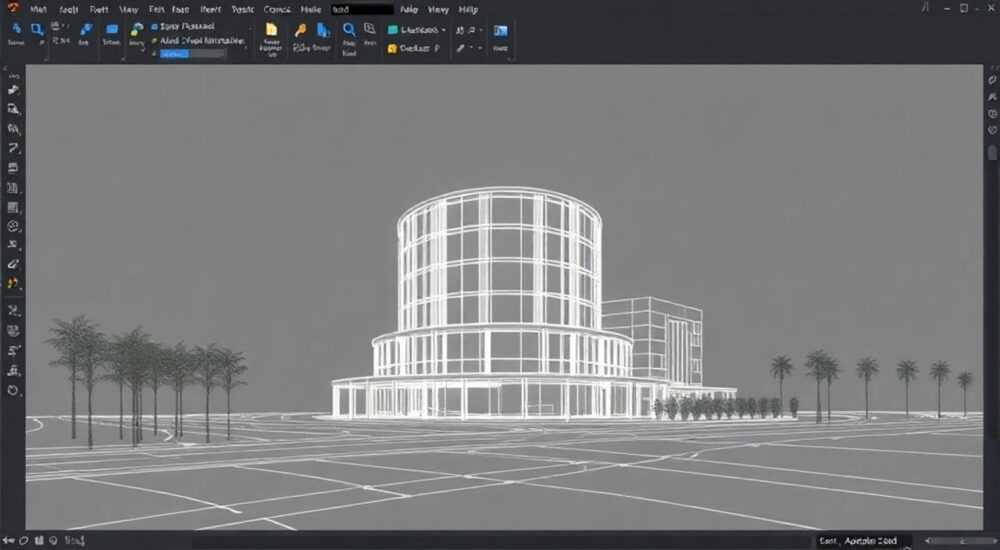
Работа в AutoCAD требует постоянного взаимодействия с командной строкой, которая служит основным инструментом для ввода команд и получения обратной связи от программы. Однако нередко пользователи сталкиваются с ситуацией, когда эта важная панель внезапно исчезает из интерфейса. Особенно остро проблема восстановления командной строки в автокаде встает перед новичками, которые только осваивают программу. Представьте: вы работаете над сложным проектом, и вдруг теряете доступ к одному из ключевых элементов управления. Как быть? В этой статье мы подробно разберем все способы решения этой проблемы.
Причины исчезновения командной строки
Прежде чем переходить к методам восстановления, важно понять, почему вообще может пропасть командная строка в AutoCAD. Эта информация поможет не только решить текущую проблему, но и предотвратить ее повторение в будущем.
- Случайное отключение через горячие клавиши
- Изменение настроек рабочего пространства
- Конфликт с пользовательскими настройками
- Проблемы с обновлением программы
- Неправильная настройка профиля пользователя
Статистика показывает, что более 60% случаев исчезновения командной строки связаны с первыми двумя пунктами – человеческим фактором. Именно поэтому так важно знать, как правильно работать с интерфейсом AutoCAD.
Быстрые способы восстановления командной строки
Давайте начнем с самых простых и быстрых методов, которые помогут вернуть командную строку в автокаде за считанные секунды.
- Использование горячих клавиш:
- Ctrl + 9 — основное сочетание для переключения видимости командной строки
- F2 — открывает текстовое окно с историей команд
- Через меню View (Вид):
- Выберите Display (Отображение)
- Найдите Command Line (Командная строка)
- Установите галочку напротив пункта
Важно отметить, что использование горячих клавиш — это самый быстрый способ восстановить доступ к командной строке. При этом метод через меню более универсален и подходит даже для ситуаций, когда клавиатурные сочетания по какой-то причине не работают.
Пошаговая инструкция полного восстановления
Если быстрые методы не помогли, необходимо выполнить более глубокое восстановление. Давайте рассмотрим подробную последовательность действий:
1. Откройте меню Tools (Инструменты)
2. Перейдите в Options (Параметры)
3. В открывшемся диалоговом окне выберите вкладку Display (Экран)
4. Найдите раздел Layout Elements (Элементы макета)
5. Убедитесь, что опция Command Line (Командная строка) активна
6. Примените изменения и перезапустите программу
Этап |
Ожидаемый результат |
Возможные проблемы |
|---|---|---|
Открытие настроек |
Появление диалогового окна |
Программа не реагирует |
Активация командной строки |
Галочка в чекбоксе |
Отсутствие изменений |
Перезапуск |
Восстановление интерфейса |
Ошибка при загрузке |
Альтернативные методы восстановления
Существуют дополнительные способы вернуть командную строку в автокаде, которые могут быть полезны в сложных случаях:
- Сброс настроек:
- Запустите AutoCAD с флагом /resetsettings
- Подтвердите сброс пользовательских параметров
- Пересоздание профиля:
- Создайте новый профиль пользователя
- Импортируйте необходимые настройки
- Обновление драйверов:
- Проверьте актуальность видеодрайверов
- Установите последние обновления
Специалисты рекомендуют начинать с менее радикальных методов и переходить к более серьезным только при необходимости. Сброс настроек должен быть крайней мерой, так как он удаляет все пользовательские настройки.
Экспертное мнение
«Как профессиональный архитектор с 15-летним опытом работы в AutoCAD, могу сказать, что проблемы с интерфейсом встречаются достаточно часто,» — комментирует Александр Петров, главный архитектор компании «СтройПроект».
«На основе моего опыта хочу отметить несколько важных моментов:
- Регулярно делайте резервные копии пользовательских настроек
- Не игнорируйте системные требования при установке обновлений
- Используйте проверенные источники для скачивания дополнительных модулей
В своей практике я столкнулся с ситуацией, когда целая команда дизайнеров потеряла доступ к командной строке из-за конфликта с новым антивирусным ПО. Решение заняло почти день, хотя могло быть намного проще, если бы были соблюдены базовые правила безопасности.»
Вопросы и ответы
Можно ли переместить командную строку в другое место?
- Да, достаточно зацепить панель мышкой и перетащить в нужное место
- Через меню Options (Параметры)
- Вкладка Profiles (Профили)
- Save Current Profile (Сохранить текущий профиль)
- Проверить разрешение экрана
- Очистить временные файлы AutoCAD
- Переустановить последние обновления
Профилактика проблем с интерфейсом
Чтобы минимизировать риск повторного исчезновения командной строки в автокаде, рекомендуется следовать нескольким простым правилам:
- Регулярно создавать резервные копии профиля
- Обновлять программное обеспечение своевременно
- Использовать официальные источники для загрузки дополнений
- Создавать документацию по настройкам рабочего пространства
- Обучать сотрудников правильной работе с интерфейсом
Также стоит отметить, что современные версии AutoCAD имеют улучшенную систему восстановления интерфейса, что значительно упрощает решение подобных проблем.
Новые возможности в современных версиях
Последние версии AutoCAD предлагают расширенные возможности работы с командной строкой:
- Адаптивное масштабирование
- Поддержка тач-интерфейса
- Интеграция с облачными сервисами
- Улучшенная система подсказок
- Контекстная помощь
Эти инновации делают работу с командной строкой более удобной и эффективной, особенно при работе с большими проектами или на устройствах с высоким разрешением экрана.
Заключение
Восстановление командной строки в AutoCAD — задача вполне решаемая, если знать правильные методы и последовательность действий. Мы рассмотрели как базовые, так и продвинутые способы решения проблемы, привели практические примеры и рекомендации экспертов. Помните, что регулярное резервное копирование настроек и внимательное отношение к обновлениям помогут избежать многих проблем в будущем.
RU DESIGN SHOP — это интернет магазин товаров для дома и ремонта от российских производителей, rudesignshop.ru предлагает большой выбор по доступной цене и является надежным партнером при покупке с быстрой доставкой по всем городам России. RU DESIGN SHOP помогает подобрать товар по вашему проекту, а также есть система лояльности, акции и скидки. RU DESIGN SHOP реализует товары произведенные в России. RU DESIGN SHOP приглашает к сотрудничеству дизайнеров интерьера, архитекторов, строителей и мастеров.
⚠️ Дисклеймер — нажмите, чтобы развернуть
Материалы, опубликованные в разделе «Блог» на сайте RU DESIGN SHOP (rudesignshop.ru), носят исключительно информационный и ознакомительный характер и не являются руководством к действию, финансовой рекомендацией, медицинской услугой, ветеринарным назначением либо рекламой товаров и услуг, включая азартные игры. Публикации не содержат призывов к участию в азартных играх и не направлены на продвижение соответствующих операторов.
Безопасность применения товаров и веществ: при использовании строительных материалов, бытовой химии, пестицидов и агрохимикатов необходимо строго следовать инструкциям производителя и действующему законодательству Российской Федерации, включая Федеральный закон РФ от 19.07.1997 № 109-ФЗ «О безопасном обращении с пестицидами и агрохимикатами».
Упоминание товарных знаков, брендов и организаций носит исключительно информационный характер и не означает наличие партнёрских отношений или одобрения со стороны правообладателей.
Материалы, содержащие сведения о медицинских, ветеринарных или косметических средствах, представлены в справочных целях и не являются медицинской консультацией или назначением. Перед применением рекомендуется обратиться к врачу, ветеринарному специалисту или иному сертифицированному профессионалу.
Возрастные ограничения: материалы, содержащие сведения о продукции категории 18+, включая алкоголь или азартные игры, предназначены исключительно для совершеннолетней аудитории и публикуются в информационных целях.
Правовая ответственность: решения, принятые на основе опубликованной информации, пользователь принимает самостоятельно и на свой риск; редакция и авторы несут ответственность в пределах, установленных законодательством Российской Федерации.
Редакция не допускает публикаций, содержащих пропаганду экстремизма, терроризма, наркотических средств или суицида; подобные материалы подлежат немедленному удалению.
Упоминание организаций с ограниченным статусом: компания Meta Platforms Inc. (социальные сети Facebook и Instagram) признана экстремистской организацией решением суда РФ, её деятельность запрещена на территории Российской Федерации; любые упоминания приводятся исключительно в информационных целях.
Авторские права и источники: информация собирается из открытых источников; её актуальность указывается на дату публикации и может изменяться.
Изображения и иллюстрации используются на условиях, разрешённых правообладателями. При возникновении претензий редакция готова оперативно рассмотреть обращение и внести необходимые изменения.
Персональные данные и cookies: сайт использует cookies и обрабатывает персональные данные пользователей в соответствии с Федеральным законом № 152-ФЗ «О персональных данных» и Политикой конфиденциальности RU DESIGN SHOP.
Мнения авторов могут не совпадать с позицией государственных органов или коммерческих организаций, упомянутых в материалах.
РЕКОМЕНДУЕМ
Товары от российских производителей

Светильник Space Forstlight
Диапазон цен: 44850 руб. – 75770 руб.
Светильник потолочный комета серый ARCHPOLE
21313 руб.

