Скидка 5% на первый заказ — RDS5




Как восстановить ленту в автокаде
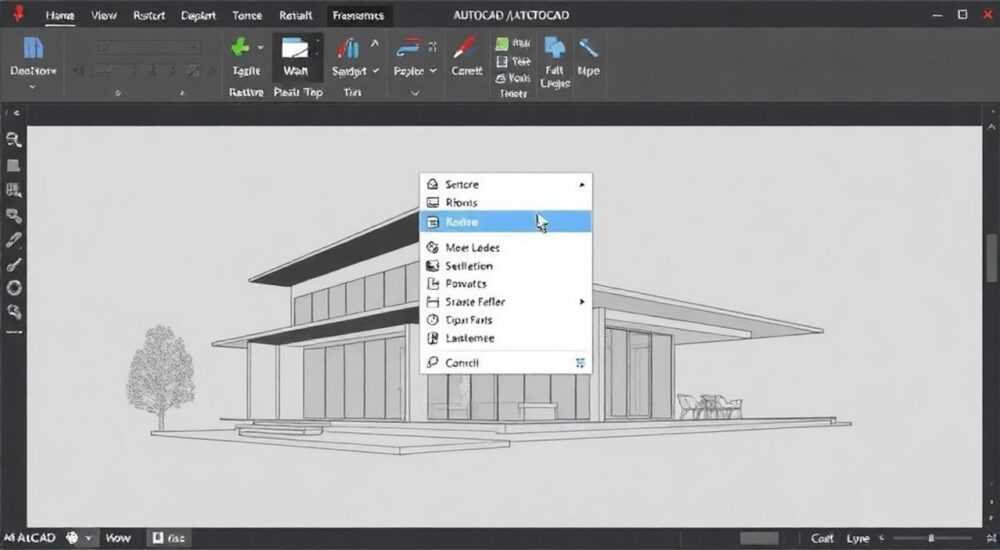
Восстановление ленты в AutoCAD — частая задача, с которой сталкиваются как новички, так и опытные пользователи. Лента (или лента вкладок) — это центральный элемент интерфейса программы, объединяющий инструменты по тематическим панелям: «Главная», «Вставка», «Аннотации» и другие. Её исчезновение может быть вызвано случайным нажатием клавиш, сбоем настроек или переходом в режим совместимости. К счастью, вернуть ленту можно несколькими надежными способами, включая командную строку, контекстное меню и настройки рабочего пространства.
Чтобы восстановить ленту в AutoCAD, используйте команду RIBBON в командной строке или щелкните правой кнопкой по пустому месту панели быстрого доступа и выберите «Показать ленту». Если лента скрыта частично — проверьте состояние рабочего пространства и включите нужные вкладки.
Современные версии AutoCAD (2020–2026) активно используют ленточный интерфейс для повышения производительности. Однако при открытии чертежей из старых версий, после обновления ПО или при работе с нестандартными шаблонами лента может исчезнуть. Это не означает повреждения файла или программного сбоя — чаще всего проблема решается за несколько секунд. Важно понимать, что лента — это гибкий компонент, который можно настраивать, сворачивать, скрывать и восстанавливать без потери функциональности. Ниже мы подробно разберём все возможные причины исчезновения ленты и методы её возврата, включая профилактику подобных ситуаций.
Содержание статьи:
- Почему лента может исчезнуть в AutoCAD
- Как восстановить ленту: основные способы
- Метод 1: Команда RIBBON
- Метод 2: Контекстное меню панели быстрого доступа
- Метод 3: Кнопка сворачивания ленты
- Метод 4: Горячие клавиши
- Настройка и кастомизация ленты после восстановления
- Рабочие пространства и их влияние на интерфейс
- Типичные ошибки и как их избежать
- Экспертное мнение
- Вопросы и ответы
- Заключение
Почему лента может исчезнуть в AutoCAD
Исчезновение ленты — не редкость, особенно у пользователей, которые переключаются между различными типами чертежей или используют несколько рабочих пространств. Основная причина — изменение режима отображения интерфейса. Например, при активации режима «минимальный интерфейс» (Minimize Ribbon), который часто используется для увеличения области просмотра чертежа, лента сворачивается до одной строки. При повторном сворачивании она может полностью пропасть из виду.
Другая распространённая ситуация — переход в устаревшее рабочее пространство, например, «Классическое AutoCAD» или «AutoCAD 3D», где лента либо отключена по умолчанию, либо заменена панелями инструментов. Это происходит автоматически при открытии старых файлов DWG, созданных до 2010 года, когда ленточный интерфейс только внедрялся. Также лента может исчезнуть из-за сброса настроек пользовательского интерфейса или при использовании сторонних плагинов, конфликтующих с системой отображения.
Клавиатурные комбинации — ещё один фактор. Многие пользователи случайно нажимают Ctrl+0, что включает режим «скрыть всё», включая ленту, строку состояния и панели. Или используют Ctrl+3 — показ библиотеки инструментов, что визуально может создать впечатление «пропажи» ленты. Наконец, проблемы могут возникнуть при работе на слабых компьютерах, где AutoCAD автоматически отключает графические элементы для повышения производительности.
Полезно знать: Лента не исчезает насовсем — она либо скрыта, либо свёрнута. Даже если вы не видите её, все команды остаются доступными через командную строку, панель быстрого доступа или контекстное меню.
Как восстановить ленту: основные способы
Существует несколько проверенных методов возврата ленты в AutoCAD. Все они просты и не требуют глубоких знаний системы. Выберите тот, который лучше всего подходит под вашу ситуацию.
Метод 1: Команда RIBBON
Самый быстрый и универсальный способ — использование командной строки.
- Нажмите клавишу Enter или щёлкните в командной строке внизу экрана.
- Введите RIBBON и нажмите Enter.
- Если лента была скрыта, она немедленно появится в полном виде.
Этот метод работает во всех версиях AutoCAD с 2010 года и выше. Он не зависит от текущего рабочего пространства и всегда активен.
Метод 2: Контекстное меню панели быстрого доступа
Если командная строка недоступна, попробуйте следующее:
- Щёлкните правой кнопкой мыши по любой видимой части интерфейса — например, по панели быстрого доступа (слева вверху).
- В появившемся меню найдите пункт «Показать ленту».
- Выберите его — лента должна немедленно восстановиться.
Если вместо этого пункта вы видите «Скрыть ленту», значит, лента уже отображается, но в свёрнутом состоянии.
Метод 3: Кнопка сворачивания ленты
В правом верхнем углу, рядом с кнопками закрытия окна, находится значок в виде стрелки — это контроллер ленты. Щёлкнув по нему, вы можете:
- Развернуть ленту полностью (если она свёрнута);
- Выбрать режим «Автоматическое сворачивание»;
- Полностью скрыть ленту.
Двойной щелчок по активной вкладке ленты также временно разворачивает её на весь экран.
Метод 4: Горячие клавиши
Запомните эти сочетания:
- Ctrl+0 — включает/выключает режим «скрыть всё» (влияет на всю UI-область);
- Ctrl+Tab — переключение между открытыми чертежами, но может влиять на фокус;
- F2 — открывает текстовое окно, что помогает диагностировать команды.
Если лента исчезла после Ctrl+0, повторное нажатие вернёт всё обратно.
«Всегда начинайте с команды RIBBON — это самый надёжный способ. Если она не работает, значит, проблема глубже: возможно, повреждён профиль пользователя или конфликтует расширение.» — Алексей Миронов, CAD-менеджер, 12 лет опыта
Настройка и кастомизация ленты после восстановления
После возврата ленты вы можете адаптировать её под свои задачи. AutoCAD позволяет добавлять, удалять и переупорядочивать вкладки, группы и кнопки. Это особенно полезно для специалистов в смежных областях — архитекторов, машиностроителей, электриков.
Для входа в режим настройки:
- Щёлкните правой кнопкой по любой вкладке ленты (например, «Главная»).
- Выберите «Настроить ленту…».
- Откроется диалоговое окно «Параметры», где вы можете включать или отключать вкладки.
Вы можете оставить только те вкладки, которые используете регулярно, например, «Чертёж», «Редактирование», «Слои». Лишние — «Параметризация», «Точки», «Обработка изображений» — можно скрыть.
Также можно создать собственные вкладки:
- В том же окне «Настроить ленту» нажмите «Новая вкладка».
- Переименуйте её (например, «Мои инструменты»).
- Добавьте часто используемые команды через левую панель «Команды».
Настройки сохраняются в профиле пользователя и применяются при каждом запуске AutoCAD.
Полезно знать: Изменения в ленте можно экспортировать в файл CUIX. Это удобно для переноса настроек на другой компьютер или для резервного копирования.
Элемент ленты |
Функция |
Рекомендовано для |
|---|---|---|
Главная |
Базовые инструменты: линии, круги, копирование |
Все пользователи |
Вставка |
Блоки, внешние ссылки, XREF |
Проектные бюро |
Аннотации |
Текст, размеры, мультивыноски |
Чертёжники |
Анализ |
Измерения площади, массовые свойства |
Инженеры |
Вид |
Управление видами, камеры, тени |
3D-моделирование |
Рабочие пространства и их влияние на интерфейс
Рабочее пространство — это набор настроек интерфейса, оптимизированный под конкретный тип работы. AutoCAD поставляется с несколькими предустановленными вариантами:
- Черчение и аннотации — стандартная лента, подходит для 2D-чертежей;
- 3D-моделирование — акцент на 3D-инструментах, визуализации;
- Классическое AutoCAD — панели инструментов вместо ленты;
- Автоматизация — для пользователей LISP и скриптов.
Чтобы сменить рабочее пространство:
- Найдите выпадающий список в правом нижнем углу (рядом со значком мира).
- Выберите нужный вариант.
- Лента автоматически перестроится под новый контекст.
Если лента не появляется — проверьте, не активировано ли «Классическое AutoCAD». В этом режиме лента отключена по умолчанию. Переключитесь на «Черчение и аннотации», чтобы восстановить её.
Вы можете сохранить своё рабочее пространство:
- Настройте ленту, панели и строки состояния.
- Перейдите в «Управление» → «Рабочие пространства» → «Сохранить текущее как».
- Присвойте имя, например, «Стандарт_офис».
Теперь его можно быстро загружать или передавать коллегам.
Полезно знать: Рабочие пространства хранятся в файле profilename.arg, который можно найти в папке настроек AutoCAD. Его резервное копирование помогает быстро восстановить интерфейс после сбоя.
Типичные ошибки и как их избежать
Даже опытные пользователи допускают ошибки при работе с лентой. Вот самые распространённые:
- Ошибка 1: Скрытие ленты через Ctrl+0 без осознания последствий. Пользователь думает, что «развёртывает окно», а на самом деле прячет весь интерфейс. Решение — повторное нажатие Ctrl+0.
- Ошибка 2: Удаление вкладок в режиме настройки. Иногда пользователи случайно снимают галочки со всех вкладок. Чтобы вернуть всё — нажмите «Сбросить» в окне «Настроить ленту».
- Ошибка 3: Открытие старых чертежей, меняющих рабочее пространство. Файлы до 2010 года могут принудительно переключать интерфейс. Решение — вручную выбрать нужное рабочее пространство после открытия.
- Ошибка 4: Конфликты с плагинами (например, Kompas-ARM, nanoCAD Tools). Некоторые надстройки переопределяют поведение ленты. Временное отключение плагинов помогает диагностировать проблему.
Проблема |
Причина |
Решение |
|---|---|---|
Лента не отображается вообще |
Ctrl+0 или скрытие через кнопку |
Нажать Ctrl+0 или использовать команду RIBBON |
Лента свёрнута до строк |
Автоматическое сворачивание |
Двойной клик по вкладке или раскрытие через стрелку |
Нет нужных вкладок |
Настройки ленты или рабочее пространство |
Правый клик → Настроить ленту → Включить вкладки |
Интерфейс «прыгает» при открытии файлов |
Чертёж содержит настройки UI |
Сохранить рабочее пространство как шаблон |
Экспертное мнение
«Я рекомендую всем новичкам сразу создать резервную копию профиля интерфейса. Один сбой — и вы теряете часы настройки. Также важно обучить команду базовым командам, таким как RIBBON и Ctrl+0. Это снижает количество обращений в IT-поддержку на 70%.» — Екатерина Завьялова, ведущий BIM-координатор в строительной компании «Горпроект», 15 лет в CAD
По её словам, в крупных проектах с десятками пользователей стандартная настройка ленты — обязательна. Она предлагает использовать шаблоны DWT с преднастроенными рабочими пространствами и регулярно проводить аудит интерфейса. «Когда все работают в едином стиле, повышается читаемость чертежей и сокращаются ошибки согласования».
Вопросы и ответы
Что делать, если команда RIBBON не работает?
Проверьте, не заблокирована ли командная строка. Также убедитесь, что вы не находитесь в режиме ограниченного доступа (например, при просмотре PDF). Перезапустите AutoCAD и попробуйте снова. Если проблема сохраняется — сбросьте настройки профиля через «Параметры» → «Профили» → «Сбросить».
Можно ли сделать ленту прозрачной?
Да. В AutoCAD 2022 и новее есть функция прозрачности ленты. Щёлкните правой кнопкой по ленте → «Цвет фона ленты» → выберите «Прозрачный». Это улучшает видимость чертежа, особенно при работе с плотными схемами.
Почему лента появляется не полностью после включения?
Возможно, включён режим «Автоматическое сворачивание». Проверьте кнопку в правом верхнем углу. Также убедитесь, что в настройках ленты не отключены нужные вкладки.
Как сохранить настройки ленты для всей команды?
Экспортируйте конфигурацию через «Настроить ленту» → «Экспорт». Полученный файл CUIX можно импортировать на других компьютерах. Для масштабного развёртывания используйте централизованные политики через AutoCAD Enterprise Console.
Заключение
Восстановление ленты в AutoCAD — простая задача, если знать правильные инструменты. Главное — не паниковать при её исчезновении. В большинстве случаев достаточно ввести команду RIBBON или щёлкнуть по контекстному меню. Проблема почти никогда не связана с повреждением файла или программного сбоя. Это лишь вопрос настроек отображения.
Понимание структуры интерфейса AutoCAD, работа с рабочими пространствами и умение быстро восстанавливать ленту — ключевые навыки современного проектировщика. Эти действия экономят время, повышают продуктивность и снижают уровень стресса при работе с крупными проектами.
- Команда RIBBON — самый быстрый способ вернуть ленту.
- Рабочие пространства напрямую влияют на видимость ленты.
- Настройки ленты можно экспортировать и использовать на других ПК.
- Горячие клавиши, такие как Ctrl+0, могут скрывать интерфейс целиком.
- Регулярное резервное копирование профиля предотвращает потерю настроек.
⚠️ Дисклеймер — нажмите, чтобы развернуть
Материалы, опубликованные в разделе «Блог» на сайте RU DESIGN SHOP (rudesignshop.ru), носят исключительно информационный и ознакомительный характер и не являются руководством к действию, финансовой рекомендацией, медицинской услугой, ветеринарным назначением либо рекламой товаров и услуг, включая азартные игры. Публикации не содержат призывов к участию в азартных играх и не направлены на продвижение соответствующих операторов.
Безопасность применения товаров и веществ: при использовании строительных материалов, бытовой химии, пестицидов и агрохимикатов необходимо строго следовать инструкциям производителя и действующему законодательству Российской Федерации, включая Федеральный закон РФ от 19.07.1997 № 109-ФЗ «О безопасном обращении с пестицидами и агрохимикатами».
Упоминание товарных знаков, брендов и организаций носит исключительно информационный характер и не означает наличие партнёрских отношений или одобрения со стороны правообладателей.
Материалы, содержащие сведения о медицинских, ветеринарных или косметических средствах, представлены в справочных целях и не являются медицинской консультацией или назначением. Перед применением рекомендуется обратиться к врачу, ветеринарному специалисту или иному сертифицированному профессионалу.
Возрастные ограничения: материалы, содержащие сведения о продукции категории 18+, включая алкоголь или азартные игры, предназначены исключительно для совершеннолетней аудитории и публикуются в информационных целях.
Правовая ответственность: решения, принятые на основе опубликованной информации, пользователь принимает самостоятельно и на свой риск; редакция и авторы несут ответственность в пределах, установленных законодательством Российской Федерации.
Редакция не допускает публикаций, содержащих пропаганду экстремизма, терроризма, наркотических средств или суицида; подобные материалы подлежат немедленному удалению.
Упоминание организаций с ограниченным статусом: компания Meta Platforms Inc. (социальные сети Facebook и Instagram) признана экстремистской организацией решением суда РФ, её деятельность запрещена на территории Российской Федерации; любые упоминания приводятся исключительно в информационных целях.
Авторские права и источники: информация собирается из открытых источников; её актуальность указывается на дату публикации и может изменяться.
Изображения и иллюстрации используются на условиях, разрешённых правообладателями. При возникновении претензий редакция готова оперативно рассмотреть обращение и внести необходимые изменения.
Персональные данные и cookies: сайт использует cookies и обрабатывает персональные данные пользователей в соответствии с Федеральным законом № 152-ФЗ «О персональных данных» и Политикой конфиденциальности RU DESIGN SHOP.
Мнения авторов могут не совпадать с позицией государственных органов или коммерческих организаций, упомянутых в материалах.
РЕКОМЕНДУЕМ
Товары от российских производителей



