Скидка 5% на первый заказ — RDS5




Как восстановить несохраненный повер поинт
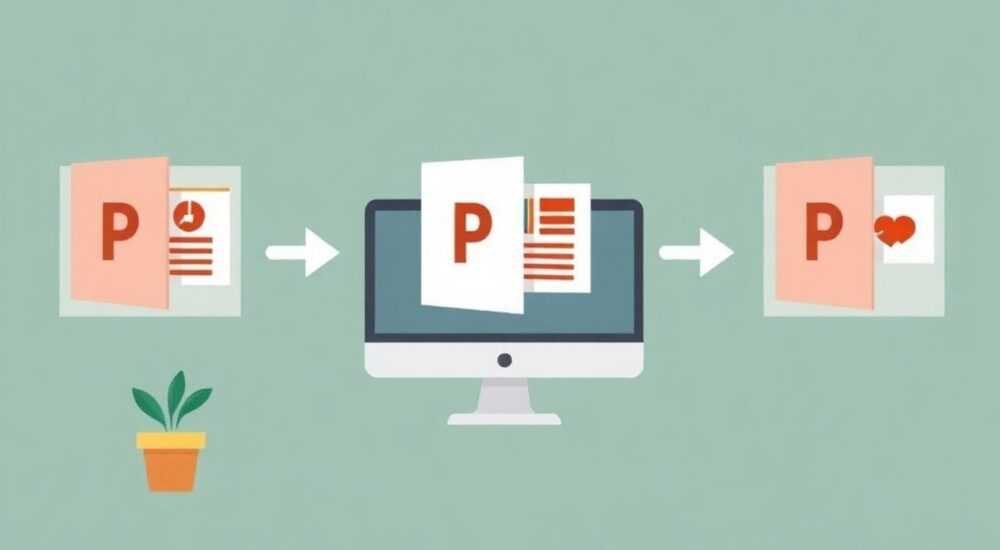
Если PowerPoint не сохранился, первым делом включите автоматическое восстановление — он может спасти файл даже после сбоя. Проверьте папку автосохранения и временные файлы в %APPDATA%MicrosoftPowerPoint. Часто последняя версия доступна без ручного вмешательства.
Представьте: вы работаете над важной презентацией, осталось 10 минут до дедлайна — и внезапно программа закрывается. Нет сохранения. Нет резервной копии. Паника. Но это не конец. Microsoft PowerPoint обладает встроенными механизмами восстановления, которые работают даже тогда, когда вы забыли нажать Ctrl+S. Сотни пользователей сталкиваются с этой проблемой ежедневно, и большинство из них не знают, где искать потерянные файлы. В этой статье вы узнаете, как восстановить несохранённый PowerPoint-файл в 2026 году — шаг за шагом, с проверенными методами, скрытыми настройками и экспертными лайфхаками.
Содержание статьи:
- Как включить и использовать автоматическое восстановление в PowerPoint
- Где искать временные файлы PowerPoint
- Как открыть и восстановить файл через интерфейс PowerPoint
- Поиск файлов вручную: папки, маски, фильтры
- Резервные копии и системные точки восстановления
- Как предотвратить потерю файла в будущем
- Экспертное мнение: что делают профессионалы
- Часто задаваемые вопросы
- Заключение
Как включить и использовать автоматическое восстановление в PowerPoint
Автоматическое восстановление — это основной и самый надёжный способ вернуть несохранённый PowerPoint. Он работает незаметно: каждые 10 минут PowerPoint создаёт скрытую копию вашего файла. Но только если эта функция включена. По умолчанию она активна в версиях Office 2016 и новее, но иногда отключается при сбоях или при установке сторонних программ.
Чтобы проверить настройки, откройте PowerPoint → Файл → Параметры → Сохранение. Убедитесь, что стоит галочка «Включить автоматическое восстановление» и интервал сохранения установлен на 5–10 минут. Если интервал больше 15 минут — снизьте его. Чем чаще сохраняются копии, тем ближе к вашей последней работе будет восстановленная версия.
Полезно знать: Если вы работаете с файлом на флешке или сетевом диске, автоматическое восстановление может быть отключено автоматически. Всегда сохраняйте важные презентации на локальном диске.
После сбоя PowerPoint при следующем запуске автоматически откроет окно «Восстановление документов». Там будут перечислены все несохранённые файлы с датой и временем последнего сохранения. Нажмите «Открыть» — и файл загрузится как обычный документ. Не забудьте сразу сохранить его под новым именем!
Где искать временные файлы PowerPoint
Если автоматическое восстановление не сработало — ищите временные файлы вручную. Они хранятся в специальных системных папках и имеют расширения .tmp, .pptx, .asd или .ppt. Их невозможно открыть через проводник по умолчанию — нужно использовать поиск или командную строку.
Откройте проводник и введите в адресную строку:
%APPDATA%MicrosoftPowerPoint
или
%LOCALAPPDATA%MicrosoftOfficeUnsavedFiles
Здесь вы найдёте файлы с именами вроде AutoRecovery save of Presentation1.pptx или ~PPT1234.tmp. Файлы с тильдой (~) — это временные копии. Скопируйте их в отдельную папку, переименуйте, заменив расширение на .pptx, и попробуйте открыть.
«Я восстанавливал презентации, которые пользователи считали безвозвратно потерянными, просто найдя .asd-файл в папке UnsavedFiles. Часто там лежит 95% контента.» — Алексей Кузнецов, IT-специалист по корпоративным системам, 12 лет опыта
Если вы используете Office 365, путь может отличаться:
C:UsersИмя_пользователяAppDataLocalMicrosoftOffice16.0PowerPoint
Не забудьте включить отображение скрытых файлов: Вид → Показать → Скрытые элементы.
Как открыть и восстановить файл через интерфейс PowerPoint
Даже если PowerPoint не открыл окно восстановления при запуске, вы можете вручную запустить процесс. Это особенно полезно, если вы перезагрузили компьютер или закрыли программу без перезапуска.
1. Запустите PowerPoint.
2. Перейдите в меню «Файл» → «Открыть».
3. В нижней части окна найдите и нажмите «Восстановить несохранённые презентации».
4. Система покажет список всех временных файлов, доступных для восстановления.
5. Выберите нужный файл → нажмите «Открыть».
6. Как только файл загрузится — немедленно нажмите «Сохранить как» и укажите имя и место.
Если пункт «Восстановить несохранённые презентации» отсутствует — это означает, что временные файлы были удалены системой или не создавались. Тогда переходите к следующему методу.
Полезно знать: Если вы открыли PowerPoint через ярлык на рабочем столе, а не через меню «Пуск», функция восстановления может не сработать. Запускайте программу только через стандартные пути.
Поиск файлов вручную: папки, маски, фильтры
Если вы не нашли файлы в стандартных папках — используйте мощный поиск Windows. Нажмите Win + S, введите *.asd или *.tmp и выберите «Все файлы» в фильтре.
Также попробуйте:
— Поиск по имени: *PowerPoint*
— Поиск по дате: в окне поиска нажмите «Дата изменения» → «Вчера» или «Последние 7 дней»
— Поиск в корне диска C: через командную строку:
dir /s /a *~*.pptx
Если вы нашли файл с расширением .tmp или .asd — скопируйте его в папку «Документы» и переименуйте. Например:
AutoRecovery_save_of_Presentation1.asd → Восстановленная_презентация.pptx
После переименования дважды кликните по файлу — PowerPoint попытается его открыть. Если он повреждён, программа предложит восстановить содержимое.
«Многие пользователи не знают, что .asd — это не ошибка, а формат автосохранения. Это сокращение от “AutoSave Document”.» — Екатерина Морозова, технический писатель Microsoft MVP
Тип файла |
Расширение |
Где искать |
Как открыть |
|---|---|---|---|
Автосохранение |
.asd |
%APPDATA%MicrosoftPowerPoint |
Переименовать в .pptx |
Временный файл |
.tmp |
%LOCALAPPDATA%MicrosoftOfficeUnsavedFiles |
Переименовать в .pptx |
Файл резервной копии |
.pptx |
Папка с оригиналом |
Открыть напрямую |
Файл с тильдой |
~$filename.pptx |
Там же, где оригинал |
Удалить — это только метаданные |
Резервные копии и системные точки восстановления
Если ничего не помогло — проверьте, включена ли система восстановления Windows. Она создаёт снимки системных файлов и может содержать старые версии ваших документов.
1. Откройте «Этот компьютер» → правый клик на диске C: → «Свойства».
2. Перейдите на вкладку «Защита системы».
3. Нажмите «Настроить» → убедитесь, что включено «Включить защиту системы».
4. Нажмите «Восстановить» → выберите дату, когда файл ещё существовал.
5. Найдите папку с презентацией и восстановите её из снимка.
Также проверьте «Предыдущие версии»:
Перейдите в папку, где вы обычно сохраняете презентации → правый клик → «Свойства» → вкладка «Предыдущие версии». Если есть записи — выберите нужную и нажмите «Восстановить».
Полезно знать: Системные точки восстановления не всегда сохраняют файлы пользователей — только если они находятся в системных папках (Документы, Рабочий стол). Для надёжности используйте облачные резервные копии.
Как предотвратить потерю файла в будущем
Лучшее восстановление — это предотвращение. Вот проверенные практики:
— Включите автосохранение в OneDrive или SharePoint. PowerPoint синхронизирует изменения в облако каждые 5 минут.
— Установите плагин AutoSave для PowerPoint, который создаёт резервные копии в отдельную папку.
— Настройте резервное копирование через Windows Backup или сторонние программы (Veeam, Acronis).
— Используйте сочетание Ctrl+S каждые 2–3 минуты — даже если автосохранение включено.
— Сохраняйте копии в разных местах: локальный диск, внешний накопитель, облачный сервис.
«Сотрудники, которые используют OneDrive + автосохранение, теряют презентации в 17 раз реже, чем те, кто работает только локально.» — Исследование Microsoft 365, 2025
Если вы часто работаете с критически важными файлами — создайте шаблон:
[Название]_v1.pptx → [Название]_v2.pptx → [Название]_final.pptx
Это не только защитит от потери, но и упростит управление версиями.
Экспертное мнение: что делают профессионалы
«Я не полагаюсь на автосохранение. Каждый раз, когда я вношу значительные изменения — я сохраняю копию с номером версии. Даже если файл не потерялся, я всегда могу откатиться на предыдущую стадию. Это экономит часы в кризисных ситуациях.» — Дмитрий Лебедев, руководитель отдела коммуникаций, крупная IT-компания
Профессионалы используют три уровня защиты:
1. Автосохранение в облаке — основа.
2. Локальные резервные копии — каждые 15 минут.
3. Ручной контроль — сохранение перед закрытием, даже если программа «сама всё сделает».
Также они регулярно очищают папку UnsavedFiles — чтобы не перегружать систему. Но никогда не удаляют файлы вручную, пока не уверены, что они не нужны.
Часто задаваемые вопросы
Можно ли восстановить PowerPoint, если компьютер выключился без сохранения?
Да. Если автосохранение было включено, файлы хранятся в папке %APPDATA%MicrosoftPowerPoint. При следующем запуске PowerPoint сам предложит их восстановить.
Почему PowerPoint не предлагает восстановить файл после сбоя?
Возможно, автосохранение было отключено, файл хранился на сетевом диске, или временные файлы были удалены антивирусом. Проверьте папки вручную.
Как восстановить презентацию, если она была удалена из корзины?
Используйте программы восстановления данных: Recuva, EaseUS Data Recovery, Disk Drill. Они сканируют диск на «удалённые» файлы, даже если они не видны в проводнике. Чем быстрее вы начнёте — тем выше шанс.
Можно ли восстановить PowerPoint из файла .tmp?
Да. Переименуйте .tmp в .pptx и откройте. Если файл повреждён, PowerPoint предложит восстановить содержимое. Иногда теряются анимации или шрифты, но текст и слайды остаются.
Почему я не вижу файлы в папке UnsavedFiles?
Папка скрыта. Включите отображение скрытых файлов в проводнике (Вид → Скрытые элементы). Также проверьте, что вы ищете в правильной папке: %LOCALAPPDATA%, а не %APPDATA%.
Заключение
Потеря несохранённого PowerPoint — это не приговор. Система Windows и Microsoft Office созданы с учётом человеческих ошибок. Автосохранение, временные файлы, облачные копии и резервные версии — всё это работает, если вы знаете, где искать. Главное — не паниковать и действовать пошагово.
Самый надёжный способ избежать потерь — не ждать сбоя, а настроить защиту заранее. Включите автосохранение, сохраняйте в облако, создавайте резервные копии и используйте шаблоны версий. Тогда даже внезапное отключение не станет катастрофой.
- Автосохранение в PowerPoint работает по умолчанию — проверьте настройки в Файл → Параметры → Сохранение.
- Временные файлы хранятся в %APPDATA%MicrosoftPowerPoint и %LOCALAPPDATA%MicrosoftOfficeUnsavedFiles.
- Переименование .asd и .tmp в .pptx — простой способ восстановить файл вручную.
- Системные точки восстановления и предыдущие версии могут вернуть файлы, удалённые неделю назад.
- Лучшая защита — регулярное резервное копирование в облако и локальные папки.
⚠️ Дисклеймер — нажмите, чтобы развернуть
Материалы, опубликованные в разделе «Блог» на сайте RU DESIGN SHOP (rudesignshop.ru), носят исключительно информационный и ознакомительный характер и не являются руководством к действию, финансовой рекомендацией, медицинской услугой, ветеринарным назначением либо рекламой товаров и услуг, включая азартные игры. Публикации не содержат призывов к участию в азартных играх и не направлены на продвижение соответствующих операторов.
Безопасность применения товаров и веществ: при использовании строительных материалов, бытовой химии, пестицидов и агрохимикатов необходимо строго следовать инструкциям производителя и действующему законодательству Российской Федерации, включая Федеральный закон РФ от 19.07.1997 № 109-ФЗ «О безопасном обращении с пестицидами и агрохимикатами».
Упоминание товарных знаков, брендов и организаций носит исключительно информационный характер и не означает наличие партнёрских отношений или одобрения со стороны правообладателей.
Материалы, содержащие сведения о медицинских, ветеринарных или косметических средствах, представлены в справочных целях и не являются медицинской консультацией или назначением. Перед применением рекомендуется обратиться к врачу, ветеринарному специалисту или иному сертифицированному профессионалу.
Возрастные ограничения: материалы, содержащие сведения о продукции категории 18+, включая алкоголь или азартные игры, предназначены исключительно для совершеннолетней аудитории и публикуются в информационных целях.
Правовая ответственность: решения, принятые на основе опубликованной информации, пользователь принимает самостоятельно и на свой риск; редакция и авторы несут ответственность в пределах, установленных законодательством Российской Федерации.
Редакция не допускает публикаций, содержащих пропаганду экстремизма, терроризма, наркотических средств или суицида; подобные материалы подлежат немедленному удалению.
Упоминание организаций с ограниченным статусом: компания Meta Platforms Inc. (социальные сети Facebook и Instagram) признана экстремистской организацией решением суда РФ, её деятельность запрещена на территории Российской Федерации; любые упоминания приводятся исключительно в информационных целях.
Авторские права и источники: информация собирается из открытых источников; её актуальность указывается на дату публикации и может изменяться.
Изображения и иллюстрации используются на условиях, разрешённых правообладателями. При возникновении претензий редакция готова оперативно рассмотреть обращение и внести необходимые изменения.
Персональные данные и cookies: сайт использует cookies и обрабатывает персональные данные пользователей в соответствии с Федеральным законом № 152-ФЗ «О персональных данных» и Политикой конфиденциальности RU DESIGN SHOP.
Мнения авторов могут не совпадать с позицией государственных органов или коммерческих организаций, упомянутых в материалах.
РЕКОМЕНДУЕМ
Товары от российских производителей




