Скидка 5% на первый заказ — RDS5




Как восстановить панель в автокаде
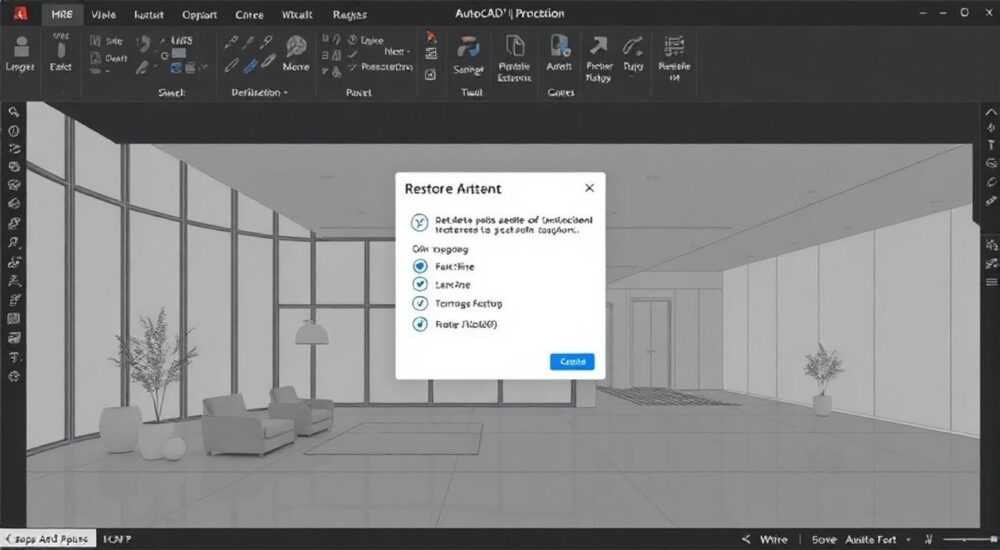
Восстановление панели в AutoCAD — одна из типичных задач, с которой сталкиваются как новички, так и опытные пользователи. Панель инструментов может исчезнуть из-за сбоя настроек, неправильного перетаскивания, обновления программы или смены рабочего пространства. К счастью, AutoCAD предоставляет несколько надёжных способов вернуть интерфейс в рабочее состояние: от простого сброса до ручной настройки через командную строку.
Чтобы восстановить панель в AutoCAD, попробуйте сначала переключить рабочее пространство или использовать команду RIBBON. Если это не помогло — выполните сброс настроек через диалоговое окно OPTIONS или импортируйте стандартный профиль.
Содержание статьи:
- Причины исчезновения панели в AutoCAD
- Как определить, что именно пропало
- Восстановление через рабочее пространство
- Командные методы восстановления
- Автоматизация через скрипты
- Сброс настроек и использование профилей
- Импорт стандартного профиля
- Ручная настройка панели инструментов
- Типичные ошибки при восстановлении панели
- Экспертное мнение
- Вопросы и ответы
- Заключение
Причины исчезновения панели в AutoCAD
Интерфейс AutoCAD гибок и настраиваем, но именно эта гибкость делает его уязвимым к случайным изменениям. Пользователь может нечаянно свернуть ленту, закрыть панель инструментов или активировать режим «минимального интерфейса», особенно если работает с тачпадом или на маленьком экране. Часто проблема возникает после обновления версии AutoCAD, когда старые профили конфликтуют с новыми шаблонами.
Ещё одна распространённая причина — изменение рабочего пространства. AutoCAD предлагает несколько предопределённых режимов: «Черчение и аннотации», «3D-моделирование», «Классическое AutoCAD». При переходе между ними структура панелей меняется. Иногда пользователь просто забывает, в каком режиме находится, и думает, что панель пропала, хотя она просто скрыта или переорганизована.
Также стоит учитывать влияние внешних факторов: повреждение файла настроек (CUIx), сбой реестра Windows, установка сторонних плагинов, которые могут переопределять элементы интерфейса. В редких случаях вирусы или ограничения прав доступа мешают загрузке графической оболочки.
Полезно знать: Перед началом восстановления проверьте, не свёрнута ли панель. Нажмите клавишу Ctrl+0, чтобы включить или выключить полноэкранный режим без панелей.
Как определить, что именно пропало
Прежде чем действовать, важно понять, какой именно элемент интерфейса отсутствует. Это может быть:
- Лента (Ribbon) — основная панель с вкладками, такими как «Главная», «Вставка» и т.д.
- Панель быстрого доступа (Quick Access Toolbar) — строка вверху слева.
- Панели инструментов (Toolbars) — плавающие или закреплённые блоки с кнопками.
- Навигационный бар (Navigation Bar) — справа вверху, содержит инструменты вращения и масштабирования.
Определение конкретного элемента поможет выбрать наиболее эффективный способ восстановления.
Восстановление через рабочее пространство
Один из самых простых и безопасных способов — переключение рабочего пространства. AutoCAD автоматически подстраивает интерфейс под текущую задачу. Если вы работаете в 2D, рекомендуется использовать пространство «Черчение и аннотации». Для 3D — «3D-моделирование».
Чтобы переключиться:
- Найдите выпадающий список рабочих пространств в правом нижнем углу интерфейса.
- Щёлкните по нему и выберите нужный режим.
- Подтвердите переключение, если появится запрос на сохранение текущих настроек.
После переключения большинство панелей должны отобразиться в стандартной конфигурации.
Если панели всё ещё не видны, попробуйте переключиться на «Классическое AutoCAD» — этот режим имитирует старый интерфейс с панелями инструментов и меню. После этого можно вернуться обратно, и лента часто восстанавливается корректно.
Рабочее пространство |
Для чего предназначено |
Что включает по умолчанию |
|---|---|---|
Черчение и аннотации |
2D-проектирование, чертежи |
Лента, панель быстрого доступа, инструменты текста и размеров |
3D-моделирование |
Объёмные модели, рендеринг |
Вкладки «Моделирование», «Визуализация», навигационный бар |
Классическое AutoCAD |
Пользователи старых версий |
Панели инструментов, строка меню, минимальная лента |
«Переключение рабочего пространства — это первый шаг, который я всегда рекомендую. Оно безопасно и почти мгновенно восстанавливает стандартный интерфейс.» — Алексей Миронов, CAD-консультант, 12 лет опыта
Командные методы восстановления
AutoCAD позволяет управлять интерфейсом через командную строку. Это особенно полезно, если графические элементы недоступны. Самая важная команда — RIBBON. Просто введите её в командной строке и нажмите Enter. Если лента была скрыта, она немедленно появится.
Если нужно полностью скрыть или снова показать все элементы управления, используйте команду FRAME или CTRL+0. Эта комбинация переключает полноэкранный режим, убирая все панели. Нажмите её повторно, чтобы вернуть интерфейс.
Другие полезные команды:
- TOOLBAR — открывает диалоговое окно для включения или отключения панелей инструментов.
- MENUBAR — показывает или скрывает строку меню (Файл, Правка, Вид и т.д.).
- NAVBAR — управляет отображением навигационной панели.
Эти команды можно комбинировать для точной настройки.
Автоматизация через скрипты
Если вы часто сталкиваетесь с потерей интерфейса, создайте простой скрипт. Например, файл с расширением .scr, содержащий строки:
-RIBBON
TOOLBAR ALL SHOW
MENUBAR 1
Загрузите его через команду SCRIPT — и за секунды восстановите весь интерфейс. Это удобно при работе на разных компьютерах или в учебной среде.
Полезно знать: Команды в AutoCAD нечувствительны к регистру. Можно вводить как RIBBON, так и ribbon — результат будет одинаковым.
Сброс настроек и использование профилей
Если стандартные методы не помогают, возможно, повреждён профиль пользователя. AutoCAD хранит настройки интерфейса в CUIx-файлах и реестре. Их сброс может полностью восстановить работоспособность панелей.
Чтобы сбросить настройки:
- Откройте диалоговое окно OPTIONS (можно через команду OPTIONS).
- Перейдите на вкладку «Профили».
- Выберите «AutoCAD Classic (Default)» или создайте новый профиль.
- Нажмите «Установить по умолчанию» и подтвердите действие.
После перезапуска AutoCAD загрузит чистый интерфейс.
Также можно вручную удалить или переименовать файлы настроек:
- Найдите папку %APPDATA%AutodeskAutoCAD [версия][язык]Support
- Переименуйте файл acad.cuix в acad_backup.cuix.
- Перезапустите AutoCAD — программа создаст новый файл с базовыми настройками.
Этот метод эффективен при серьёзных сбоях.
Импорт стандартного профиля
Если у вас есть доступ к другому компьютеру с рабочим AutoCAD, экспортируйте его профиль:
- В OPTIONS → Профили выберите «Экспорт».
- Сохраните файл .arg на флешку или облачное хранилище.
- На проблемном ПК выберите «Импорт» и загрузите файл.
Это позволяет быстро восстановить настройки без ручного поиска ошибок.
Ручная настройка панели инструментов
Иногда пользователь хочет не просто восстановить панель, а настроить её под свои нужды. AutoCAD позволяет это делать через редактор пользовательского интерфейса (CUI).
Чтобы открыть CUI:
- Введите команду CUI в командной строке.
- В левой панели найдите «Лента» (Ribbon).
- Разверните вкладки и убедитесь, что нужные группы отмечены галочками.
Вы можете перетаскивать панели, изменять их порядок или создавать новые вкладки.
Для добавления панели инструментов:
- Щёлкните правой кнопкой по пустой области рядом с лентой.
- Выберите «Панели инструментов» и отметьте нужные (например, «Рисование», «Редактирование»).
- Перетащите панель в удобное место — слева, справа или внизу.
Панели можно закреплять или оставлять плавающими.
«Я всегда советую сохранять резервную копию своего CUI-файла после настройки. Это спасёт часы работы в случае сбоя.» — Екатерина Соколова, BIM-менеджер, Autodesk Certified Professional
Типичные ошибки при восстановлении панели
Даже при следовании инструкциям пользователи допускают ошибки. Одна из самых частых — попытка вручную перемещать панели без фиксации. В результате они «теряются» за границами экрана. Чтобы вернуть их, используйте команду DWGRIPSWATCHDISPLAY или перезагрузите AutoCAD.
Ещё одна ошибка — игнорирование разрешения экрана. На мониторах с высоким DPI панели могут отображаться некорректно или быть слишком маленькими. Убедитесь, что в настройках Windows включена корректная масштабировка для AutoCAD.
Также не стоит удалять системные файлы без резервного копирования. Удаление acad.cuix без резервной копии может привести к потере всех настроек, включая горячие клавиши и шаблоны.
Полезно знать: Если панель «уплыла» за край экрана, попробуйте изменить разрешение монитора временно — это может сделать её видимой для перетаскивания обратно.
Экспертное мнение
«Самая большая ошибка — это паниковать, когда пропала панель. На самом деле, более 90% случаев решаются одной командой RIBBON или переключением рабочего пространства. Главное — не трогать реестр без необходимости.» — Дмитрий Козлов, технический директор CADLab, 15 лет в сфере автоматизации проектирования
По словам эксперта, компании, где используются стандартизированные профили AutoCAD, сталкиваются с проблемами интерфейса в 5 раз реже. Он рекомендует создавать единый .arg-файл для всей команды и регулярно обновлять его.
Также Дмитрий отмечает рост популярности облачных решений: «Сейчас многие организации хранят профили в Autodesk Drive или BIM 360. Это позволяет мгновенно восстановить настройки на любом устройстве.»
Вопросы и ответы
Почему после восстановления панель снова исчезает при перезапуске?
Скорее всего, AutoCAD сохраняет настройки в повреждённом профиле. Убедитесь, что вы установили новый профиль как текущий по умолчанию. Также проверьте права доступа к папке AppData — если AutoCAD не может записывать туда файлы, настройки не сохранятся.
Можно ли восстановить панель на ноутбуке с маленьким экраном?
Да, но рекомендуется использовать компактный режим ленты. Нажмите стрелку вниз на правом краю ленты и выберите «Минимальная лента» или «Свёрнутая лента». Это освободит место, но сохранит доступ к функциям.
Что делать, если не работает команда RIBBON?
Проверьте, не переопределена ли команда сторонним плагином. Отключите все дополнения и перезапустите AutoCAD. Также убедитесь, что используется полная версия AutoCAD, а не LT — в AutoCAD LT некоторые команды ленты ограничены.
Где найти стандартный CUI-файл для импорта?
Он находится в папке установки AutoCAD: Support/Acad.cuix. Его можно скопировать с рабочей машины или переустановить AutoCAD для восстановления оригинальных файлов.
Заключение
Восстановление панели в AutoCAD — задача, которая кажется сложной только на первый взгляд. На практике существует множество проверенных методов: от простого переключения рабочего пространства до глубокого сброса профиля. Главное — действовать последовательно, начиная с самых простых решений.
Понимание структуры интерфейса AutoCAD и знание ключевых команд позволяют быстро восстановить работоспособность программы и избежать простоев в работе.
- Начинайте с команды RIBBON или переключения рабочего пространства.
- Используйте профили для стандартизации и резервного копирования настроек.
- Не удаляйте системные файлы без резервной копии.
- Настройте горячие клавиши для быстрого доступа к интерфейсу.
- Храните резервные копии CUI-файлов в безопасном месте.
⚠️ Дисклеймер — нажмите, чтобы развернуть
Материалы, опубликованные в разделе «Блог» на сайте RU DESIGN SHOP (rudesignshop.ru), носят исключительно информационный и ознакомительный характер и не являются руководством к действию, финансовой рекомендацией, медицинской услугой, ветеринарным назначением либо рекламой товаров и услуг, включая азартные игры. Публикации не содержат призывов к участию в азартных играх и не направлены на продвижение соответствующих операторов.
Безопасность применения товаров и веществ: при использовании строительных материалов, бытовой химии, пестицидов и агрохимикатов необходимо строго следовать инструкциям производителя и действующему законодательству Российской Федерации, включая Федеральный закон РФ от 19.07.1997 № 109-ФЗ «О безопасном обращении с пестицидами и агрохимикатами».
Упоминание товарных знаков, брендов и организаций носит исключительно информационный характер и не означает наличие партнёрских отношений или одобрения со стороны правообладателей.
Материалы, содержащие сведения о медицинских, ветеринарных или косметических средствах, представлены в справочных целях и не являются медицинской консультацией или назначением. Перед применением рекомендуется обратиться к врачу, ветеринарному специалисту или иному сертифицированному профессионалу.
Возрастные ограничения: материалы, содержащие сведения о продукции категории 18+, включая алкоголь или азартные игры, предназначены исключительно для совершеннолетней аудитории и публикуются в информационных целях.
Правовая ответственность: решения, принятые на основе опубликованной информации, пользователь принимает самостоятельно и на свой риск; редакция и авторы несут ответственность в пределах, установленных законодательством Российской Федерации.
Редакция не допускает публикаций, содержащих пропаганду экстремизма, терроризма, наркотических средств или суицида; подобные материалы подлежат немедленному удалению.
Упоминание организаций с ограниченным статусом: компания Meta Platforms Inc. (социальные сети Facebook и Instagram) признана экстремистской организацией решением суда РФ, её деятельность запрещена на территории Российской Федерации; любые упоминания приводятся исключительно в информационных целях.
Авторские права и источники: информация собирается из открытых источников; её актуальность указывается на дату публикации и может изменяться.
Изображения и иллюстрации используются на условиях, разрешённых правообладателями. При возникновении претензий редакция готова оперативно рассмотреть обращение и внести необходимые изменения.
Персональные данные и cookies: сайт использует cookies и обрабатывает персональные данные пользователей в соответствии с Федеральным законом № 152-ФЗ «О персональных данных» и Политикой конфиденциальности RU DESIGN SHOP.
Мнения авторов могут не совпадать с позицией государственных органов или коммерческих организаций, упомянутых в материалах.
РЕКОМЕНДУЕМ
Товары от российских производителей




