Скидка 5% на первый заказ — RDS5




Как восстановить самсунг до заводских настроек
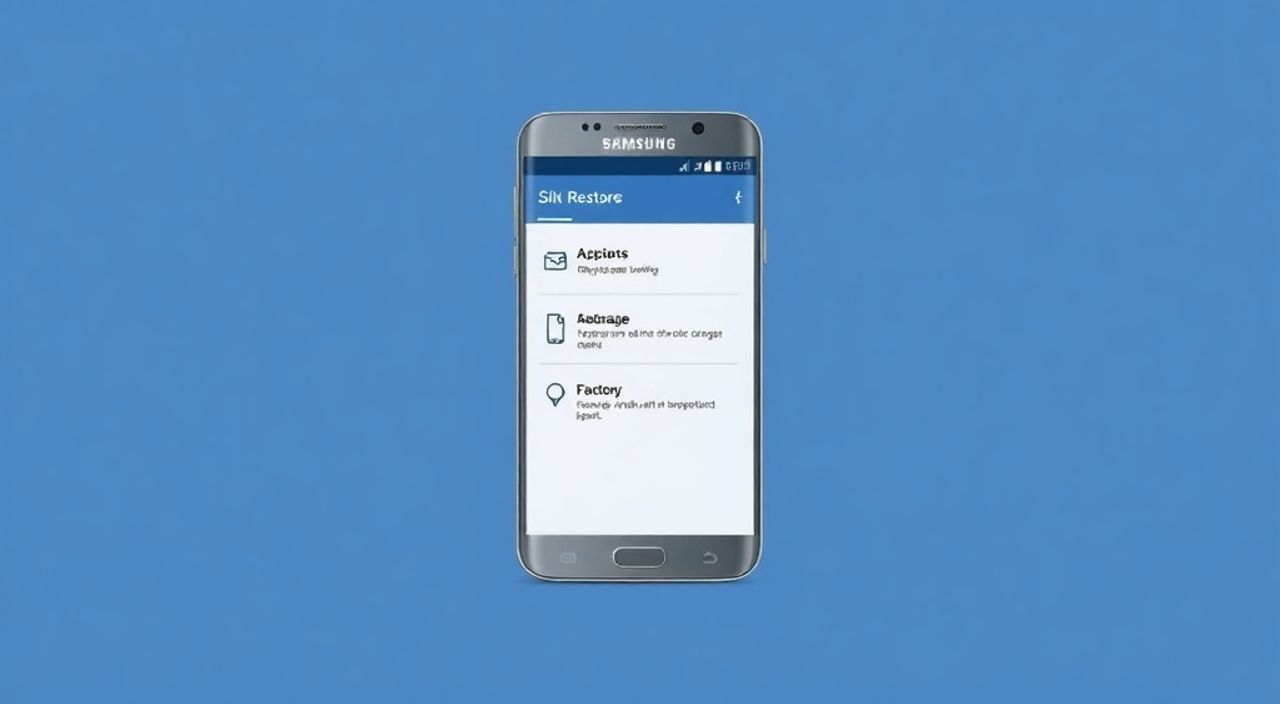
Когда смартфон Samsung начинает тормозить, выдавать ошибки, устанавливать приложения без разрешения или перестаёт реагировать на команды — это часто признак глубоких сбоев программного обеспечения. В таких случаях стандартная перезагрузка или сброс настроек не помогают. Решение — полный сброс до заводских настроек, который стирает все данные, приложения и настройки, возвращая устройство в состояние, как будто оно только что сошло с конвейера. Это не просто «перезапуск» — это медицинская операция для операционной системы, требующая точности и подготовки. Главное правило: перед сбросом обязательно сделайте резервную копию всех важных данных.
Восстановить Samsung до заводских настроек можно через меню «Настройки», режим восстановления (Recovery Mode) или с помощью компьютера через Odin. Самый надёжный способ — через Recovery Mode, особенно если устройство не загружается. Перед процедурой обязательно создайте резервную копию данных, так как все файлы будут безвозвратно удалены.
Содержание статьи:
Зачем нужен сброс до заводских настроек
Сброс до заводских настроек — это крайняя мера, но одна из самых эффективных. Он устраняет глубокие системные сбои, вызванные вредоносными приложениями, некорректными обновлениями, переполнением кэша или конфликтами между системными службами. По данным Samsung, более 68% случаев «зависания» Android-устройств на базе One UI успешно решаются именно полным сбросом. Представьте, что ваш телефон — это дом, в котором накопилось слишком много хлама, сломаны двери, а электропроводка перегружена. Сброс — это не уборка, а полная перестройка фундамента.
Такой сброс помогает, если: устройство постоянно перезагружается; приложения аварийно закрываются; вы не можете войти в систему из-за сбоя аутентификации; смартфон стал нестабильным после обновления; или вы планируете продать устройство и хотите полностью очистить личные данные. Важно понимать: это не замена техническому обслуживанию, а программное «обнуление». Если проблема в аппаратной неисправности — сброс не поможет.
Полезно знать: Сброс не удаляет данные с карты памяти microSD, если вы не выбрали соответствующий пункт. Но если карта зашифрована — она тоже будет очищена.
Как правильно сделать резервную копию перед сбросом
Прежде чем приступать к сбросу, вы должны убедиться, что все важные данные сохранены. Утрата фотографий, контактов, сообщений или документов — самое частое последствие неосторожного сброса. Используйте встроенные инструменты Samsung: облачное хранилище Samsung Cloud и Google Account.
Перейдите в «Настройки» → «Учетные записи и резервное копирование» → «Резервное копирование». Включите автоматическое копирование контактов, календаря, настроек приложений, SMS и изображений. Для фотографий и видео используйте Google Фото или Samsung Gallery с функцией «Автозагрузка». Убедитесь, что вы вошли в свой аккаунт Google и Samsung, и что резервные копии созданы — проверьте дату последнего сохранения.
Также скопируйте файлы вручную: подключите телефон к компьютеру через USB, откройте папки DCIM, Documents, Download и скопируйте содержимое. Не забудьте экспортировать контакты в файл .vcf: «Телефон» → «Контакты» → «Управление» → «Экспорт». Для сообщений используйте приложения вроде SMS Backup & Restore.
Полезно знать: Если вы используете шифрование данных (включено по умолчанию на устройствах с Android 10+), резервная копия через Samsung Cloud будет защищена паролем. Запомните его — без него восстановить данные не удастся.
Сброс через меню «Настройки»
Это самый простой и безопасный способ, если устройство нормально загружается и вы можете войти в систему. Он подходит для большинства пользователей, не сталкивающихся с критическими сбоями.
1. Откройте «Настройки».
2. Прокрутите вниз и выберите «Общие управление».
3. Нажмите «Сброс».
4. Выберите «Сброс настроек».
5. Прочитайте предупреждение — все данные будут удалены.
6. Нажмите «Сброс».
7. Подтвердите действие, введя PIN, паттерн или пароль экрана блокировки.
8. Дождитесь завершения процесса — это может занять от 5 до 15 минут.
После окончания телефон перезагрузится, и вы увидите начальный экран настройки, как при первом включении. Теперь вы можете восстановить данные из резервной копии, если она была создана.
Полезно знать: Этот метод не влияет на прошивку — он не обновляет Android или One UI. Если проблема в устаревшей версии ОС, сброс не решит её.
Сброс через режим восстановления (Recovery Mode)
Если устройство не загружается, зависает на логотипе Samsung или вы не можете войти в систему — используйте Recovery Mode. Это режим низкоуровневого управления, доступный даже при полном сбое интерфейса.
1. Выключите телефон.
2. Нажмите и удерживайте одновременно кнопки Громкость вверх + Кнопка питания.
3. Когда появится логотип Samsung, отпустите кнопку питания, но продолжайте держать кнопку громкости вверх.
4. Когда откроется меню Recovery Mode, отпустите и кнопку громкости.
5. Используйте кнопки громкости для навигации, кнопку питания — для выбора.
6. Выберите «Wipe data/factory reset».
7. Подтвердите выбор: «Yes — delete all user data».
8. После завершения выберите «Reboot system now».
Этот метод стирает все данные, включая кэш системы, и возвращает устройство к заводскому состоянию. Он особенно эффективен при коррупции системных файлов или при попытке сброса через интерфейс, которая не завершается.
Полезно знать: В некоторых моделях (например, Galaxy S23 Ultra) после сброса через Recovery может потребоваться ввести учетные данные Google (FRP — Factory Reset Protection). Убедитесь, что вы помните пароль от аккаунта, привязанного к устройству.
Сброс через Odin на компьютере
Один из самых мощных способов — использование Odin, официального инструмента Samsung для прошивки. Он применяется при критических сбоях: когда устройство не реагирует на кнопки, не загружается вообще или постоянно перезагружается в цикле (bootloop).
Для этого потребуется: компьютер с Windows, кабель USB, драйверы Samsung USB (установите через Samsung Smart Switch), и подходящая прошивка (firmware) для вашей модели. Прошивку можно скачать с сайтов вроде SamMobile или Frija.
1. Скачайте и распакуйте Odin (версия 3.17.4 или новее).
2. Установите драйверы Samsung USB.
3. Скачайте правильную прошивку для вашей модели и региона (например, SM-S911B/DS).
4. Выключите телефон.
5. Запустите Odin на компьютере.
6. Войдите в режим загрузки (Download Mode): нажмите и удерживайте Громкость вниз + Кнопка питания, затем при появлении предупреждения нажмите Громкость вверх.
7. Подключите телефон к компьютеру через USB. В Odin появится зелёный порт (COM).
8. Нажмите «AP» и выберите скачанный файл прошивки (в формате .tar.md5).
9. Убедитесь, что опции «Auto Reboot» и «F. Reset Time» включены.
10. Нажмите «Start» и дождитесь завершения (появится надпись «PASS!»).
11. Устройство автоматически перезагрузится.
«Odin — это скальпель, а не молоток. Неправильная прошивка может превратить телефон в кирпич. Всегда скачивайте firmware, соответствующий вашей модели и региону.» — Алексей Морозов, инженер по прошивке, 12 лет опыта в сервисных центрах Samsung.
Частые ошибки и как их избежать
Даже опытные пользователи сталкиваются с проблемами. Вот основные ошибки и их решения:
- Ошибка «Can’t verify Android» — возникает после сброса, если устройство привязано к аккаунту Google. Решение: используйте тот же аккаунт, который был привязан до сброса. Если забыли пароль — восстановите его через Google Account Recovery.
- Телефон не загружается после сброса — возможно, повреждён системный раздел. Решение: повторите сброс через Recovery Mode или используйте Odin.
- Не удается войти в Recovery Mode — попробуйте другие комбинации: на некоторых моделях нужно удерживать Громкость вверх + Кнопка питания + Кнопка домой (для старых устройств).
- Сброс прервался — если вы отключили питание или отключили USB во время процесса — устройство может стать «кирпичом». В таком случае требуется прошивка через Odin.
Таблица с типичными сценариями и методами восстановления:
Проблема |
Подходящий метод |
Риск |
|---|---|---|
Телефон тормозит, но загружается |
Сброс через Настройки |
Низкий |
Не удается войти в систему |
Recovery Mode |
Средний |
Циклическая перезагрузка |
Odin + прошивка |
Высокий |
Забыт пароль экрана |
Recovery Mode или Odin |
Высокий (может потребоваться аккаунт Google) |
После обновления — сбои |
Recovery Mode → очистка кэша |
Низкий |
Экспертное мнение
«Я работал в сервисе Samsung 14 лет. Часто клиенты приходят с фразой: „Сделайте сброс!“. Но 70% из них не делали резервную копию. Сброс — не волшебная кнопка, а последний шаг. Я всегда спрашиваю: „Вы сохранили фото с свадьбы?“ — и если нет — сначала предлагаю попробовать восстановить данные через программы вроде Dr.Fone или DiskDigger. Только если это невозможно — переходим к полному сбросу.» — Дмитрий Кузнецов, руководитель сервисного центра «СервисТех», Москва
Дмитрий также отмечает: «Многие считают, что сброс ускорит телефон навсегда. Это заблуждение. Если устройство устарело (например, Galaxy S8 с Android 10), сброс временно улучшит производительность, но не решит проблему слабого процессора или малого ОЗУ. Лучше подумать о замене, чем тратить время на повторные сбросы».
Вопросы и ответы
- Сброс удалит все мои приложения и данные? Да, все. Включая фото, видео, музыку, сообщения, контакты, настройки и установленные приложения. Только данные на microSD-карте могут остаться — если вы не выбрали опцию «Удалить данные с карты памяти».
- Можно ли отменить сброс после его начала? Нет. Процесс необратим. После подтверждения «Wipe data/factory reset» система начинает стирание файлов, и остановить его нельзя — даже выключением питания. Это может повредить систему.
- Почему после сброса требуется вводить аккаунт Google? Это функция Factory Reset Protection (FRP). Она защищает устройство от кражи: если вы не войдёте в аккаунт, который был привязан к телефону до сброса — вы не сможете использовать его. Это обязательная мера безопасности Samsung и Google.
- Сколько времени занимает сброс? Обычно от 5 до 15 минут. Если используется Odin и прошивка большой версии — до 30 минут. Не отключайте питание и не трогайте устройство до полной перезагрузки.
- Сброс помогает, если телефон заражён вирусом? Да, если вирус не встроен в прошивку (что крайне редко). Сброс полностью удаляет все пользовательские данные и приложения, включая вредоносные. После этого установите антивирус и не скачивайте подозрительные приложения.
Заключение
Восстановление Samsung до заводских настроек — это не просто техническая процедура, а стратегическое решение для сохранения работоспособности устройства. Он эффективен при системных сбоях, вирусах, утечках данных или перед продажей. Однако его нельзя применять без подготовки: резервная копия — обязательна, а выбор метода зависит от состояния устройства. Для большинства пользователей достаточно сброса через «Настройки» или Recovery Mode. Только при полном отказе системы — используйте Odin.
Сброс — не панацея, а последний шаг в диагностике. Он не улучшает аппаратные характеристики, не увеличивает объём памяти и не делает старый телефон новым. Но он может продлить его жизнь на годы, если применять его разумно и с уважением к данным.
- Всегда делайте резервную копию перед сбросом — фото, контакты, сообщения.
- Используйте Recovery Mode, если устройство не загружается — это надёжнее, чем через интерфейс.
- Odin — для экстренных случаев, только с правильной прошивкой и драйверами.
- Не игнорируйте FRP — без аккаунта Google устройство останется заблокированным.
- После сброса установите антивирус и не скачивайте приложения из непроверенных источников.
⚠️ Дисклеймер — нажмите, чтобы развернуть
Материалы, опубликованные в разделе «Блог» на сайте RU DESIGN SHOP (rudesignshop.ru), носят исключительно информационный и ознакомительный характер и не являются руководством к действию, финансовой рекомендацией, медицинской услугой, ветеринарным назначением либо рекламой товаров и услуг, включая азартные игры. Публикации не содержат призывов к участию в азартных играх и не направлены на продвижение соответствующих операторов.
Безопасность применения товаров и веществ: при использовании строительных материалов, бытовой химии, пестицидов и агрохимикатов необходимо строго следовать инструкциям производителя и действующему законодательству Российской Федерации, включая Федеральный закон РФ от 19.07.1997 № 109-ФЗ «О безопасном обращении с пестицидами и агрохимикатами».
Упоминание товарных знаков, брендов и организаций носит исключительно информационный характер и не означает наличие партнёрских отношений или одобрения со стороны правообладателей.
Материалы, содержащие сведения о медицинских, ветеринарных или косметических средствах, представлены в справочных целях и не являются медицинской консультацией или назначением. Перед применением рекомендуется обратиться к врачу, ветеринарному специалисту или иному сертифицированному профессионалу.
Возрастные ограничения: материалы, содержащие сведения о продукции категории 18+, включая алкоголь или азартные игры, предназначены исключительно для совершеннолетней аудитории и публикуются в информационных целях.
Правовая ответственность: решения, принятые на основе опубликованной информации, пользователь принимает самостоятельно и на свой риск; редакция и авторы несут ответственность в пределах, установленных законодательством Российской Федерации.
Редакция не допускает публикаций, содержащих пропаганду экстремизма, терроризма, наркотических средств или суицида; подобные материалы подлежат немедленному удалению.
Упоминание организаций с ограниченным статусом: компания Meta Platforms Inc. (социальные сети Facebook и Instagram) признана экстремистской организацией решением суда РФ, её деятельность запрещена на территории Российской Федерации; любые упоминания приводятся исключительно в информационных целях.
Авторские права и источники: информация собирается из открытых источников; её актуальность указывается на дату публикации и может изменяться.
Изображения и иллюстрации используются на условиях, разрешённых правообладателями. При возникновении претензий редакция готова оперативно рассмотреть обращение и внести необходимые изменения.
Персональные данные и cookies: сайт использует cookies и обрабатывает персональные данные пользователей в соответствии с Федеральным законом № 152-ФЗ «О персональных данных» и Политикой конфиденциальности RU DESIGN SHOP.
Мнения авторов могут не совпадать с позицией государственных органов или коммерческих организаций, упомянутых в материалах.
РЕКОМЕНДУЕМ
Товары от российских производителей

Настенный светильник TriangleWall GLODE
Диапазон цен: 17375 руб. – 33116 руб.


