Скидка 5% на первый заказ — RDS5




Как восстановить старую фотографию в фотошопе
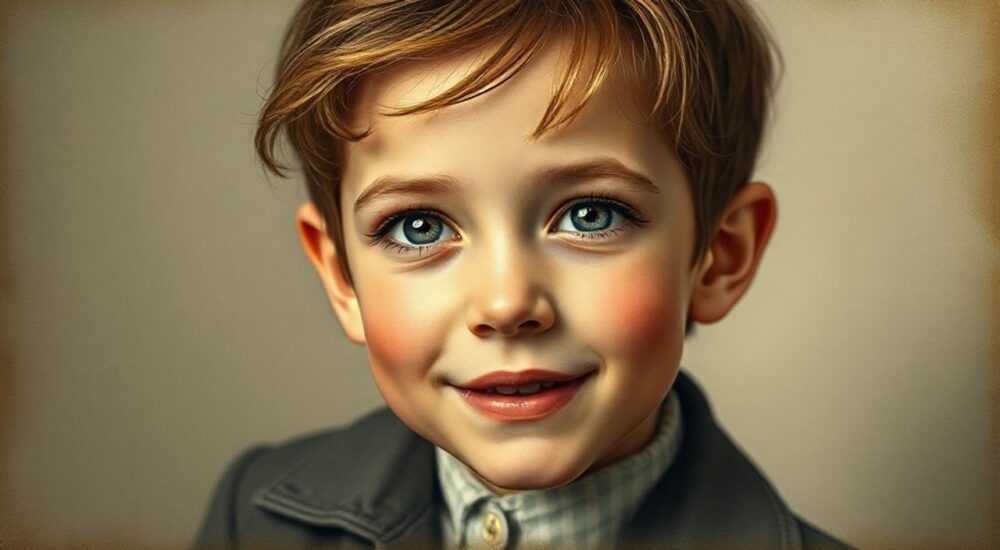
Старые фотографии — это окно в прошлое, хранящее воспоминания о важных моментах жизни. Однако со временем они могут терять качество: появляются трещины, пятна, выцветание, заломы и другие дефекты. К счастью, современные технологии позволяют эффективно восстанавливать повреждённые снимки. Adobe Photoshop — один из самых мощных инструментов для ретуши и реставрации изображений. С его помощью можно не только убрать видимые дефекты, но и вернуть цвета, чёткость и даже частично воссоздать утраченные детали.
Восстановление старой фотографии в Photoshop требует последовательного подхода: от сканирования до точечной ретуши. Главное — работать на дубликате слоя и использовать такие инструменты, как «Заплатка», «Штамп», «Осветление» и «Затемнение».
Содержание статьи:
- Подготовка к восстановлению: сканирование и базовая настройка
- Настройка рабочего пространства
- Базовый ремонт: устранение царапин, пятен и разрывов
- Использование штампа для сложных участков
- Восстановление цвета и тонов
- Устранение локальных цветовых искажений
- Усиление деталей и резкости
- Борьба с шумом
- Продвинутые техники: воссоздание утраченных элементов
- Использование ИИ-плагинов
- Экспертное мнение
- Вопросы и ответы
- Заключение
Подготовка к восстановлению: сканирование и базовая настройка
Перед тем как начать работу в Photoshop, важно правильно подготовить исходное изображение. Качество сканирования напрямую влияет на результат восстановления. Используйте планшетный сканер с оптическим разрешением не менее 600 dpi. Для сильно повреждённых или мелких фотографий лучше выбрать 1200 dpi — это обеспечит достаточную детализацию при последующей обработке.
После сканирования откройте файл в Photoshop. Первое, что нужно сделать — создать дубликат фонового слоя. Это обязательная практика, так как она позволяет сохранить оригинальное изображение и в любой момент вернуться к исходным данным. Нажмите Ctrl+J (Cmd+J на Mac), чтобы продублировать слой, и работайте только с копией.
Далее проверьте ориентацию и геометрию снимка. Если фото перекошено, используйте инструмент «Повернуть» (Edit → Transform → Rotate) или функцию автоматического выравнивания (Filter → Lens Correction). Также полезно обрезать лишние поля с помощью инструмента «Кадрирование» (Crop Tool), чтобы сосредоточиться на самом изображении.
Полезно знать: Перед началом ретуши всегда конвертируйте режим цвета в RGB, если он был в другом формате. Это обеспечит лучшую совместимость с инструментами Photoshop.
Настройка рабочего пространства
Оптимизируйте интерфейс под задачу. Откройте панели «История» (Window → History), «Слои» (Layers) и «Инструменты». Увеличьте масштаб просмотра до 100–200%, чтобы видеть мельчайшие дефекты. Работайте в полноэкранном режиме (F), чтобы минимизировать отвлекающие элементы.
Рекомендуется использовать мягкие кисти с низкой жёсткостью (около 20–30%) при работе с штампом и заплаткой. Это помогает добиться естественных переходов и избежать резких границ. Также установите прозрачность кисти на 70–80% для более плавного нанесения изменений.
- Сканируйте фото с разрешением 600–1200 dpi
- Создавайте дубликат фонового слоя перед редактированием
- Выравнивайте изображение и обрезайте по необходимости
- Работайте в режиме RGB и используйте увеличенный масштаб
Базовый ремонт: устранение царапин, пятен и разрывов
Основная часть реставрации заключается в удалении физических повреждений. К ним относятся царапины, потёртости, пятна от влаги, заломы и разрывы бумаги. Photoshop предлагает несколько эффективных инструментов для этих целей.
Начните с инструмента «Заплатка» (Patch Tool). Он идеально подходит для удаления крупных дефектов. Выделите область с повреждением, затем перетащите выделение в соседнюю чистую зону. Photoshop автоматически подберёт текстуру и цвет, замаскировав дефект. Для ещё большего контроля используйте режим «Содержимое, осведомлённое о содержимом» (Content-Aware).
Для более точной работы подойдёт «Точечная восстанавливающая кисть» (Spot Healing Brush). Этот инструмент отлично убирает мелкие царапины и точки. Просто щёлкайте по повреждениям — Photoshop анализирует окружающую область и автоматически подставляет нужный фрагмент. При этом не требуется указывать источник, как в случае с штампом.
Использование штампа для сложных участков
На сложных участках, где требуется точное соответствие текстуры, применяйте «Штамп» (Clone Stamp Tool). Удерживайте Alt (Option на Mac), чтобы выбрать образец, затем аккуратно прорисовывайте повреждённые области. Важно выбирать образцы близко к дефекту, чтобы сохранить светотень и структуру.
«При использовании штампа часто меняйте источник выборки — это предотвращает появление повторяющихся паттернов, которые выдают ретушь.» — Анна Петрова, реставратор фотографий, 12 лет опыта
Инструмент |
Когда использовать |
Преимущества |
|---|---|---|
Заплатка (Patch) |
Крупные пятна, разрывы |
Автоматическое смешивание цвета и текстуры |
Точечная восстанавливающая кисть |
Мелкие царапины, точки |
Быстрая обработка без выбора источника |
Штамп (Clone Stamp) |
Сложные текстуры, края |
Полный контроль над выборкой |
Восстановление цвета и тонов
Многие старые фотографии страдают от выцветания, пожелтения или общего снижения контраста. Восстановление цветового баланса — ключевой этап, который придаёт снимку живость и глубину.
Начните с коррекции общего баланса белого. Добавьте корректирующий слой «Цветовой баланс» (Image → Adjustments → Color Balance) и слегка уменьшите количество желтого/коричневого в тенях и средних тонах. Это поможет убрать характерный «старый» оттенок.
Для более точной настройки используйте слой «Кривые» (Curves). С его помощью можно отдельно регулировать яркость теней, светов и полутона. Плавно поднимите кривую в тенях и немного опустите в светах — это добавит контрастности, не пересвечивая изображение.
Устранение локальных цветовых искажений
Иногда отдельные участки имеют сильные цветовые пятна — например, от влаги или химического воздействия. В таких случаях используйте инструмент «Замена цвета» (Replace Color) или работайте с каналами. Выделите проблемную зону, затем через «Цветовой диапазон» (Select → Color Range) изолируйте оттенок и скорректируйте его с помощью «Кривых» или «Уровней».
Полезно знать: При работе с цветом всегда используйте корректирующие слои вместо прямого редактирования. Это даёт возможность в любой момент отрегулировать прозрачность или маску.
- Убирайте желтизну через «Цветовой баланс»
- Добавляйте контраст с помощью «Кривых»
- Используйте маски на корректирующих слоях для локальной обработки
- Сравнивайте до и после, переключая видимость слоев (Alt+клик на глазик)
Усиление деталей и резкости
После устранения дефектов и коррекции цвета важно вернуть изображению чёткость. Со временем старые фото теряют резкость, особенно на краях объектов и в деталях лица.
Используйте фильтр «Повышение резкости» (Sharpen) или более продвинутый «Unsharp Mask». Последний даёт больше контроля: установите радиус 1–2 пикселя, количество 50–80%, порог — 2–4. Это позволит усилить края, не усиливая шум.
Для максимального эффекта примените технику «High Pass». Создайте новый слой, объедините с нижележащими (Ctrl+Alt+Shift+E), затем примените Filter → Other → High Pass с радиусом 1–3 пикселя. Измените режим наложения этого слоя на «Жёсткое наложение» (Hard Light) или «Экран» (Soft Light). После этого добавьте маску и закрасьте чёрным те области, где резкость не нужна (например, кожа).
Борьба с шумом
Повышение резкости может усилить цифровой шум, особенно на однотонных участках. Чтобы этого избежать, используйте фильтр «Уменьшение шума» (Filter → Noise → Reduce Noise). Настройте параметры: сохранение деталей — 50%, уменьшение цветового шума — 75%. Можно также применить плагины вроде Topaz Denoise AI для более качественной обработки.
«Не переусердствуйте с резкостью. Лучше недоделать, чем переборщить — чрезмерная резкость делает фото неестественным.» — Дмитрий Ковалёв, цифровой реставратор, Adobe Certified Expert
Продвинутые техники: воссоздание утраченных элементов
Иногда повреждения настолько сильны, что часть изображения полностью утеряна — например, угол с лицом человека. В таких случаях требуется реконструкция на основе контекста.
Photoshop предлагает функцию «Content-Aware Fill», которая позволяет заполнить выделенную область, анализируя окружающие пиксели. Выделите потерянный фрагмент, затем выберите Edit → Content-Aware Fill. В новом окне настройте параметры: режим «Повторение», прозрачность, поворот. Нажмите «ОК» — система предложит наиболее вероятный вариант заполнения.
Для воссоздания черт лица можно использовать комбинацию штампа, кисти и трансформации. Возьмите симметричную часть лица (например, правый глаз), отразите её (Edit → Transform → Flip Horizontal), поместите на место левого и аккуратно растушуйте. Затем вручную доработайте детали кистью с низкой непрозрачностью.
Использование ИИ-плагинов
Современные плагины на основе искусственного интеллекта значительно упрощают процесс. Например, Topaz Photo AI или Remini способны не только улучшать резкость, но и «угадывать» черты лица, волосы, одежду. Они особенно эффективны при работе с сильно размытыми или повреждёнными портретами.
Полезно знать: ИИ-инструменты — мощная помощь, но не замена мастерству. Всегда проверяйте результат: иногда алгоритмы создают артефакты, например, лишние пуговицы или искажённые черты.
- Используйте Content-Aware Fill для заполнения больших пробелов
- Применяйте симметрию при восстановлении лиц
- Комбинируйте автоматические и ручные методы
- Проверяйте результат ИИ на достоверность
Экспертное мнение
«Реставрация старых фотографий — это не просто техническая задача, а почти археологическая работа. Мы восстанавливаем не только изображение, но и эмоции, связанные с ним. Важно соблюдать баланс: убрать дефекты, но не стереть характер снимка. Иногда легкая зернистость или мягкость — это часть его истории.»
По её словам, ключевые принципы успешной реставрации:
- Не стремитесь к абсолютной «новизне» — сохраняйте атмосферу эпохи;
- Работайте слоями: каждый этап должен быть обратимым;
- Проверяйте результат на разных устройствах — монитор, планшет, печать;
- Обсуждайте изменения с владельцем фото — ведь это его воспоминания.
Вопросы и ответы
Можно ли восстановить фото, если оно почти полностью разрушено?
Да, даже при сильных повреждениях можно добиться хорошего результата. Используются ИИ-инструменты, реконструкция по контексту и ручная прорисовка. Однако 100% точность невозможна — некоторые детали воссоздаются гипотетически.
Как отличить хорошо восстановленное фото от плохо сделанного?
Хорошая ретушь незаметна. Нет резких переходов, артефактов, «пластиковой» кожи. Цвета естественные, детали соответствуют стилю эпохи. Плохо восстановленные фото часто выглядят перетянутыми или неестественно гладкими.
Нужно ли платить за профессиональную реставрацию, если я умею пользоваться Photoshop?
Если фото имеет высокую эмоциональную или историческую ценность — да. Профессионалы сочетают технические навыки с художественным чутьём и опытом. Самостоятельная работа подойдёт для простых случаев.
Как сохранить восстановленное фото, чтобы оно служило долго?
Сохраните в двух форматах: TIFF — для архива (без потерь), JPEG — для копий. Храните файлы на внешнем диске и в облачном хранилище. Также сделайте распечатку на фотобумаге архивного качества.
Заключение
Восстановление старой фотографии в Photoshop — это комплексный процесс, сочетающий технические навыки, внимание к деталям и уважение к истории изображения. От правильного сканирования до тонкой ретуши — каждый этап важен. Современные инструменты позволяют вернуть к жизни даже сильно повреждённые снимки, но успех зависит от подхода: системного, аккуратного и осознанного.
Главное — помнить, что цель не в том, чтобы создать идеальное изображение, а в том, чтобы сохранить память. Технологии помогают, но именно человек решает, где заканчивается ретушь и начинается подделка.
- Всегда работайте на копии слоя и используйте корректирующие слои
- Сочетайте автоматические инструменты (заплатка, Content-Aware) с ручной проработкой
- Восстанавливайте цвет и контраст постепенно, избегая перенасыщенности
- Применяйте ИИ-технологии, но контролируйте их результат
- Сохраняйте восстановленные фото в архивных форматах и делайте резервные копии
⚠️ Дисклеймер — нажмите, чтобы развернуть
Материалы, опубликованные в разделе «Блог» на сайте RU DESIGN SHOP (rudesignshop.ru), носят исключительно информационный и ознакомительный характер и не являются руководством к действию, финансовой рекомендацией, медицинской услугой, ветеринарным назначением либо рекламой товаров и услуг, включая азартные игры. Публикации не содержат призывов к участию в азартных играх и не направлены на продвижение соответствующих операторов.
Безопасность применения товаров и веществ: при использовании строительных материалов, бытовой химии, пестицидов и агрохимикатов необходимо строго следовать инструкциям производителя и действующему законодательству Российской Федерации, включая Федеральный закон РФ от 19.07.1997 № 109-ФЗ «О безопасном обращении с пестицидами и агрохимикатами».
Упоминание товарных знаков, брендов и организаций носит исключительно информационный характер и не означает наличие партнёрских отношений или одобрения со стороны правообладателей.
Материалы, содержащие сведения о медицинских, ветеринарных или косметических средствах, представлены в справочных целях и не являются медицинской консультацией или назначением. Перед применением рекомендуется обратиться к врачу, ветеринарному специалисту или иному сертифицированному профессионалу.
Возрастные ограничения: материалы, содержащие сведения о продукции категории 18+, включая алкоголь или азартные игры, предназначены исключительно для совершеннолетней аудитории и публикуются в информационных целях.
Правовая ответственность: решения, принятые на основе опубликованной информации, пользователь принимает самостоятельно и на свой риск; редакция и авторы несут ответственность в пределах, установленных законодательством Российской Федерации.
Редакция не допускает публикаций, содержащих пропаганду экстремизма, терроризма, наркотических средств или суицида; подобные материалы подлежат немедленному удалению.
Упоминание организаций с ограниченным статусом: компания Meta Platforms Inc. (социальные сети Facebook и Instagram) признана экстремистской организацией решением суда РФ, её деятельность запрещена на территории Российской Федерации; любые упоминания приводятся исключительно в информационных целях.
Авторские права и источники: информация собирается из открытых источников; её актуальность указывается на дату публикации и может изменяться.
Изображения и иллюстрации используются на условиях, разрешённых правообладателями. При возникновении претензий редакция готова оперативно рассмотреть обращение и внести необходимые изменения.
Персональные данные и cookies: сайт использует cookies и обрабатывает персональные данные пользователей в соответствии с Федеральным законом № 152-ФЗ «О персональных данных» и Политикой конфиденциальности RU DESIGN SHOP.
Мнения авторов могут не совпадать с позицией государственных органов или коммерческих организаций, упомянутых в материалах.
РЕКОМЕНДУЕМ
Товары от российских производителей




