Скидка 5% на первый заказ — RDS5




Как восстановить цвет в фотошопе
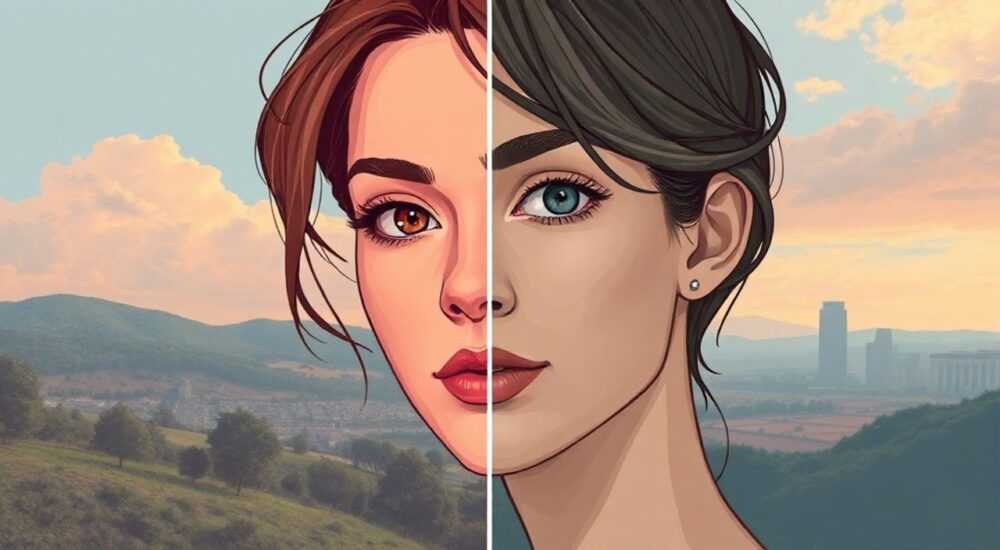
Восстановление цвета в фотографиях — одна из самых востребованных задач в цифровой обработке изображений. Потеря насыщенности, пересветы, выцветание или искажение оттенков могут испортить даже самый удачный кадр. К счастью, Adobe Photoshop предлагает мощные инструменты для точного восстановления и коррекции цветовой гаммы. Независимо от того, работаете ли вы с архивными снимками, пострадавшими от времени, или просто хотите вернуть баланс после неудачной цветокоррекции, понимание принципов работы с цветом позволяет добиться естественного и профессионального результата.
Для восстановления цвета в фотошопе используйте комбинацию корректирующих слоёв: «Цветовой тон/Насыщенность», «Баланс серого» и «Кривые». Всегда работайте в режиме RGB и применяйте маски, чтобы сохранить контроль над областями правки.
Содержание статьи:
- Принципы цветового восстановления в Photoshop
- Основные инструменты для восстановления цвета
- Пошаговая инструкция: как восстановить цвет на фото
- Шаг 1: Анализ изображения
- Шаг 2: Установка баланса белого
- Шаг 3: Восстановление насыщенности
- Шаг 4: Работа с кривыми
- Шаг 5: Локальная коррекция с масками
- Типичные ошибки и как их избежать
- Продвинутые методы и новые технологии
- Экспертное мнение
- Вопросы и ответы
- Заключение
Принципы цветового восстановления в Photoshop
Перед тем как приступить к активной работе, важно понимать, что цветовое восстановление — это не просто увеличение насыщенности. Это комплексная задача, требующая анализа исходного состояния изображения, определения причин потери цвета и выбора наиболее подходящего метода коррекции. Фотографии теряют цвет по разным причинам: старение пленки, неправильная экспозиция, проблемы с балансом белого, длительное хранение в плохих условиях или некорректная обработка в RAW-конвертере.
Ключевой принцип — работать неуничтожительно. Использование корректирующих слоёв вместо прямых изменений на пикселях даёт возможность в любой момент скорректировать параметры или отключить эффект. Это особенно важно при многоэтапной цветокоррекции, где каждый шаг влияет на следующий. Также стоит помнить о цветовом пространстве: для максимальной точности рекомендуется использовать профили sRGB или Adobe RGB.
Полезно знать: Перед началом работы дублируйте фоновый слой (Ctrl+J) или создайте его копию через меню «Слой → Новый → Через копирование». Это позволит быстро вернуться к исходнику, если результат вас не устроит.
Цветовые искажения часто проявляются локально — например, лицо может иметь желтоватый оттенок, а фон — голубоватый. В таких случаях универсальные коррекции не работают. Необходима точечная работа с помощью масок и выделений. Кроме того, человеческий глаз чувствителен к естественности цвета, особенно к оттенкам кожи, зелени и синевы неба. Любое отклонение от нормы сразу бросается в глаза, поэтому важно ориентироваться на референсы и использовать инструмент «Пипетка» для проверки нейтральных тонов.
Основные инструменты для восстановления цвета
Photoshop предоставляет широкий набор инструментов, каждый из которых решает свою задачу. Основные из них — это корректирующие слои, доступные через панель «Слои» или меню «Изображение → Коррекция». Они не изменяют оригинальные пиксели, а накладывают эффект сверху, что делает процесс полностью обратимым.
Один из самых популярных — «Цветовой тон/Насыщенность». Он позволяет регулировать три ключевых параметра: цветовой тон (сдвиг оттенка), насыщенность (интенсивность цвета) и яркость. Удобно то, что можно выбрать конкретный диапазон цветов (например, только красный или синий) и корректировать его отдельно. Это полезно при устранении цветовых доминант.
Ещё один важный инструмент — «Баланс серого». Он помогает убрать цветовой оттенок с нейтральных участков изображения. Например, если белые объекты на фото кажутся грязно-серыми или розовыми, с помощью этого инструмента можно установить правильный баланс, кликнув по проблемной области пипеткой. Работает он за счёт коррекции теней, средних тонов и светов по отдельности.
«Всегда начинайте с выравнивания баланса белого. Даже 5% цветового отклонения может исказить всё восприятие изображения.» — Анна Петрова, колорист, 12 лет опыта в ретуши
Не менее важны «Кривые» — мощнейший инструмент для управления контрастом и цветом. Через RGB-каналы можно усиливать или ослаблять отдельные цвета, строя S-образную кривую для повышения контраста или корректируя пересветы. Например, если фото слишком синее, можно немного поднять красный канал в светах.
Также стоит упомянуть «Выборочная цветокоррекция» — она позволяет заменять один цвет на другой, например, превратить оранжевый закат в более глубокий красный. Особенно эффективна при работе с портретами, где нужно смягчить румянец или изменить оттенок волос.
Инструмент |
Основное назначение |
Режим работы |
Когда использовать |
|---|---|---|---|
Цветовой тон/Насыщенность |
Общая настройка насыщенности и оттенка |
Корректирующий слой |
При потере цвета, выцветании, недостаточной насыщенности |
Баланс серого |
Устранение цветового оттенка с нейтральных тонов |
Корректирующий слой / Прямая коррекция |
При жёлтом, синем или розовом налёте на белом |
Кривые |
Точная регулировка яркости и цветовых каналов |
Корректирующий слой |
Для сложной цветокоррекции и контрастности |
Выборочная цветокоррекция |
Замена одного цвета на другой |
Корректирующий слой |
При необходимости изменить конкретный оттенок (небо, трава, кожа) |
Пошаговая инструкция: как восстановить цвет на фото
Шаг 1: Анализ изображения
Откройте снимок в Photoshop и увеличьте до 100%. Оцените общее состояние: есть ли пересветы, тени забиты шумом, какие цвета доминируют. Используйте инструмент «Пипетка», чтобы проверить значения RGB на белых, серых и чёрных участках. Нейтральный серый должен иметь примерно равные значения R, G, B (например, 128, 128, 128).
Шаг 2: Установка баланса белого
Добавьте корректирующий слой «Баланс серого». Выберите инструмент «Пипетка» в настройках слоя и кликните по участку, который должен быть белым или серым. Если пипетка не даёт нужного результата, вручную отрегулируйте ползунки «Тени», «Средние тона» и «Света», добиваясь нейтрального оттенка.
Шаг 3: Восстановление насыщенности
Добавьте слой «Цветовой тон/Насыщенность». Увеличьте параметр «Насыщенность» на 10–20 пунктов. Если изображение слишком блёклое, можно повысить больше, но будьте осторожны — переусердствовать легко. При необходимости выберите конкретный цвет (например, «Красный») и откорректируйте его отдельно.
Шаг 4: Работа с кривыми
Добавьте корректирующий слой «Кривые». Проверьте гистограмму: если она смещена влево — фото недодержано, вправо — пересвечено. Постройте лёгкую S-образную кривую, чтобы добавить контраст. Затем перейдите в отдельные каналы (красный, зелёный, синий) и при необходимости скорректируйте их. Например, если фон слишком холодный, добавьте немного красного в света.
Шаг 5: Локальная коррекция с масками
Используйте выделение («Быстрое выделение» или «Магическое wand»), чтобы выделить проблемные зоны — например, лицо с желтоватым оттенком. Создайте новый корректирующий слой и примените к нему маску. Теперь можно уменьшить насыщенность жёлтого или добавить зелёного/синего для баланса.
Полезно знать: Инвертируйте маску (Ctrl+I), чтобы эффект был скрыт, и затем кистью с низкой непрозрачностью (10–20%) прорисовывайте нужные области. Так вы добьётесь мягкого, естественного перехода.
Типичные ошибки и как их избежать
Одна из самых распространённых ошибок — чрезмерное увеличение насыщенности. Многие новички считают, что чем ярче цвета, тем лучше, но это приводит к появлению цветовых артефактов, пересыщенным теням и неестественному виду кожи. Особенно страдают оттенки красного и оранжевого — они начинают «гореть», теряя детализацию.
Ещё одна частая ошибка — игнорирование баланса белого. Без правильного баланса любая последующая коррекция будет искажённой. Представьте, что вы красите стену, не выровняв её поверхность — результат будет заметен сразу.
«Цвет — это не только эмоция, но и данные. Всегда проверяйте числовые значения в информационной панели. Если R=200, G=180, B=170 на белом объекте — это явный признак жёлтого оттенка.» — Дмитрий Смирнов, ретушер, Adobe Certified Expert
Также многие пользователи забывают про маски. Прямое применение коррекций ко всему изображению может испортить уже хорошие участки. Например, усиление синего канала для неба сделает кожу болезненной. Поэтому всегда используйте маски и работайте выборочно.
И последнее — экономия на разрешении и формате. Обработка JPEG с высокой степенью сжатия приводит к появлению артефактов, особенно при сильной цветокоррекции. По возможности работайте с RAW-файлами или TIFF, сохраняющими максимум данных.
Продвинутые методы и новые технологии
С выходом новых версий Photoshop появились интеллектуальные инструменты, значительно упрощающие работу. Например, функция Neural Filters включает фильтр «Colorize», который автоматически раскрашивает черно-белые фото, анализируя содержимое кадра. Хотя он не идеален, он отлично подходит для предварительной раскладки цветов.
Также стоит обратить внимание на Select Subject и Masking на основе ИИ. Теперь можно мгновенно выделить человека, небо или фон и применить к ним отдельную цветокоррекцию. Это экономит десятки минут ручной работы.
Для профессионалов подойдёт метод Lab-цветокоррекции. Переключив изображение в цветовое пространство Lab (через «Изображение → Режим → Lab Color»), можно работать с каналом Lightness (яркость) отдельно от a (зелёный-красный) и b (синий-жёлтый). Это позволяет точно контролировать цвет без влияния на экспозицию.
Экспертное мнение
«Я работаю с архивными снимками более 15 лет. За это время научился отличать настоящий цвет от искусственного. Главное правило: никогда не доверяйте глазам на 100%. Используйте гистограмму, пипетку и референсные изображения. Цвет должен вызывать доверие, а не восхищение своей яркостью.» — Елена Ковалёва, реставратор фотографий, автор курсов по ретуши старых фото
Елена отмечает, что при восстановлении исторических снимков важно учитывать эпоху съёмки. Например, плёнки 60-х давали тёплый оттенок, а 80-х — более нейтральный. Современная гиперреалистичная цветокоррекция может сделать фото «не того времени». Поэтому иногда лучше оставить лёгкий винтажный оттенок, чем делать его «идеальным».
Вопросы и ответы
Как восстановить цвет на старом выцветшем фото?
Начните с выравнивания баланса белого, затем аккуратно увеличьте насыщенность. Используйте слой «Цветовой тон/Насыщенность» с маской, чтобы не перенасытить сохранившиеся участки. При сильном выцветании можно применить «Выборочную цветокоррекцию», чтобы воссоздать утраченные оттенки.
Почему после коррекции появляются артефакты?
Артефакты возникают из-за потери данных — особенно при работе с JPEG. Чтобы минимизировать их, используйте корректирующие слои, работайте с низкой интенсивностью кистей (10–15%) и избегайте резких изменений. Также проверьте, не находится ли файл в режиме индексированных цветов — переведите в RGB.
Можно ли автоматически восстановить цвет в Photoshop?
Да, функция «Автоцвет» (в меню «Изображение → Автокоррекция → Автоцвет») может быстро исправить основные проблемы. Однако результат непредсказуем. Лучше использовать её как отправную точку, а затем вручную донастраивать параметры.
Какой инструмент лучше: «Кривые» или «Уровни»?
«Кривые» гибче и точнее. Они позволяют регулировать любую часть градиента, тогда как «Уровни» ограничены тенями, светами и серединой. Для серьёзной цветокоррекции однозначно предпочтительны «Кривые».
Нужно ли менять цветовое пространство при работе?
Для большинства задач достаточно sRGB. Если вы готовите изображение для печати — используйте Adobe RGB. Переключение в ProPhoto RGB оправдано только при работе с RAW-файлами и требует осторожности из-за широкого охвата цветов.
Заключение
Восстановление цвета в Photoshop — это не магия, а системная работа с инструментами, основанная на понимании цвета, света и человеческого восприятия. Главное — действовать поэтапно: сначала баланс белого, затем общая насыщенность, потом детальная коррекция и локальные правки. Использование корректирующих слоёв и масок обеспечивает полный контроль и возможность возврата к любому этапу.
Помните: цель — не сделать фото самым ярким, а самым правдивым. Естественность всегда ценнее эффектности.
- Всегда начинайте с анализа баланса белого и нейтральных тонов.
- Используйте корректирующие слои вместо прямых изменений.
- Применяйте маски для локальной коррекции и избегайте глобальных правок.
- Работайте с умеренной насыщенностью — переусердствование ведёт к артефактам.
- Используйте современные инструменты ИИ для ускорения процесса, но не полагайтесь на них полностью.
⚠️ Дисклеймер — нажмите, чтобы развернуть
Материалы, опубликованные в разделе «Блог» на сайте RU DESIGN SHOP (rudesignshop.ru), носят исключительно информационный и ознакомительный характер и не являются руководством к действию, финансовой рекомендацией, медицинской услугой, ветеринарным назначением либо рекламой товаров и услуг, включая азартные игры. Публикации не содержат призывов к участию в азартных играх и не направлены на продвижение соответствующих операторов.
Безопасность применения товаров и веществ: при использовании строительных материалов, бытовой химии, пестицидов и агрохимикатов необходимо строго следовать инструкциям производителя и действующему законодательству Российской Федерации, включая Федеральный закон РФ от 19.07.1997 № 109-ФЗ «О безопасном обращении с пестицидами и агрохимикатами».
Упоминание товарных знаков, брендов и организаций носит исключительно информационный характер и не означает наличие партнёрских отношений или одобрения со стороны правообладателей.
Материалы, содержащие сведения о медицинских, ветеринарных или косметических средствах, представлены в справочных целях и не являются медицинской консультацией или назначением. Перед применением рекомендуется обратиться к врачу, ветеринарному специалисту или иному сертифицированному профессионалу.
Возрастные ограничения: материалы, содержащие сведения о продукции категории 18+, включая алкоголь или азартные игры, предназначены исключительно для совершеннолетней аудитории и публикуются в информационных целях.
Правовая ответственность: решения, принятые на основе опубликованной информации, пользователь принимает самостоятельно и на свой риск; редакция и авторы несут ответственность в пределах, установленных законодательством Российской Федерации.
Редакция не допускает публикаций, содержащих пропаганду экстремизма, терроризма, наркотических средств или суицида; подобные материалы подлежат немедленному удалению.
Упоминание организаций с ограниченным статусом: компания Meta Platforms Inc. (социальные сети Facebook и Instagram) признана экстремистской организацией решением суда РФ, её деятельность запрещена на территории Российской Федерации; любые упоминания приводятся исключительно в информационных целях.
Авторские права и источники: информация собирается из открытых источников; её актуальность указывается на дату публикации и может изменяться.
Изображения и иллюстрации используются на условиях, разрешённых правообладателями. При возникновении претензий редакция готова оперативно рассмотреть обращение и внести необходимые изменения.
Персональные данные и cookies: сайт использует cookies и обрабатывает персональные данные пользователей в соответствии с Федеральным законом № 152-ФЗ «О персональных данных» и Политикой конфиденциальности RU DESIGN SHOP.
Мнения авторов могут не совпадать с позицией государственных органов или коммерческих организаций, упомянутых в материалах.
РЕКОМЕНДУЕМ
Товары от российских производителей




